Virtualiser un PC physique vers VMware ESXi (P2V) grâce à Acronis True Image (Cyber Protect Home Office) et Acronis Universal Restore
- Sauvegardes
- Acronis True Image, Acronis Universal Restore
- 21 septembre 2026 à 15:05
-

- 3/8
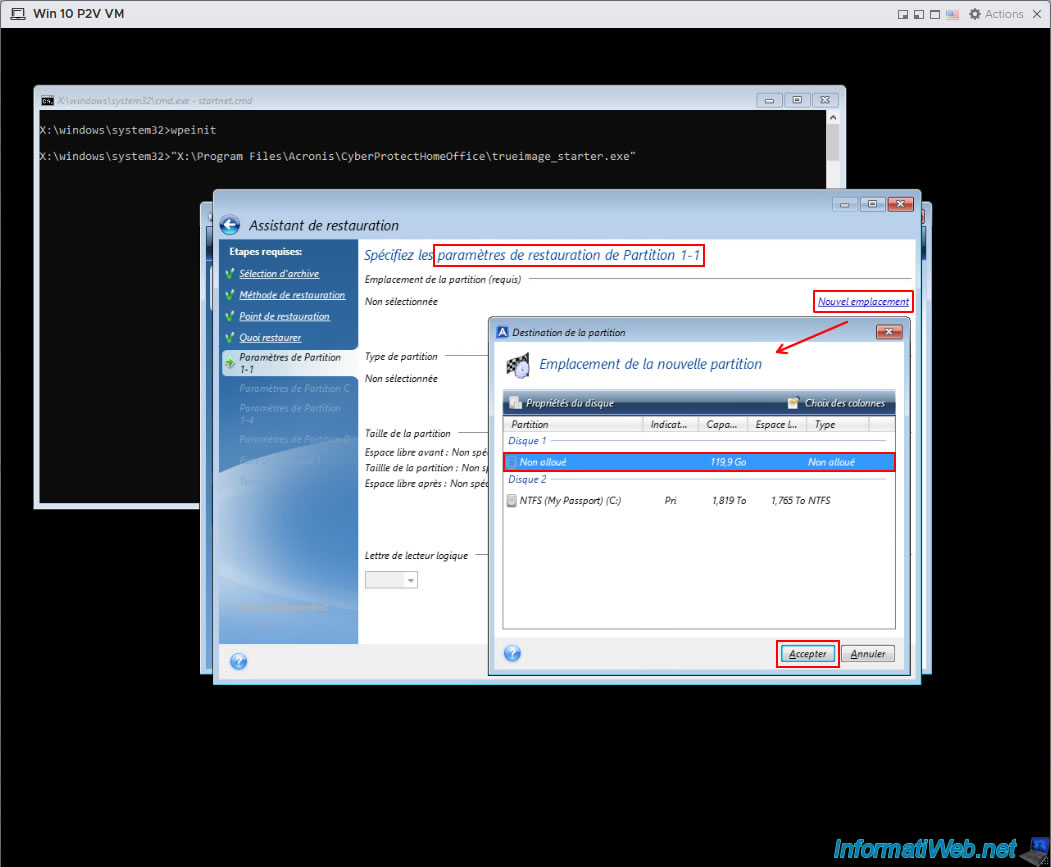
Pour chaque partition, vous devrez cliquer sur le lien "Nouvel emplacement" (visible en haut à droite), puis sélectionner l'espace non alloué du disque 1 et cliquer sur "Accepter".
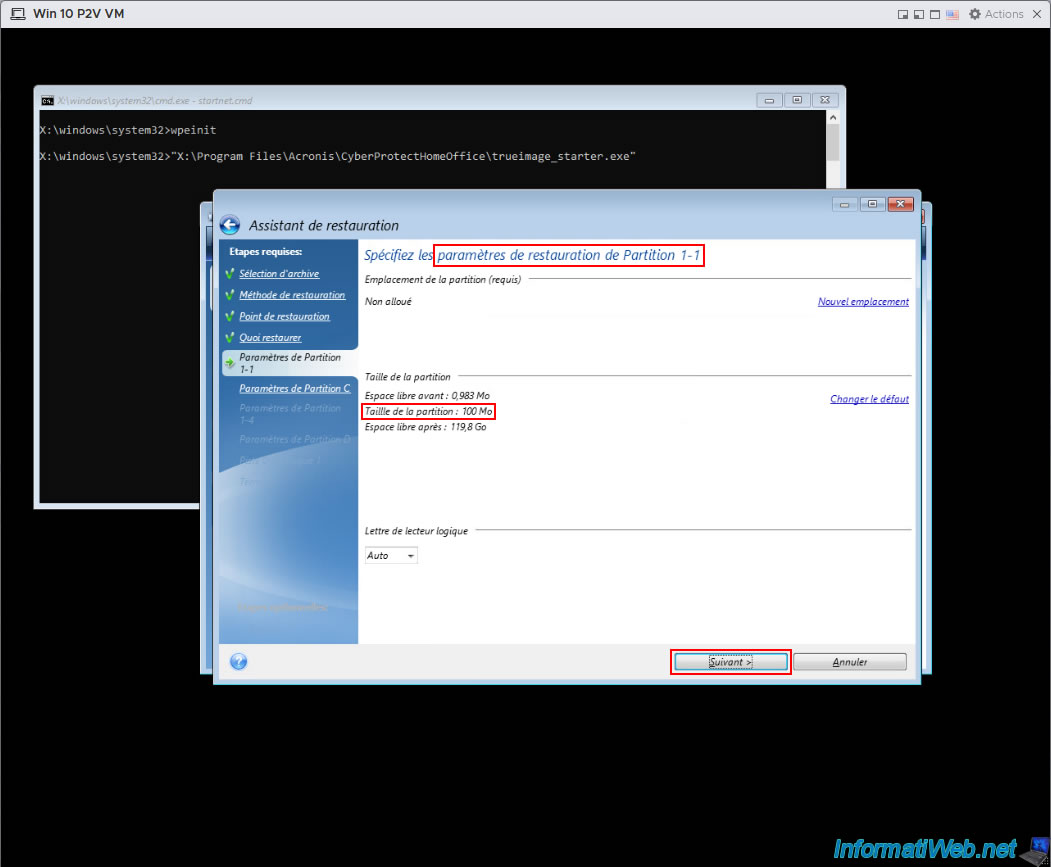
Une fois la destination sélectionnée pour cette 1ère partition à restaurer, vous verrez que sa taille est de seulement 100 Mo (dans ce cas-ci).
Ce qui correspond à la petite partition système "Partition du système EFI" de Windows 10.
Cliquez sur "Suivant".
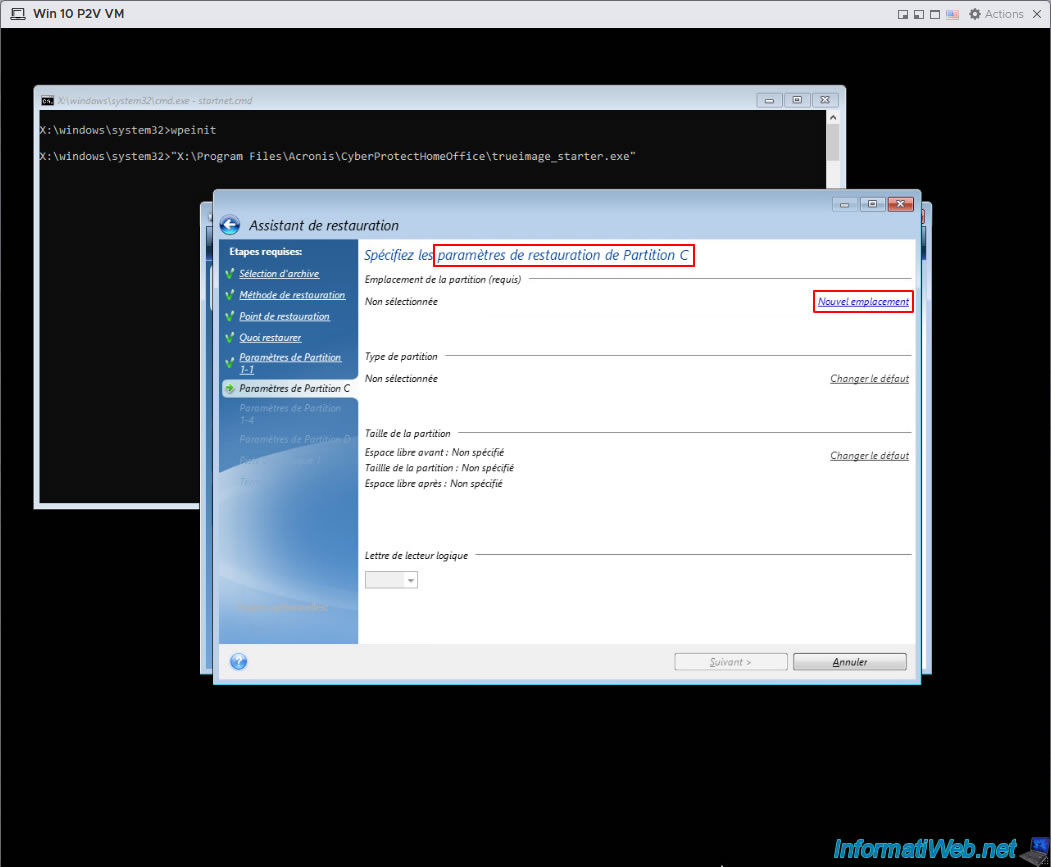
Pour la restauration de la "Partition C", cliquez à nouveau sur "Nouvel emplacement".
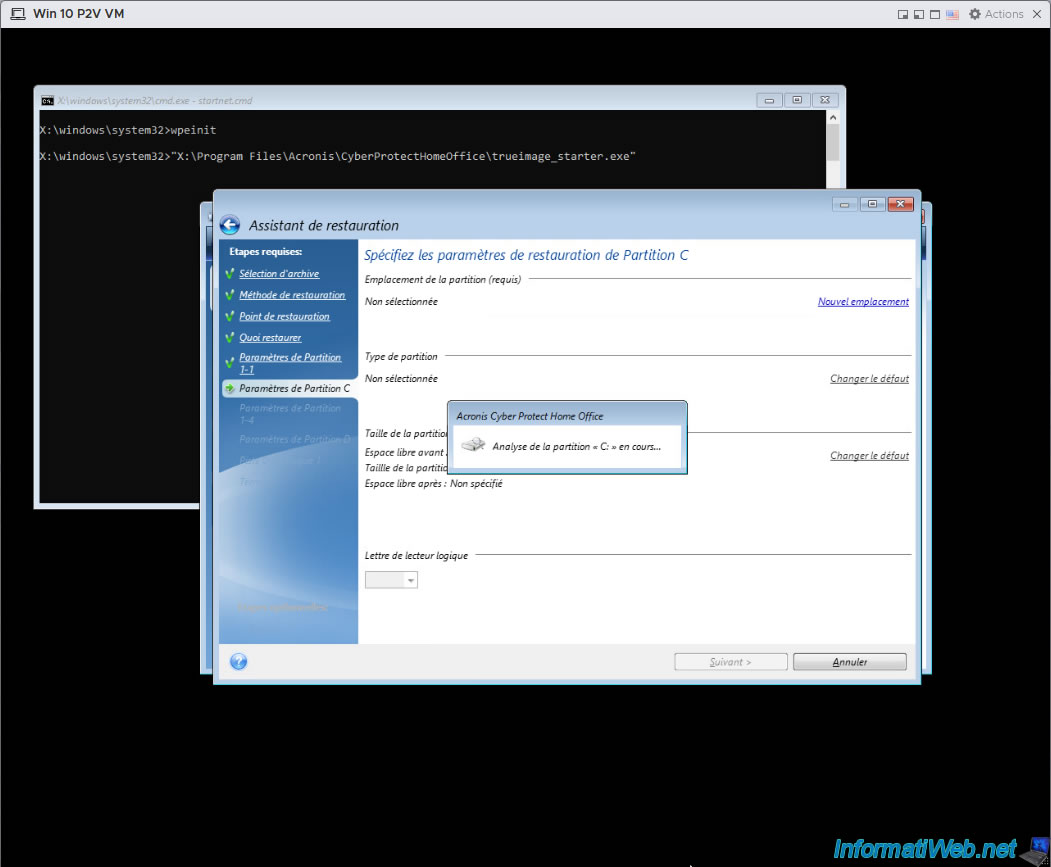
Cette fois-ci, étant donné que c'est une grande partition, le message "Analyse de la partition ''C'' en cours" apparaitra pendant plusieurs secondes.
Ensuite, la fenêtre "Destination de la partition" apparaitra.
A nouveau, sélectionnez l'espace "Non alloué" du "Disque 1" et cliquez sur "Accepter".
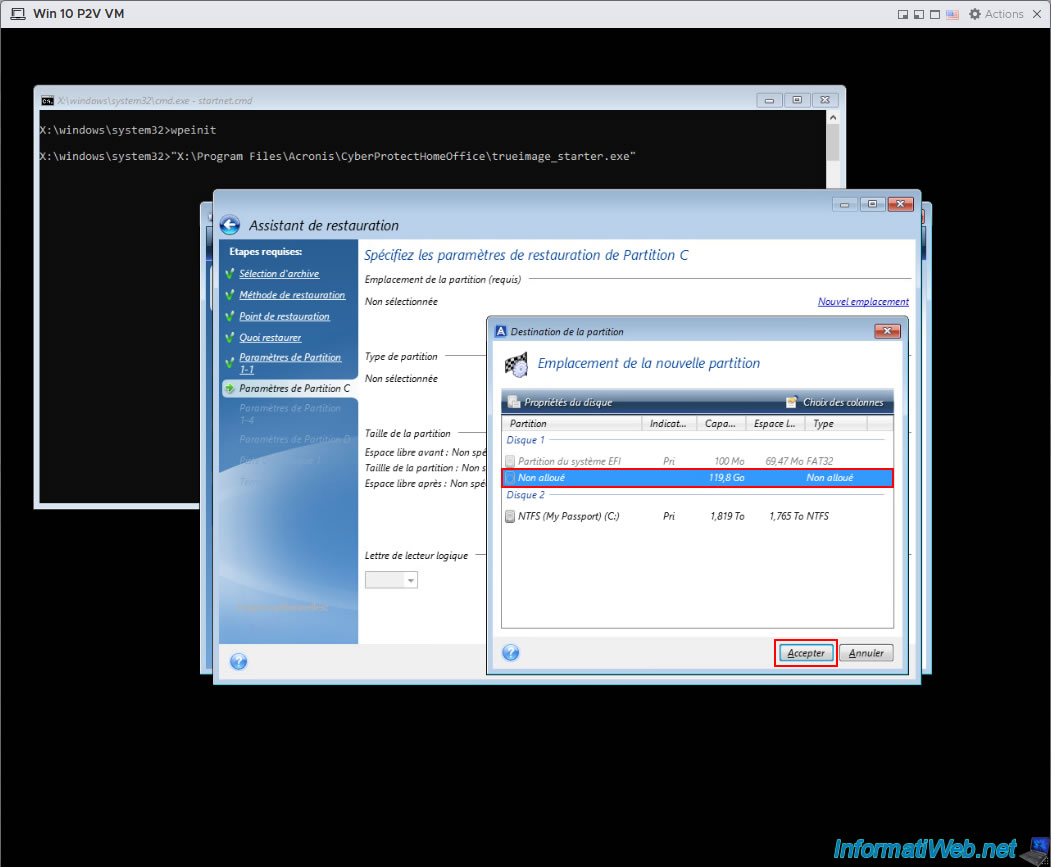
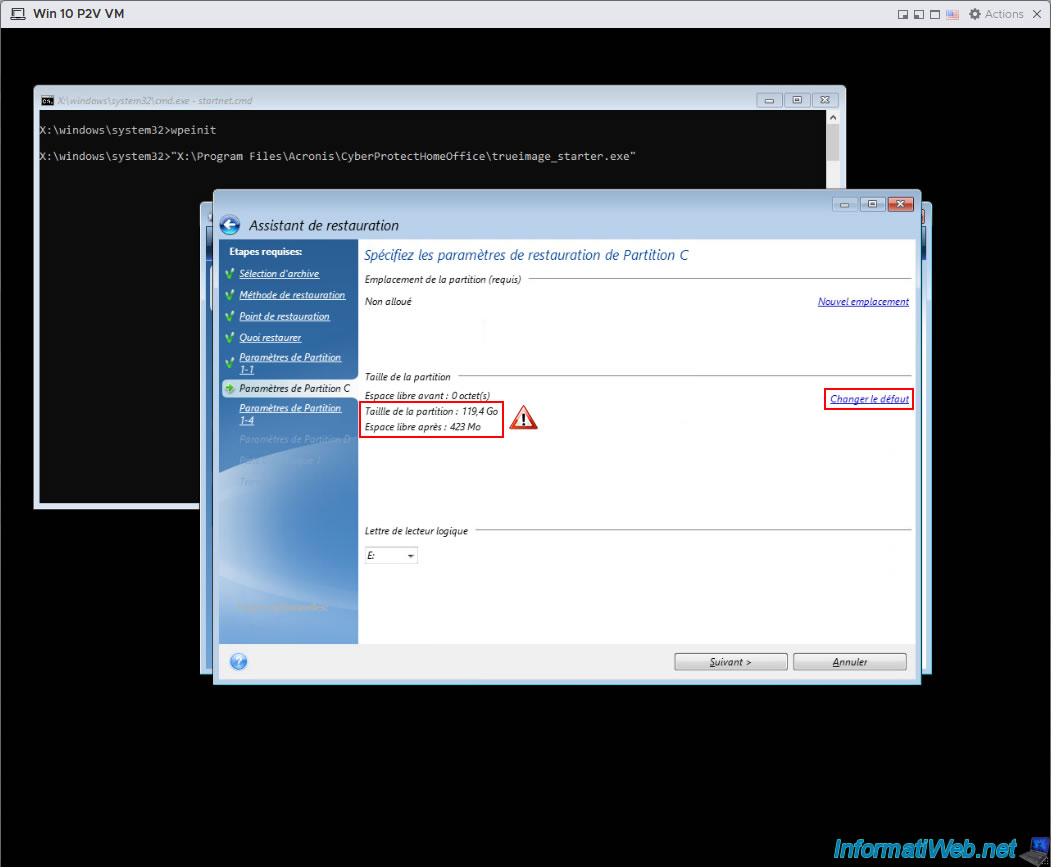
Attention : étant donné qu'il s'agissait d'une grande partition sur le disque dur du PC physique sauvegardé via Acronis, Acronis tentera d'utiliser trop d'espace disque ou tout l'espace disque restant sur votre disque dur virtuel. Ce qui posera évidemment problème pour restaurer les données des autres partitions du disque présent dans votre sauvegarde Acronis.
Pour résoudre ce problème, cliquez sur le lien "Changer le défaut" (situé à droite).
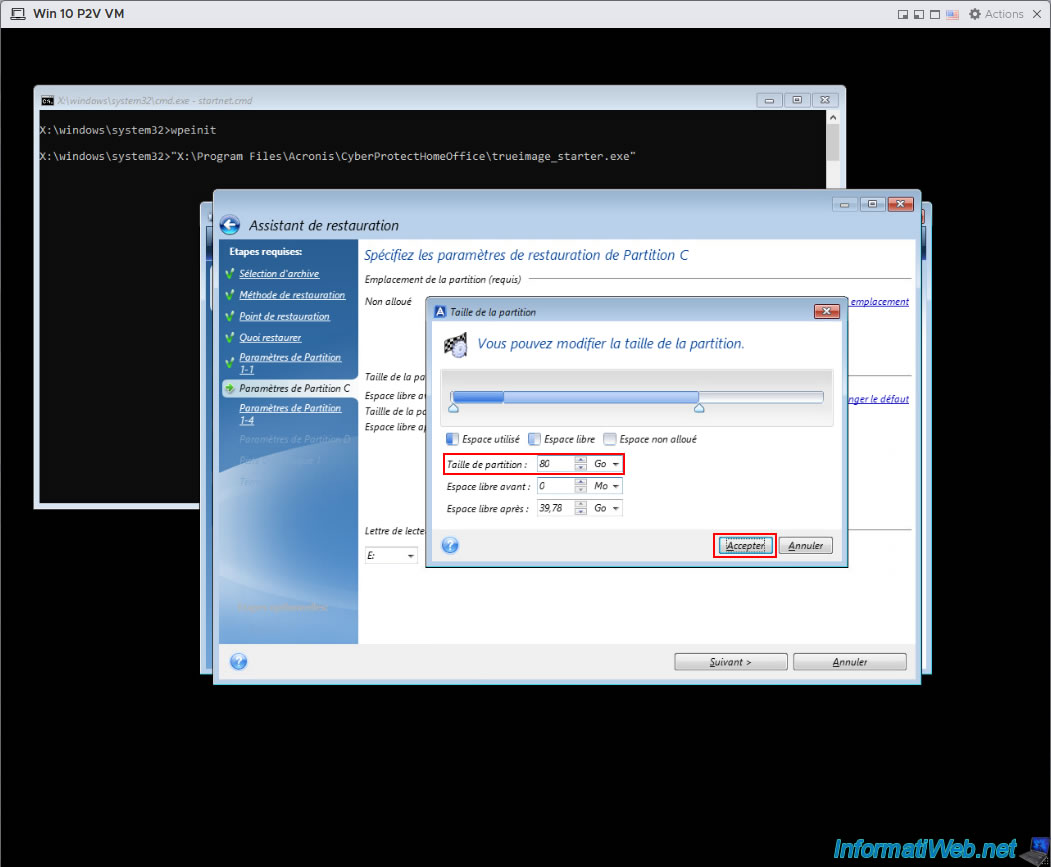
Changez la taille de partition qui sera utilisée sur votre disque dur virtuel et cliquez sur "Accepter".
Dans notre cas, nous avons indiqué "80 Go" pour la partition "C", sachant que notre disque dur virtuel a une capacité de 120 Go.
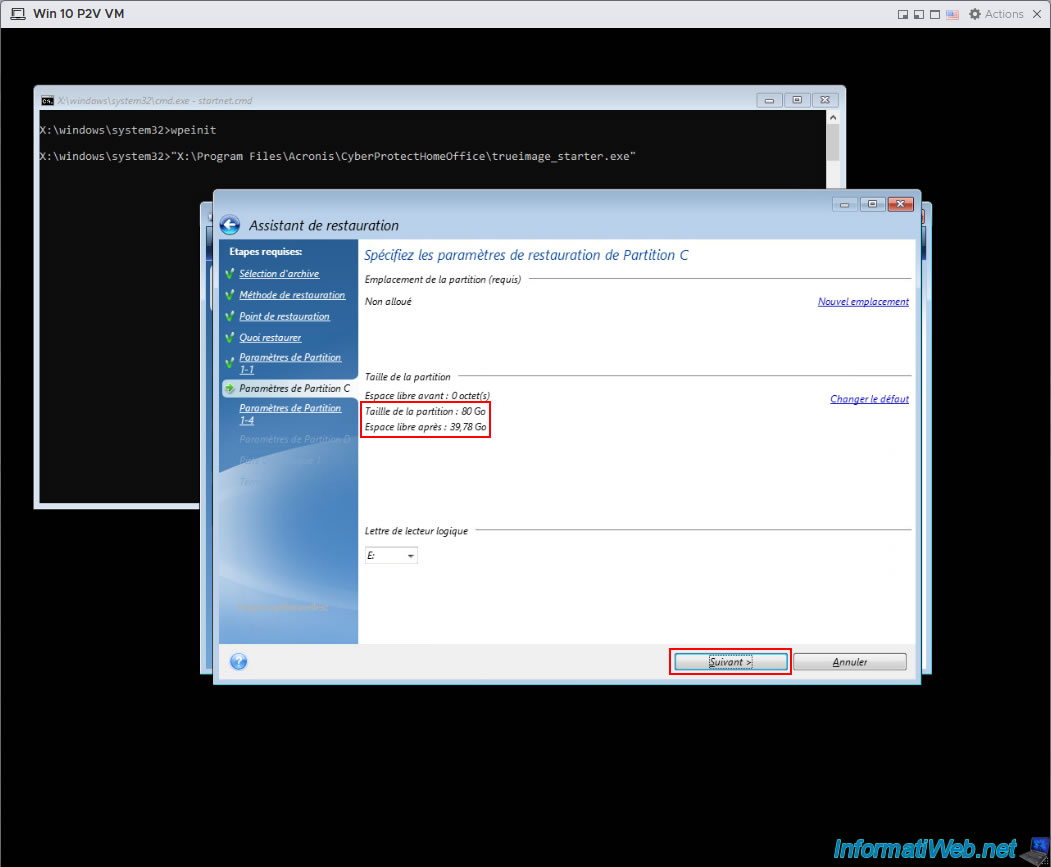
Comme vous pouvez le voir, la taille de la partition a été modifiée (pour la restauration de cette partition sur le disque dur virtuel de votre VM).
Ce qui laissera suffisamment d'espace libre (dans notre cas : environ 40 Go) sur votre disque dur virtuel.
Cliquez sur "Suivant".
Pour la partition suivante à restaurer (Partition 1-4), cliquez à nouveau sur le lien "Nouvel emplacement", puis sélectionnez l'espace "Non alloué" du disque 1 et cliquez sur "Accepter".
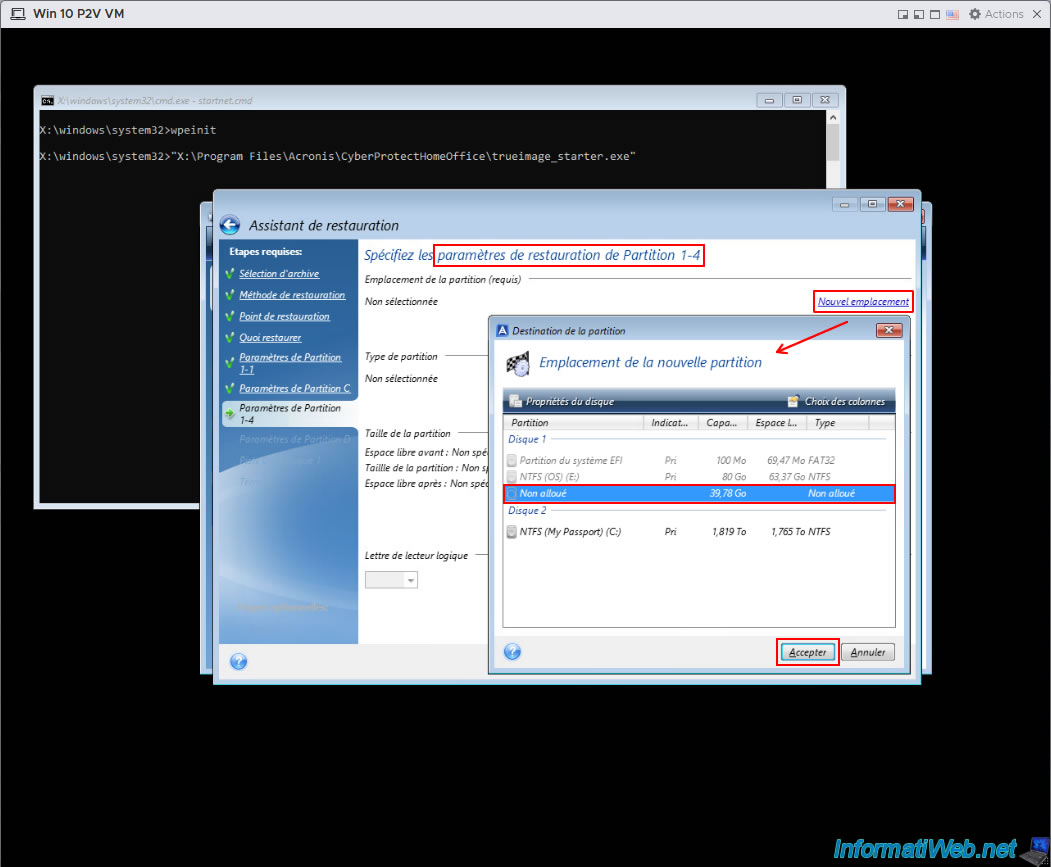
Comme vous pouvez le voir, il s'agit d'une petite partition (dans notre cas de 536 Mo).
Vous pouvez donc cliquer sur "Suivant" en laissant la taille par défaut.
Note : il s'agit de la partition de récupération de Windows 10.
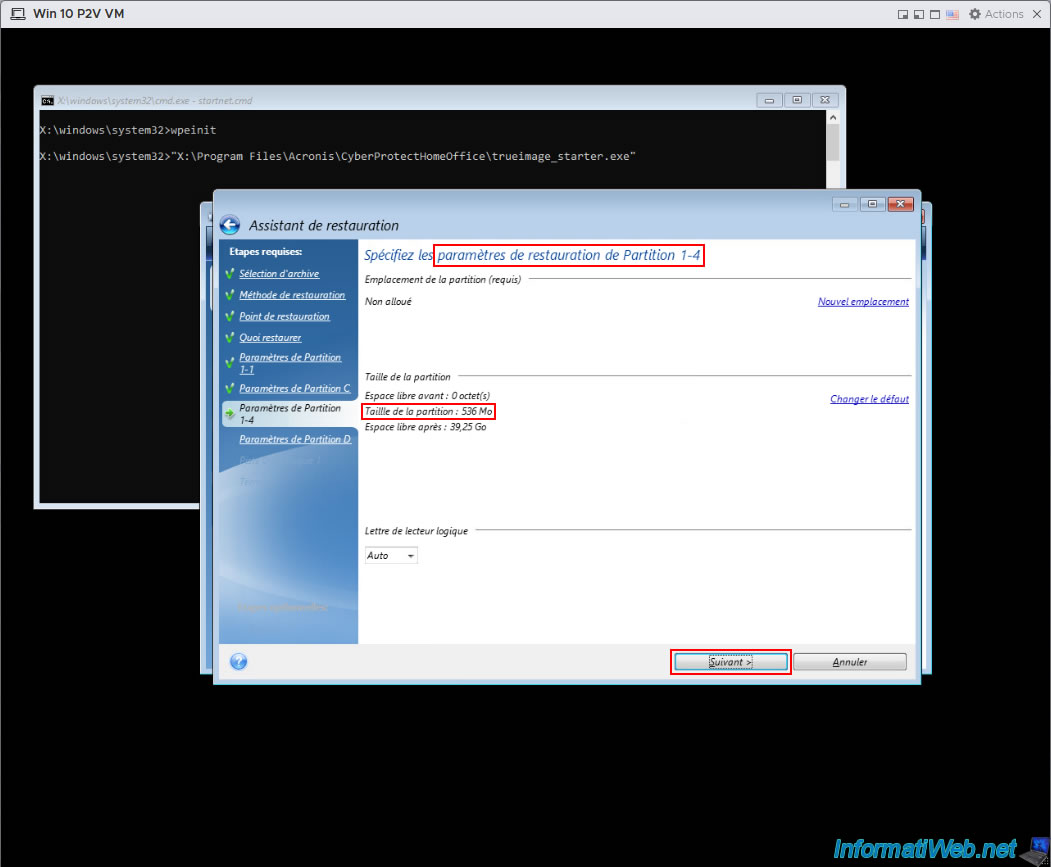
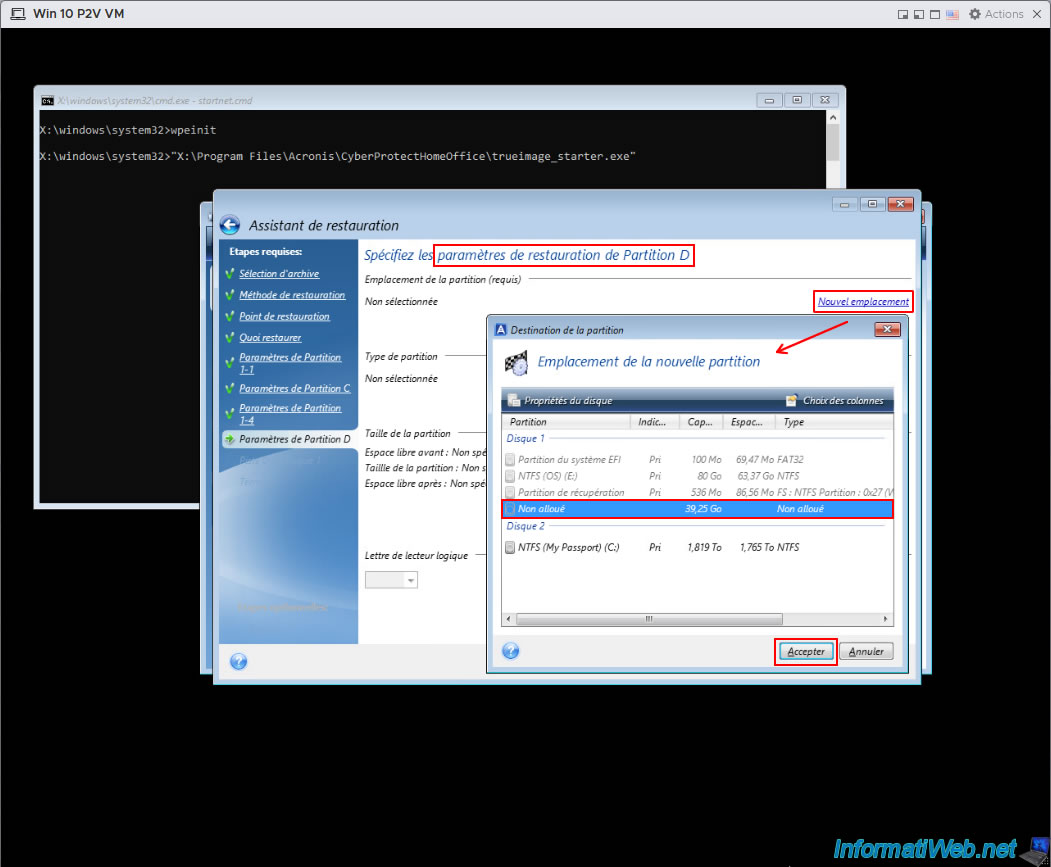
Pour la partition "D", cliquez encore une fois sur "Nouvel emplacement".
Ensuite, sélectionnez encore une fois l'espace "Non alloué" du disque 1 comme destination et cliquez sur "Accepter".
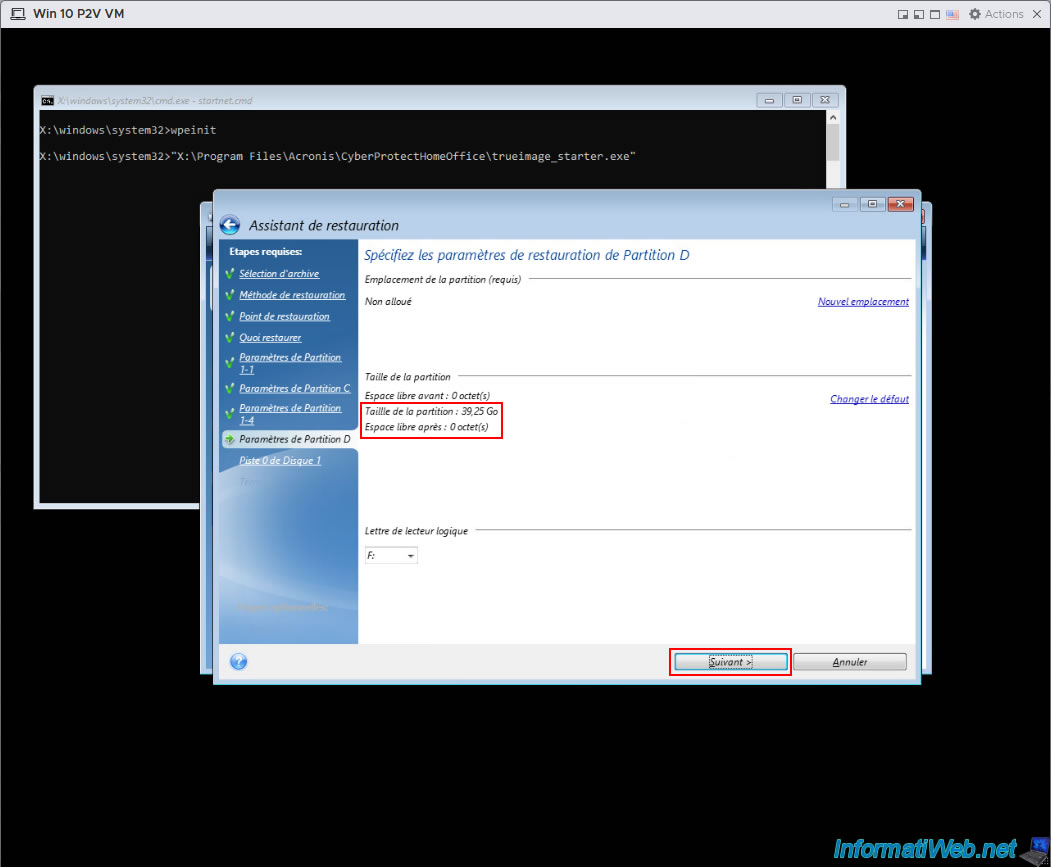
Etant donné qu'il s'agit à nouveau d'une grande partition, Acronis utilisera tout l'espace disque restant sur votre disque dur virtuel.
Néanmoins, étant donné qu'il s'agit de la dernière partition à restaurer, cela ne pose aucun problème.
Dans notre cas, elle aura donc une taille d'environ 40 Go.
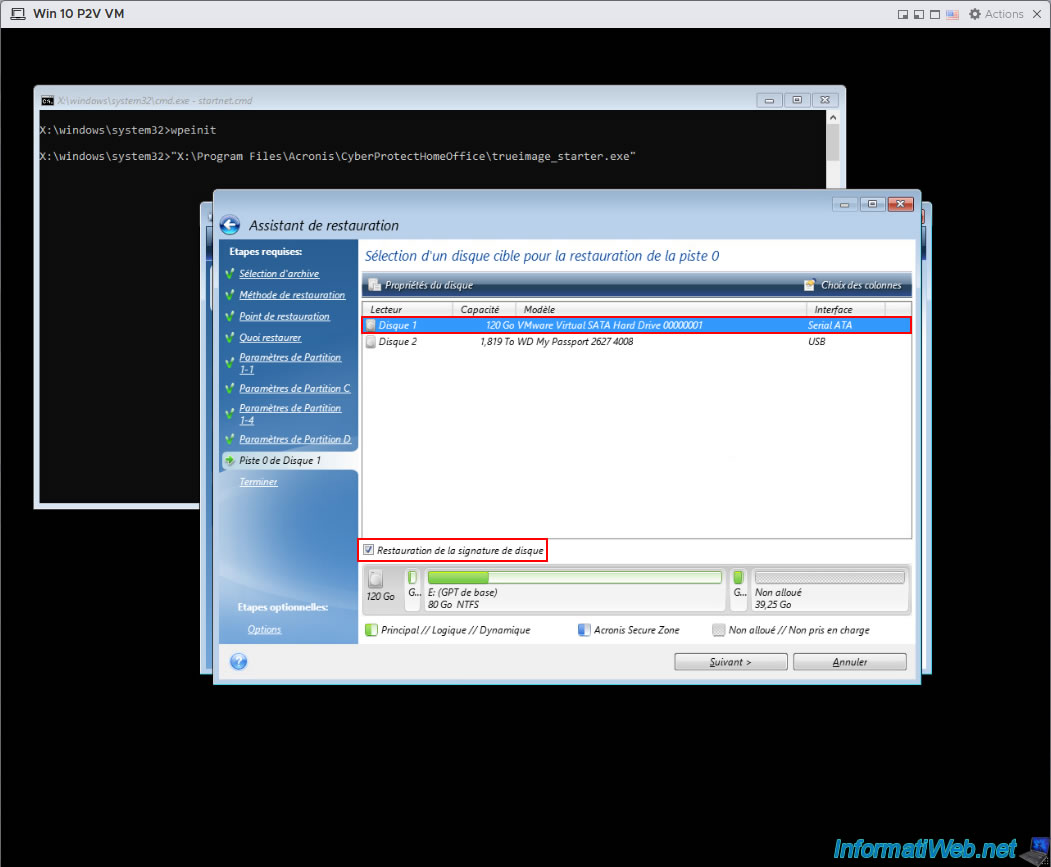
Sélectionnez le disque 1 (qui correspond au disque dur virtuel VMware de votre VM) et cochez la case "Restauration de la signature de disque".
Lors de la restauration d'une sauvegarde Windows avec Acronis, il est important de cocher l'option "Restaurer la signature du disque" pour plusieurs raisons :
- Récupération des tâches Acronis : cette option permet à Acronis Cyber Protect Home Office de retrouver ses tâches sur le PC restauré.
- Préservation des licences : certaines applications lient leurs licences à la signature du disque.
- Conservation des points de restauration : les points de restauration Windows restent utilisables après la restauration.
- Compatibilité VSS : facilite l'utilisation des snapshots VSS, notamment pour la fonction "Versions précédentes" de Windows 7 et Vista.
Source : Sélection d'un disque cible pour la restauration du MBR - Acronis True Image 2016.
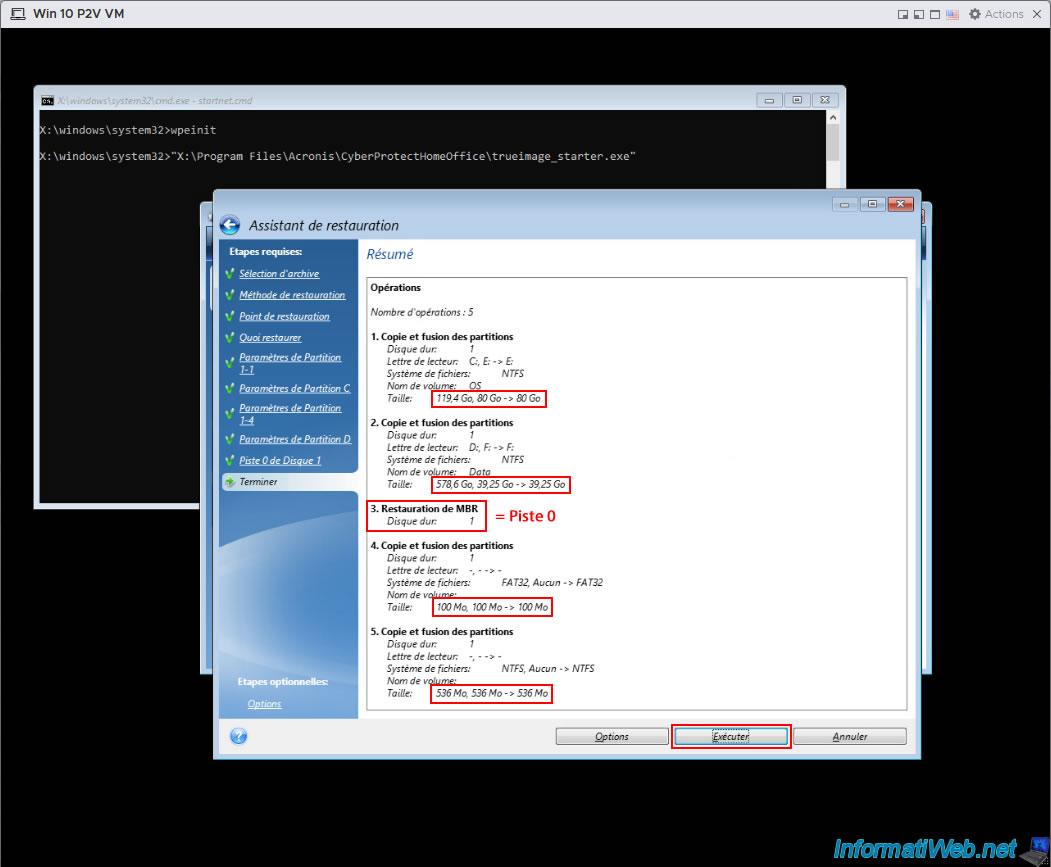
Dans le résumé de cet assistant de restauration, vous verrez que vos partitions seront restaurées avec des tailles identiques ou différentes (si vous les avez changées pour qu'elles soient adaptées à la taille de votre disque dur virtuel) et que la MBR (ce qui correspond à la "Piste 0" visible dans l'assistant) sera également restaurée sur votre disque dur virtuel.
Cliquez sur "Exécuter" pour lancer la restauration de vos partitions sur votre disque dur virtuel.
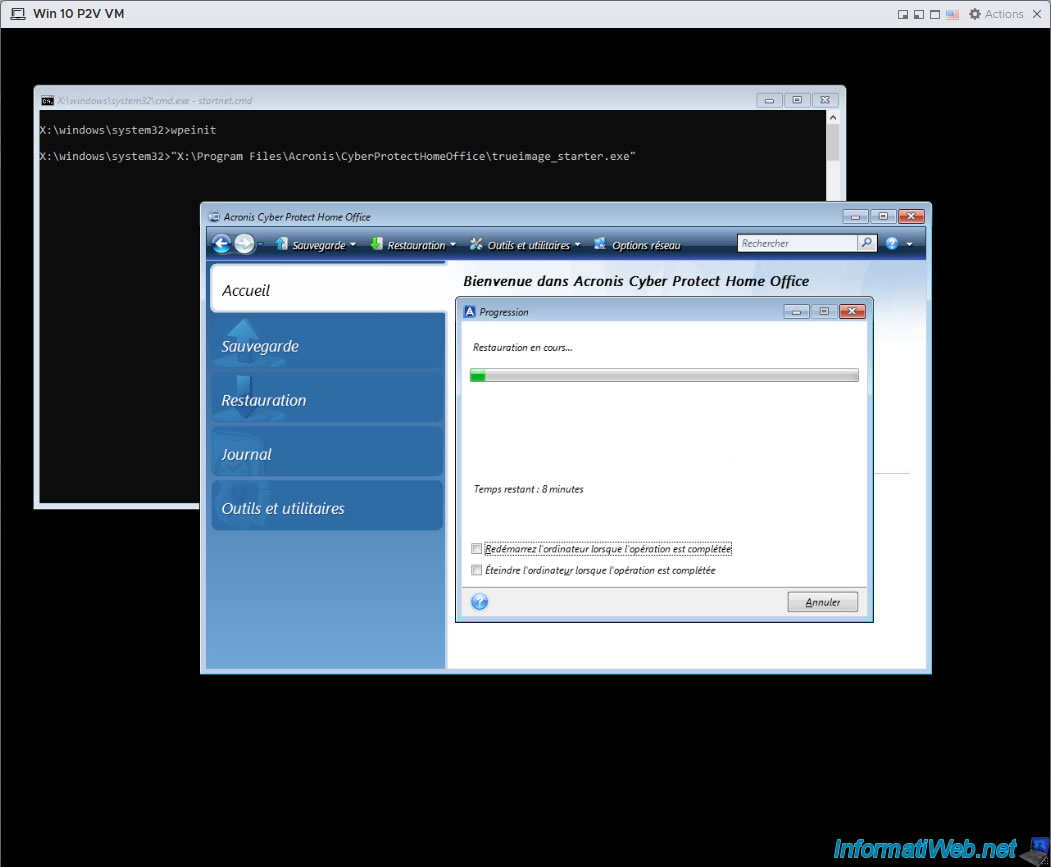
Patientez pendant la restauration des données.
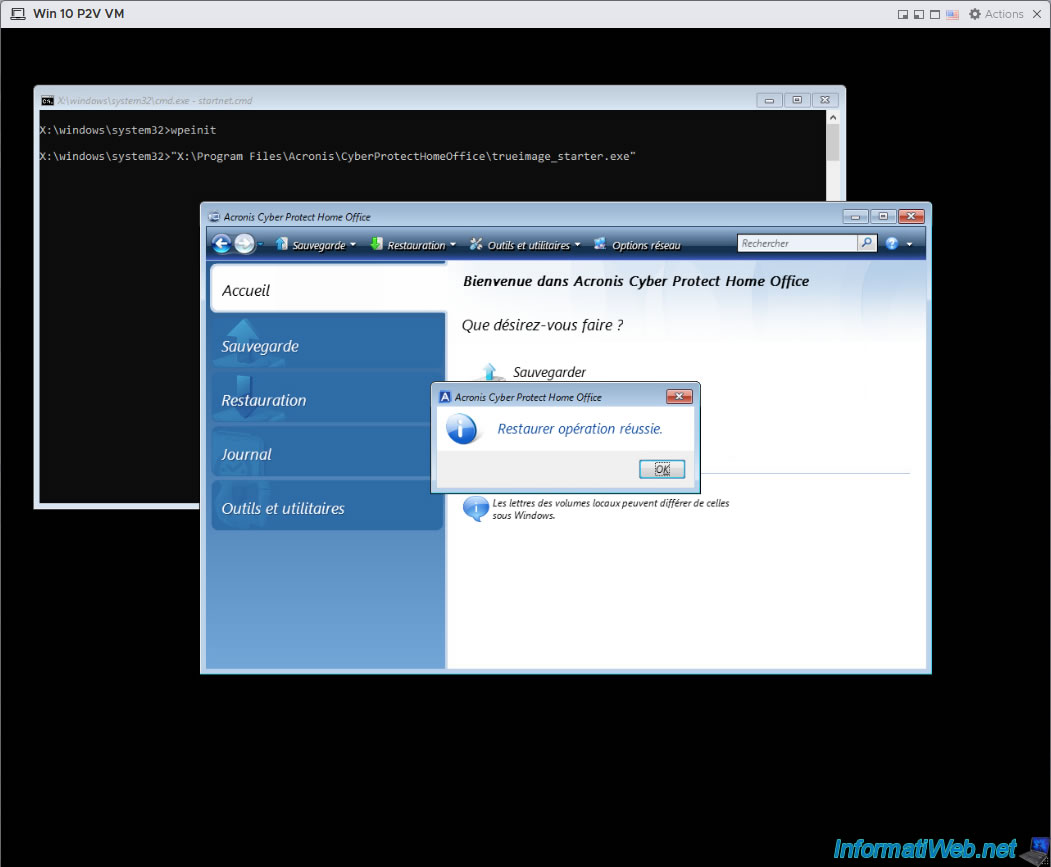
Une fois la restauration terminée, le message "Restaurer opération réussie" apparaitra.
Cliquez sur OK.
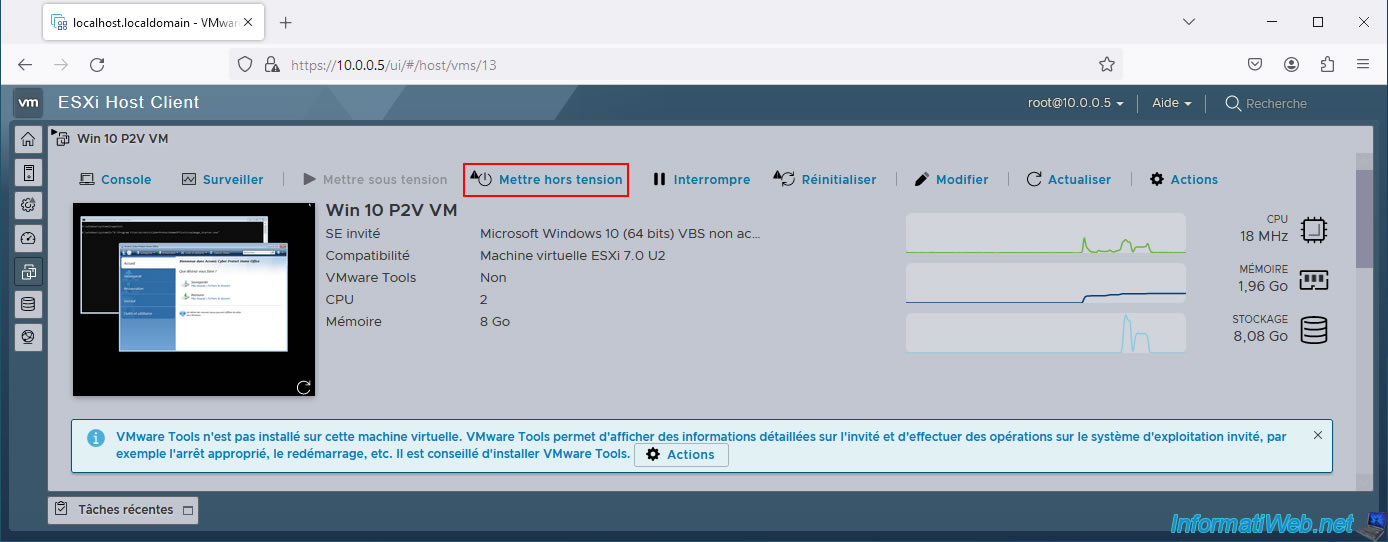
Arrêtez votre machine virtuelle en utilisant l'option "Mettre hors tension" de l'interface web de VMware ESXi.
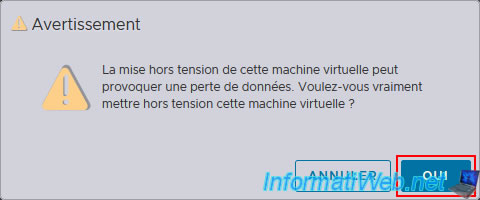
Ignorez l'avertissement qui s'affiche en cliquant sur "Oui".
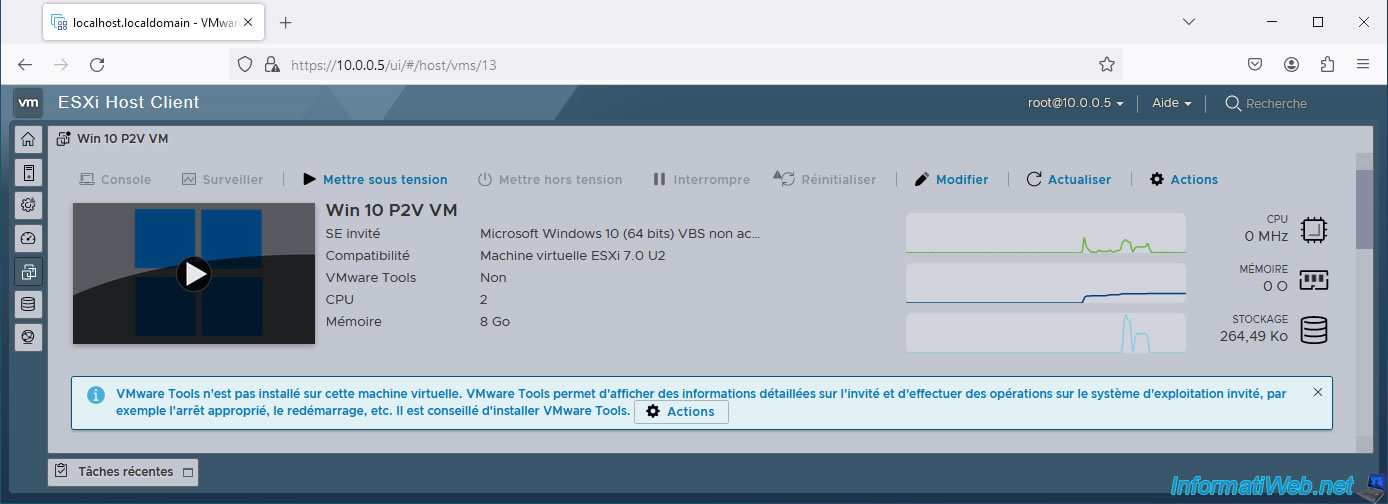
Votre machine virtuelle est éteinte.
Partager ce tutoriel
A voir également
-
Sauvegardes 10/8/2026
Acronis True Image - Activer l'option de récupération
-
Sauvegardes 15/12/2025
Acronis True Image - Cloner un disque (mode automatique)
-
Sauvegardes 27/4/2026
Acronis True Image - Support de secours - Sauvegarder des fichiers ou des dossiers
-

Sauvegardes 19/10/2026
Acronis True Image - Version OEM (gratuite) de Seagate
Pas de commentaire