Virtualiser un PC physique vers VMware ESXi (P2V) grâce à Acronis True Image (Cyber Protect Home Office) et Acronis Universal Restore
- Sauvegardes
- Acronis True Image, Acronis Universal Restore
- 21 septembre 2026 à 15:05
-

- 4/8
5. Déconnecter votre disque dur externe de votre machine virtuelle (VM)
Maintenant que vous avez restauré les partitions depuis votre sauvegarde, vous pouvez déconnecter votre disque dur externe USB de votre machine virtuelle.
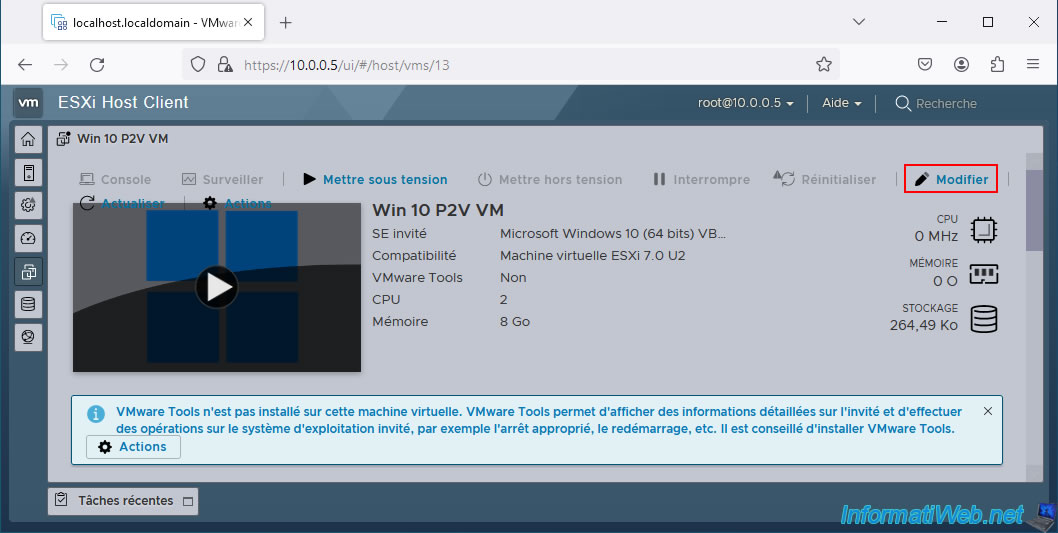
Pour cela, cliquez sur "Modifier".
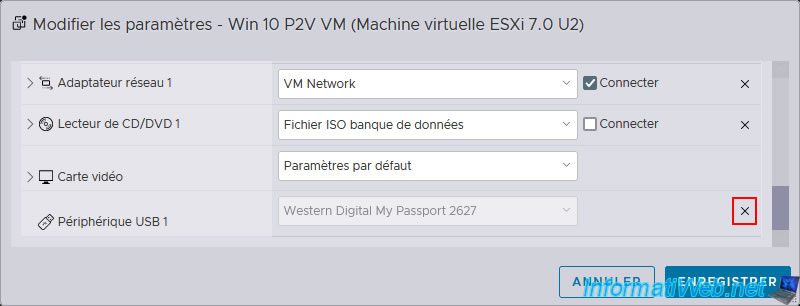
Ensuite, cliquez sur la croix (X) située à droite de "Périphérique USB 1".
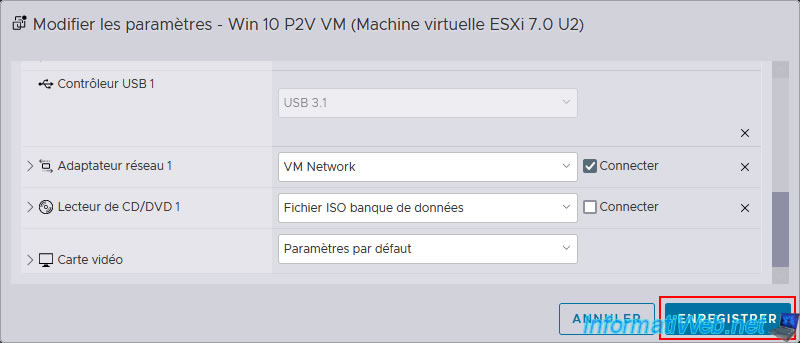
Puis, cliquez sur "Enregistrer".
6. Extraire les pilotes des VMware Tools (recommandé pour utiliser Acronis Universal Restore)
Pour qu'Acronis Universal Restore puisse maximiser vos chances de pouvoir redémarrer Windows dans votre machine virtuelle VMware malgré le changement de matériel entre le PC physique sauvegardé via Acronis et votre VM, vous aurez besoin des pilotes de VMware.
Néanmoins, ceux-ci ne sont pas visibles directement dans l'ISO des VMware Tools et vous aurez besoin de les extraire depuis l'installeur des VMware Tools.
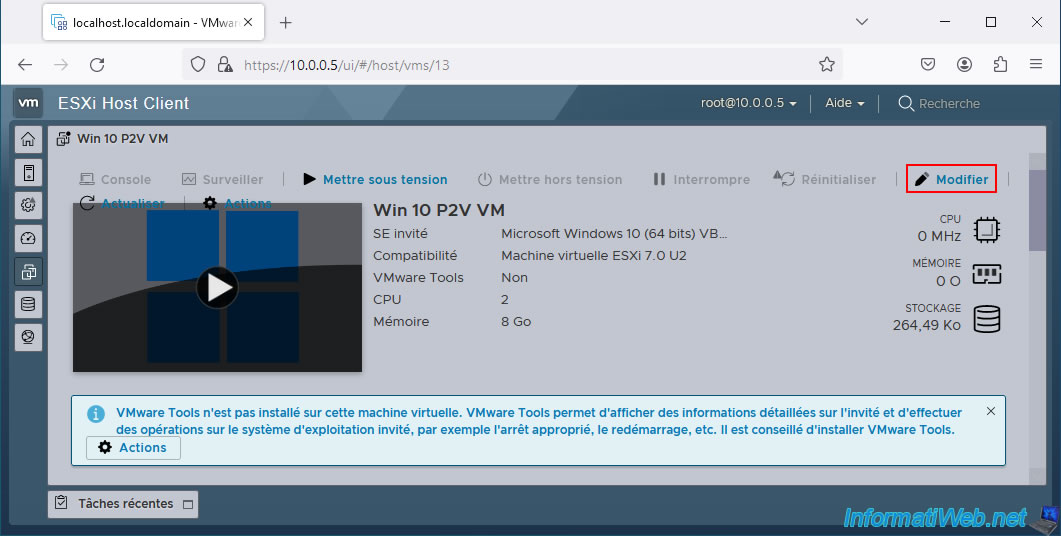
Pour cela, modifiez la configuration de votre VM.
Déployez la section "Lecteur de CD/DVD 1" et cliquez sur "Parcourir".
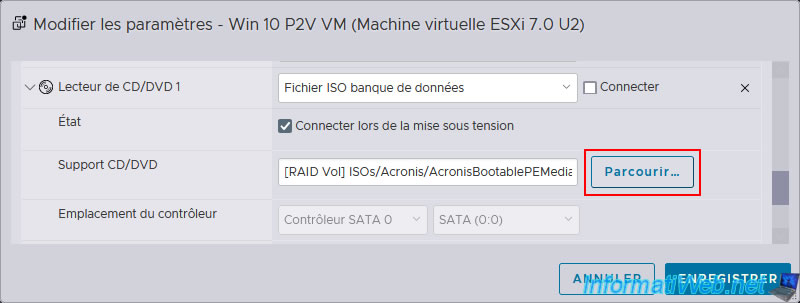
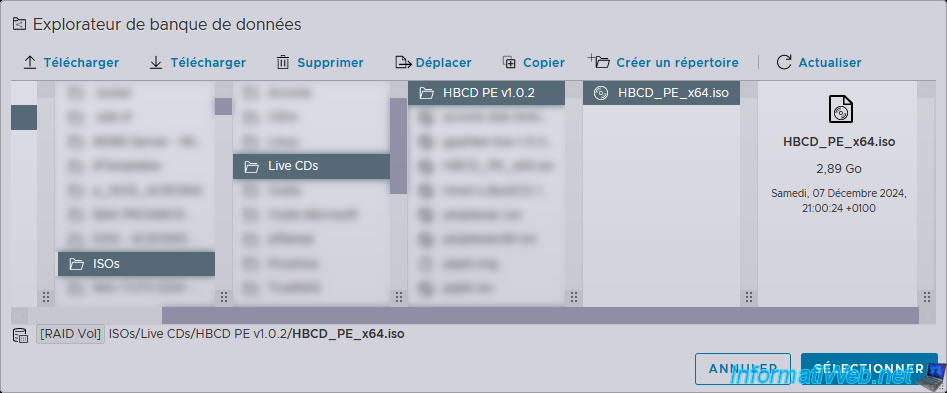
Téléchargez la version 1.0.2 d'Hiren's BootCD PE et envoyez le fichier "HBCD_PE_x64.iso" téléchargé sur votre banque de données.
Ensuite, sélectionnez ce fichier ISO et cliquez sur "Sélectionner".
Attention : il est important d'utiliser la version 1.0.2 de ce live CD pour bénéficier d'un environnement Windows PE en version Windows 10.
Ce qui n'est plus le cas avec la dernière version (1.0.8) de ce live CD où Windows PE a été mis à jour en Windows 11.
Ce qui provoquerait une erreur "The specified path 'X:\Users\Default\AppData\Roaming\Microsoft\' is unavailable" pendant la tentative d'extraction des pilotes des VMware Tools.
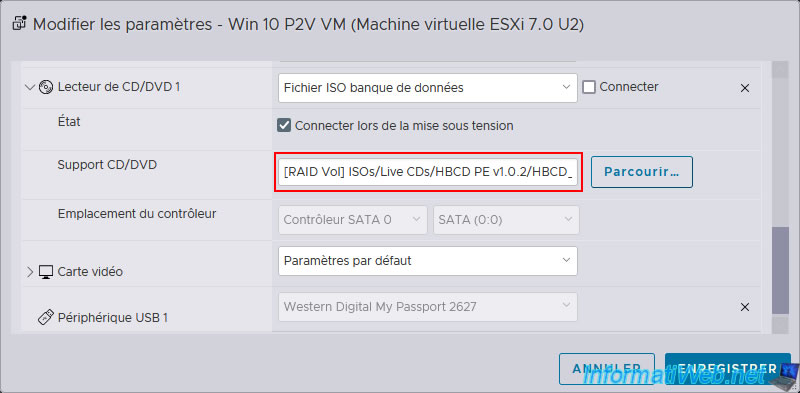
Le fichier ISO de HBCD PE a été inséré dans le lecteur CD/DVD de votre VM.
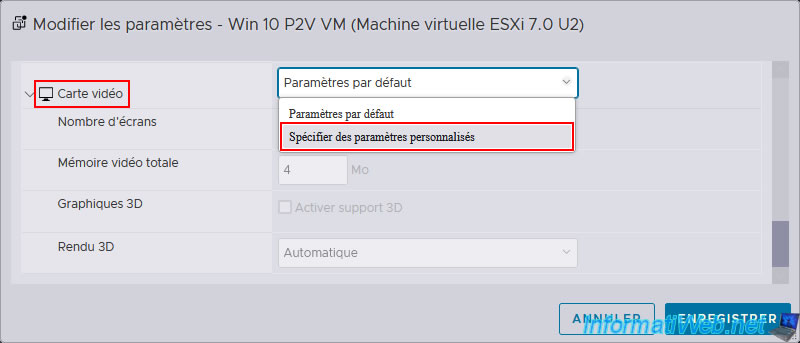
Pour éviter un bug d'affichage (où l'écran de ce live CD apparait en oblique au lieu de s'afficher correctement) qui se produit dans certains cas, vous devrez modifier temporairement les paramètres de la carte vidéo de votre VM.
Comme vous pouvez le voir, par défaut, l'option "Paramètres par défaut" est sélectionnée.
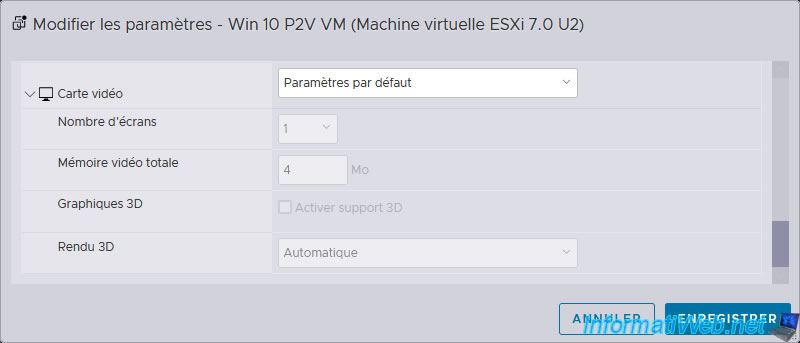
Pour régler le problème, sélectionnez simplement l'option "Spécifier des paramètres personnalisés" pour la carte vidéo.
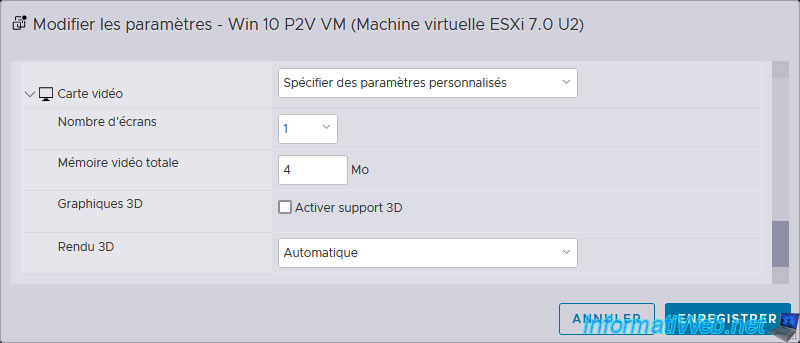
Pour les paramètres de le carte vidéo, laissez les valeurs par défaut.
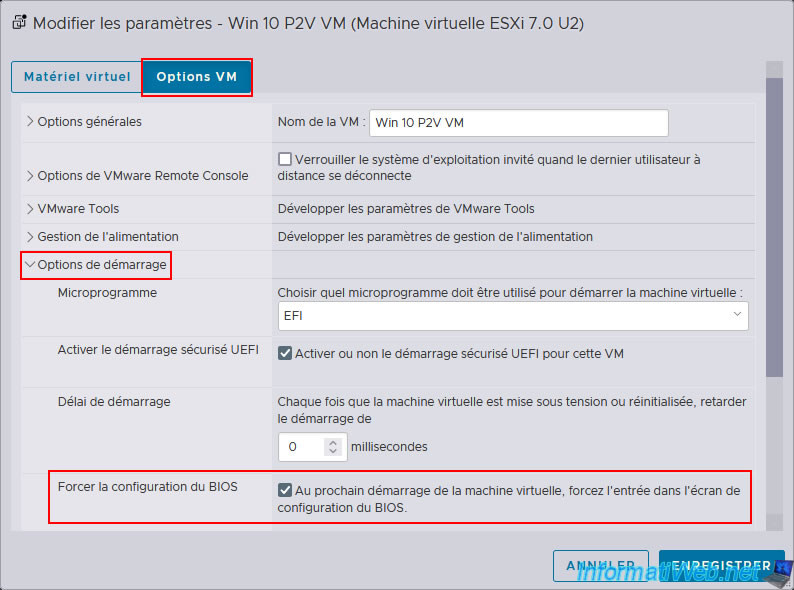
Ensuite, dans l'onglet "Options VM" (visible en haut), allez dans la section "Options de démarrage" et cochez la case pour l'option "Forcer la configuration du BIOS".
Maintenant, cliquez sur "Enregistrer".
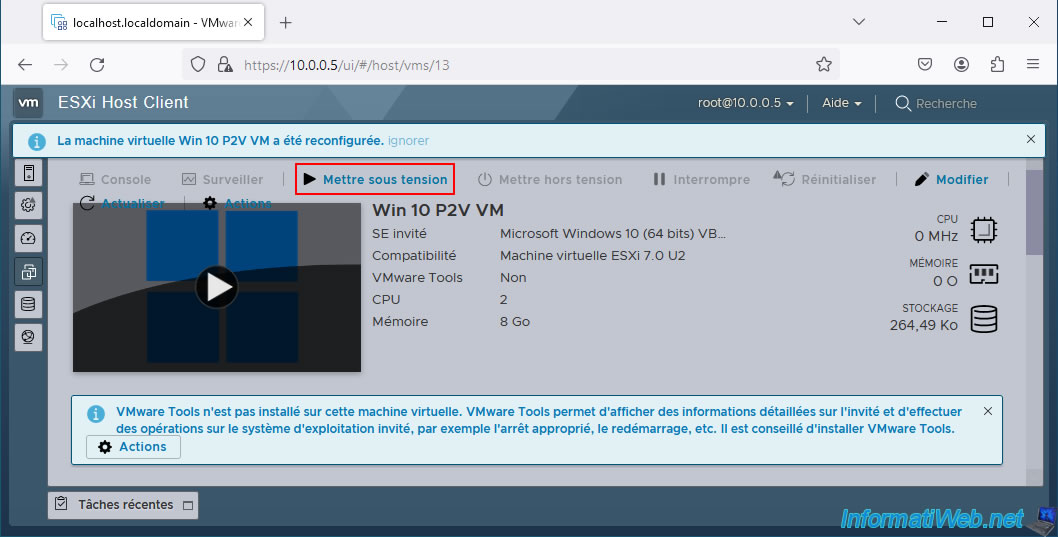
Démarrez votre machine virtuelle.
Sélectionnez le CD/DVD (EFI ... CDROM Drive) de votre VM et appuyez sur Enter pour démarrer sur le live "HBCD PE" que vous y avez inséré précédemment.
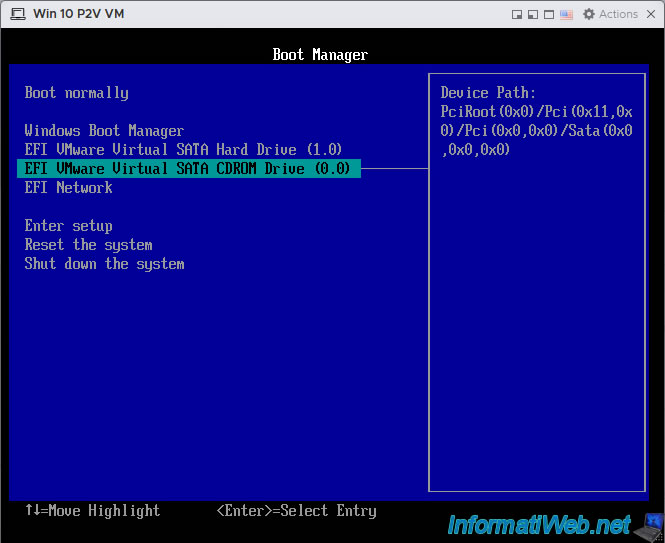
Le message "Loading files" apparaitra.
Le logo de chargement de Windows apparaitra.
Comme vous pouvez le voir grâce au fond d'écran de ce live HBCD, la version 1.0.2 d'Hiren's BootCD PE est basée sur Windows 10.
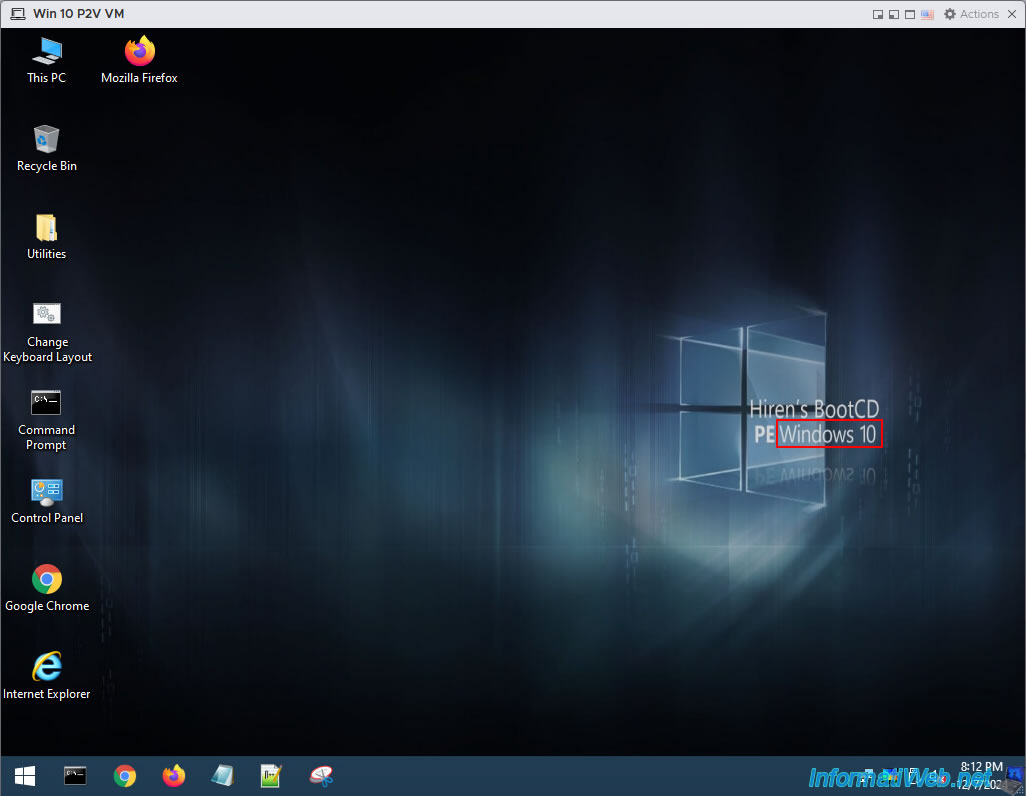
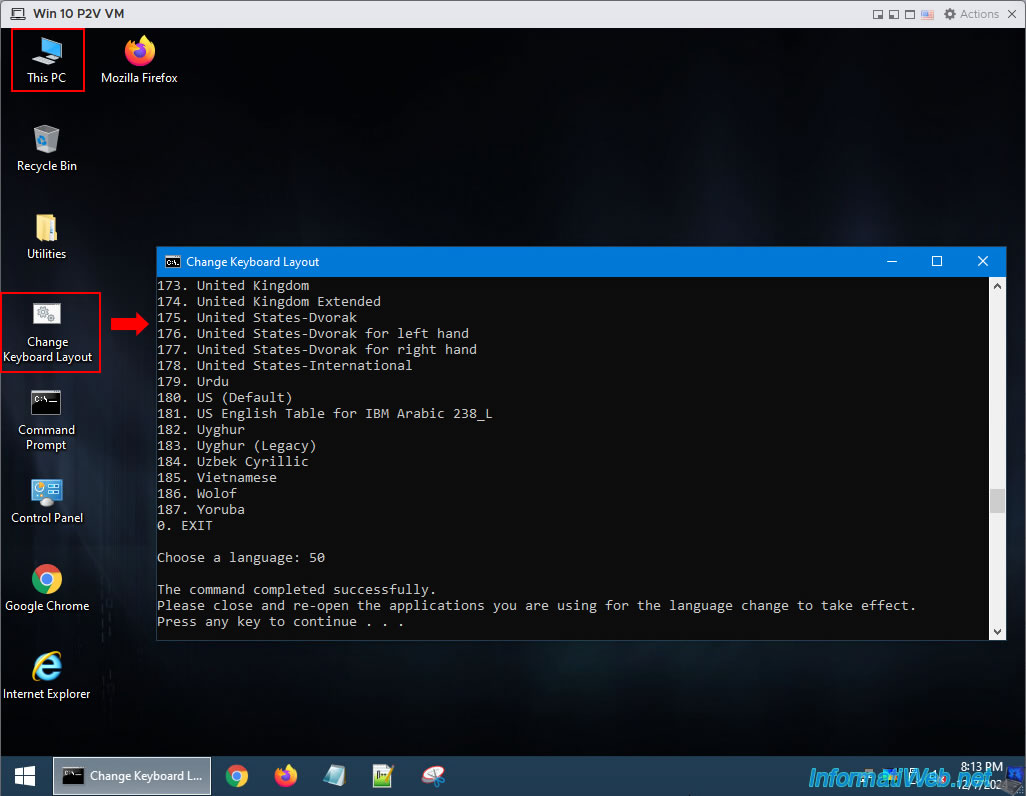
Pour commencer, faites un double clic sur le raccourci "Change Keyboard Layout" et choisissez la langue de votre clavier.
- 50 pour le clavier "Français (France)".
- 16 pour le clavier "Français (Belgique)".
Ensuite, appuyez sur Enter et fermez toutes les applications ouvertes (si applicable) et relancez-les pour prendre en compte la nouvelle disposition de clavier choisie.
Maintenant, faites un double clic sur "This PC" pour ouvrir l'explorateur de fichiers.
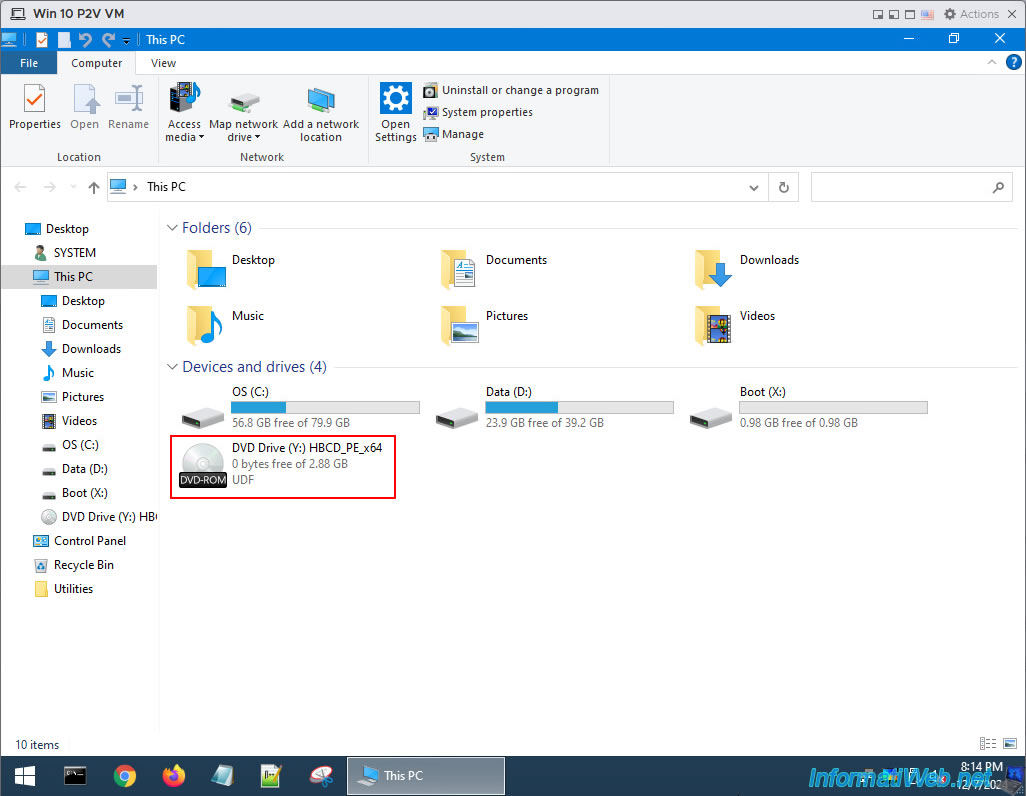
Comme vous pouvez le voir, pour le moment, c'est le live CD "HBCD PE" qui est dans le lecteur CD/DVD de votre VM.
Néanmoins, étant donné que l'environnement Windows PE que vous utilisez actuellement est exécuté entièrement dans la mémoire vive de votre VM, vous pouvez retirer ce CD temporairement sans aucun problème.
Partager ce tutoriel
A voir également
-
Sauvegardes 20/10/2025
Acronis True Image - Archiver ses fichiers localement
-

Sauvegardes 2/10/2025
Acronis True Image - Nettoyer les versions de sauvegardes d'un PC
-

Sauvegardes 29/6/2026
Acronis True Image - Outils tiers
-
Sauvegardes 11/5/2026
Acronis True Image - Support Universal Restore - Créer le support (version Win PE basé sur Win RE)
Pas de commentaire