Virtualiser un PC physique vers VMware ESXi (P2V) grâce à Acronis True Image (Cyber Protect Home Office) et Acronis Universal Restore
- Sauvegardes
- Acronis True Image, Acronis Universal Restore
- 21 septembre 2026 à 15:05
-

- 5/8
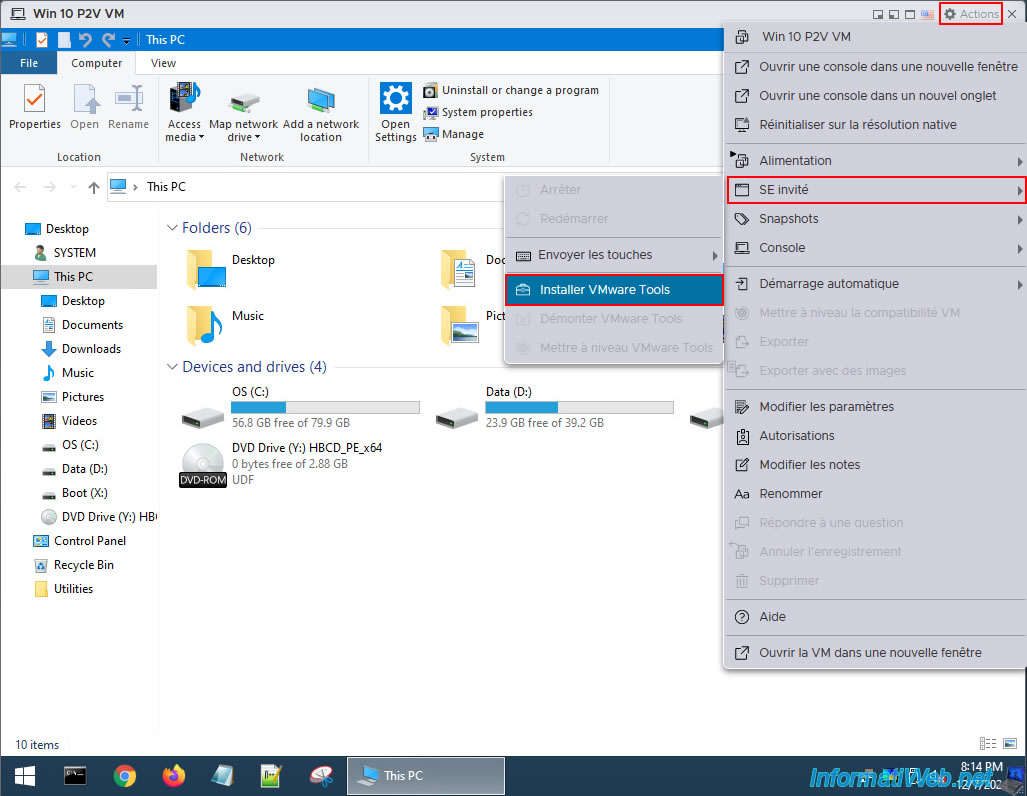
Pour extraire les pilotes présents dans les VMware Tools, vous devez d'abord insérer l'ISO des VMware Tools dans le lecteur CD/DVD de votre VM.
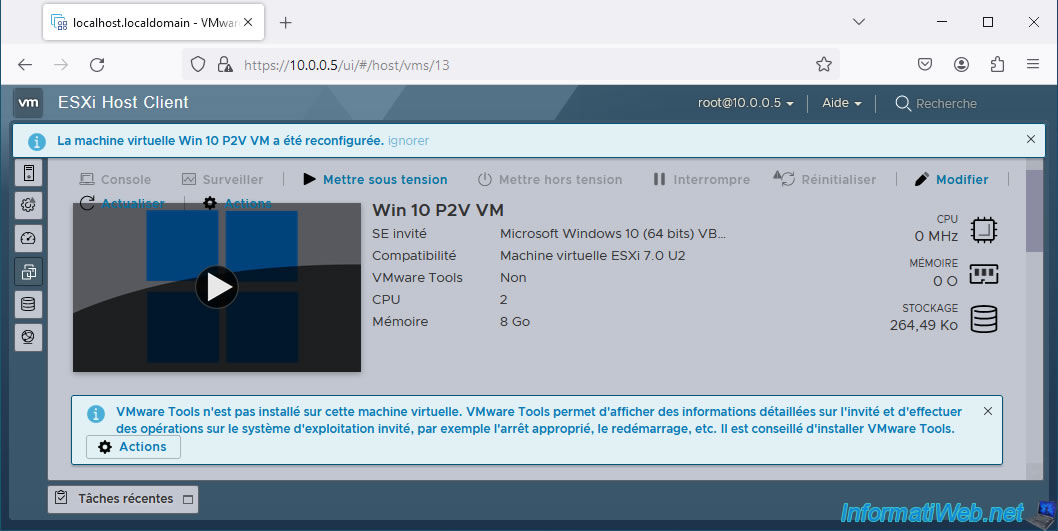
Pour cela, cliquez sur : Actions -> SE invité -> Installer VMware Tools.
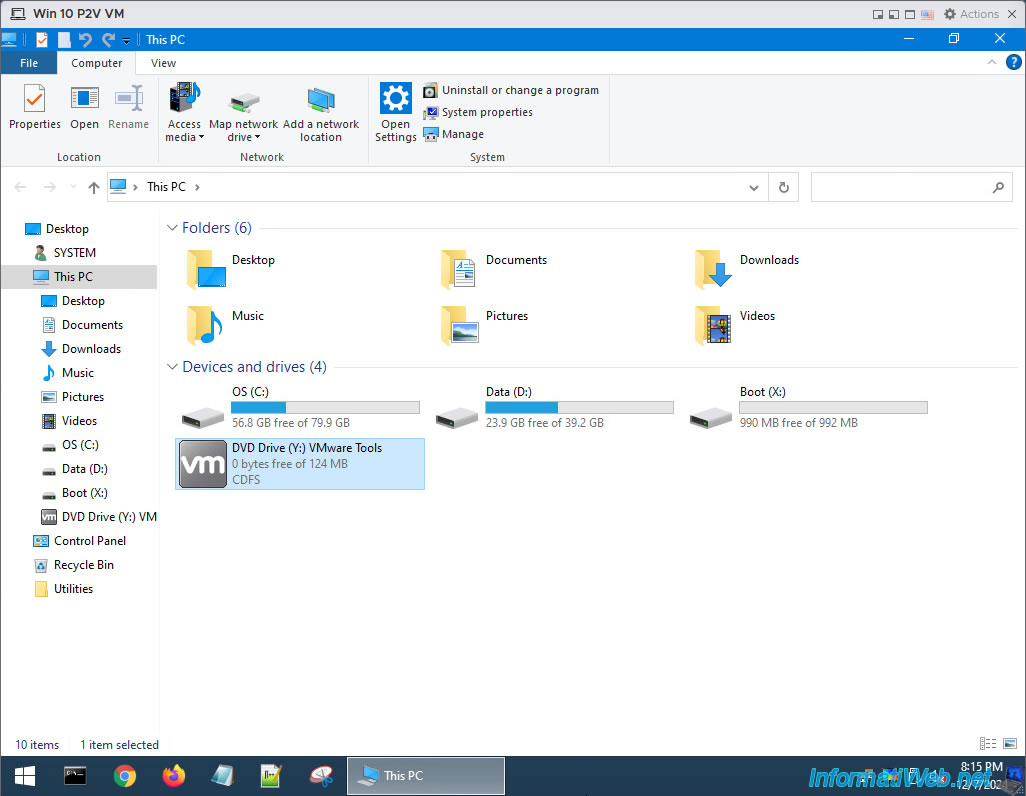
Comme prévu, le CD des VMware Tools a été inséré dans le lecteur DVD de votre VM.
Faites un clic droit sur celui-ci et cliquez sur "Open command windows here".
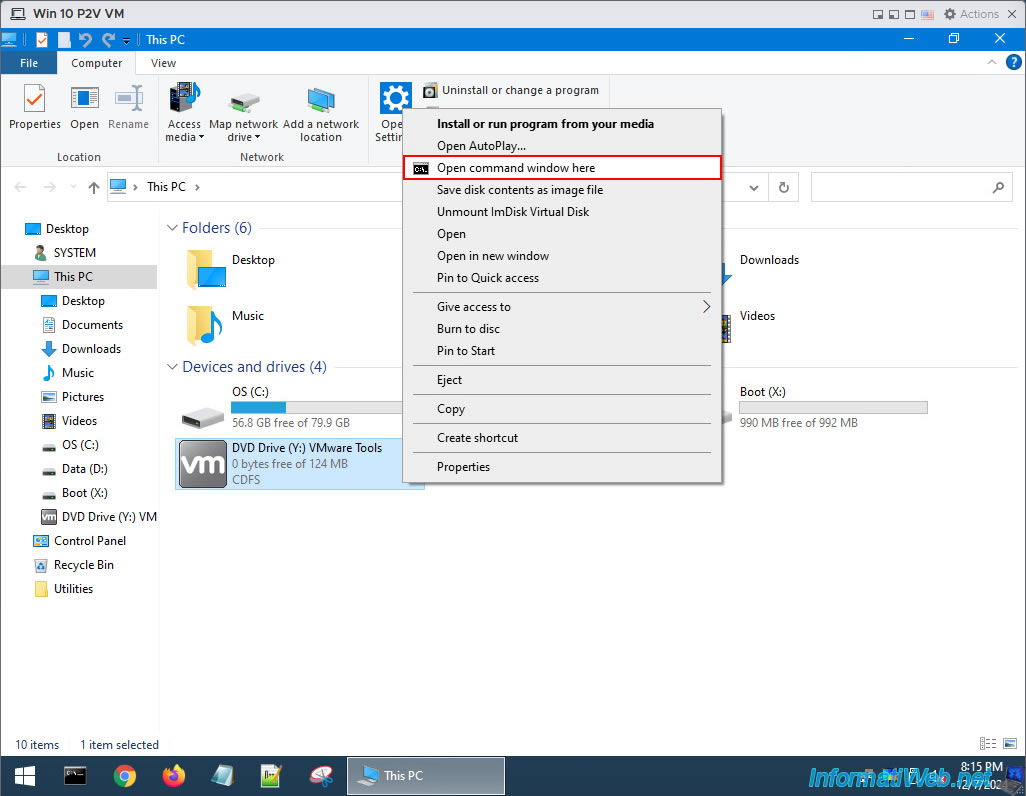
Le but étant que l'invite de commandes (cmd.exe) qui apparait utilise par défaut l'emplacement de votre lecteur CD/DVD comme dossier courant (actuel).
Ainsi, il ne vous reste qu'à taper la commande ci-dessous pour extraire les pilotes à l'endroit souhaité.
Batch
setup.exe /a C:\vmware-drivers
Attention : vous devez extraire les pilotes dans une partition du disque dur virtuel de votre VM.
N'utilisez pas la partition "X:\" (qui correspond à Windows PE) comme destination, car son contenu se trouve dans la RAM de la VM et celui-ci sera donc effacé lors de l'arrêt ou du redémarrage de votre VM.
Une fois la commande exécutée, vous verrez que le programme d'installation des VMware Tools s'est lancé dans un mode différent qui vous permet de créer une image serveur des VMware Tools.
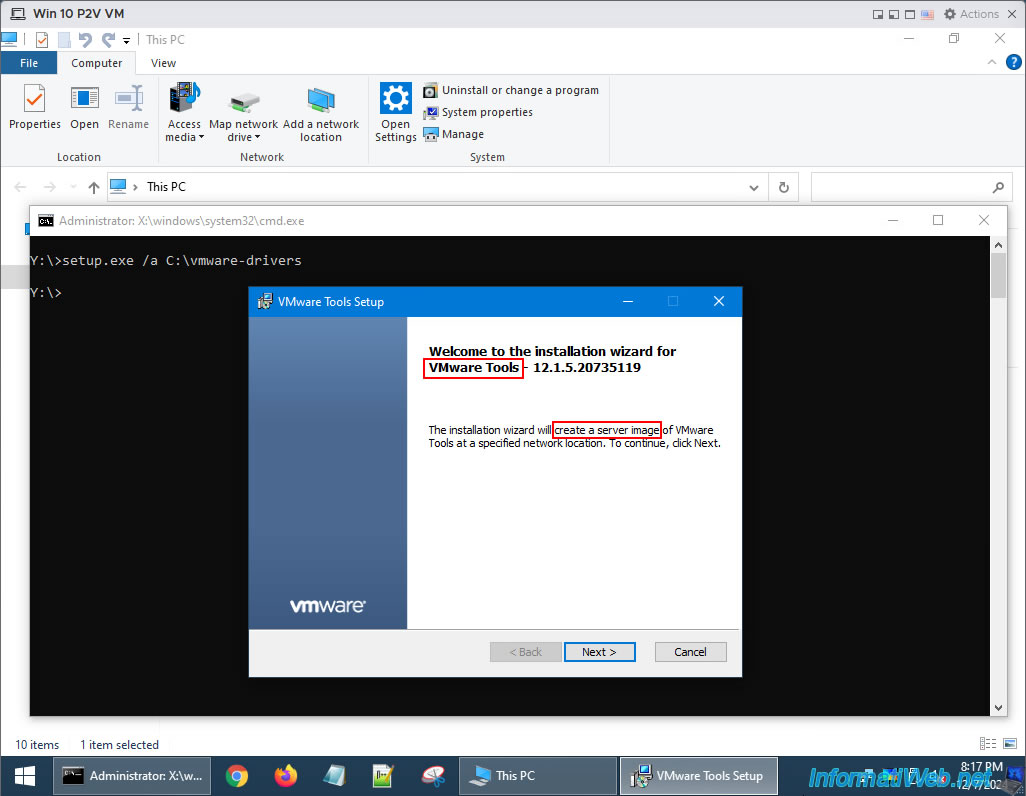
Le chemin de destination sélectionné par le programme d'installation sera celui indiqué dans la commande exécutée précédemment.
Donc, cliquez simplement sur "Install".
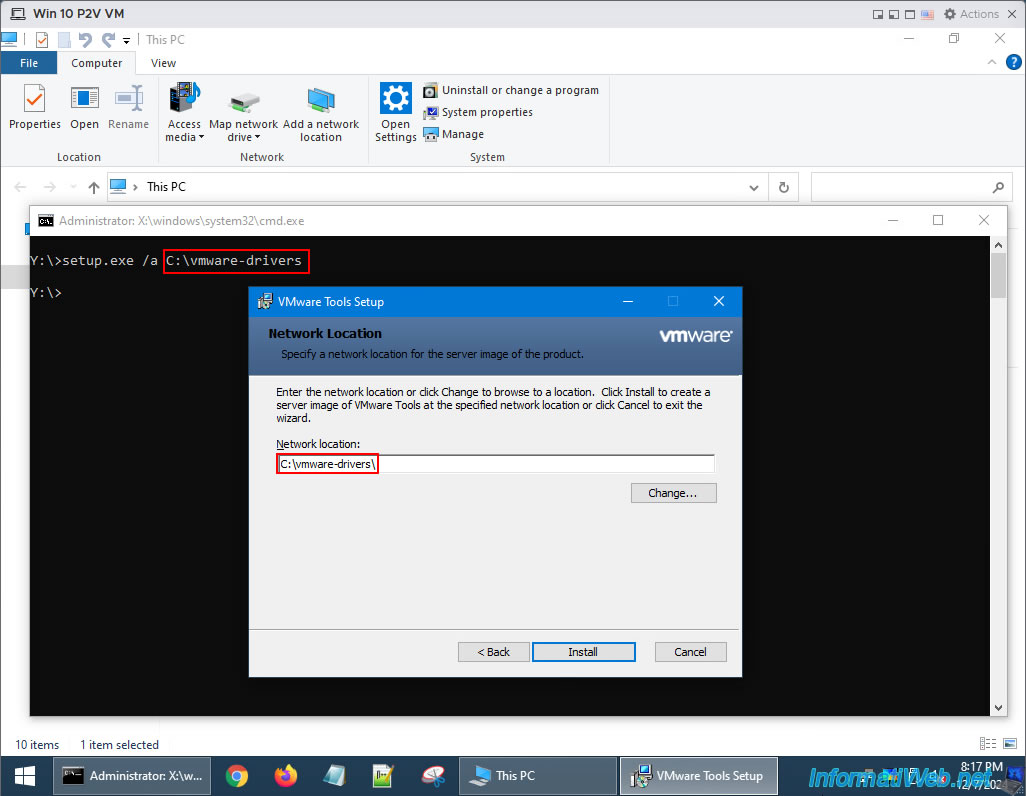
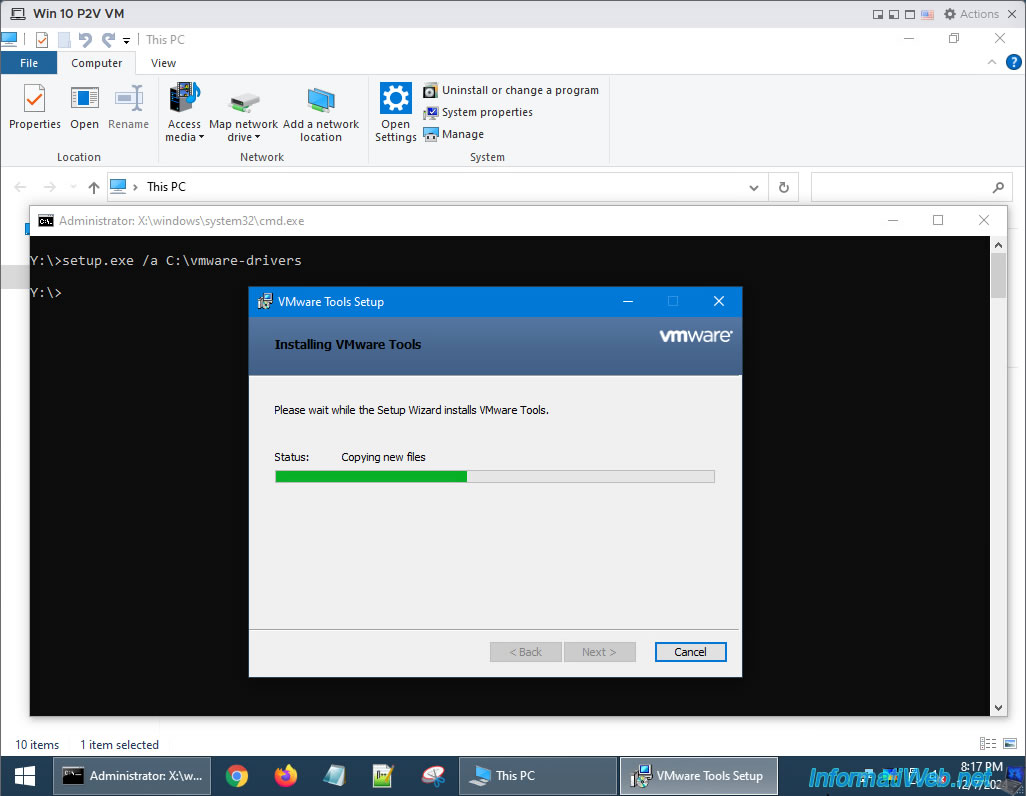
Patientez pendant l'extraction des fichiers de VMware Tools (dont les pilotes dont vous aurez besoin plus tard avec Acronis Universal Restore).
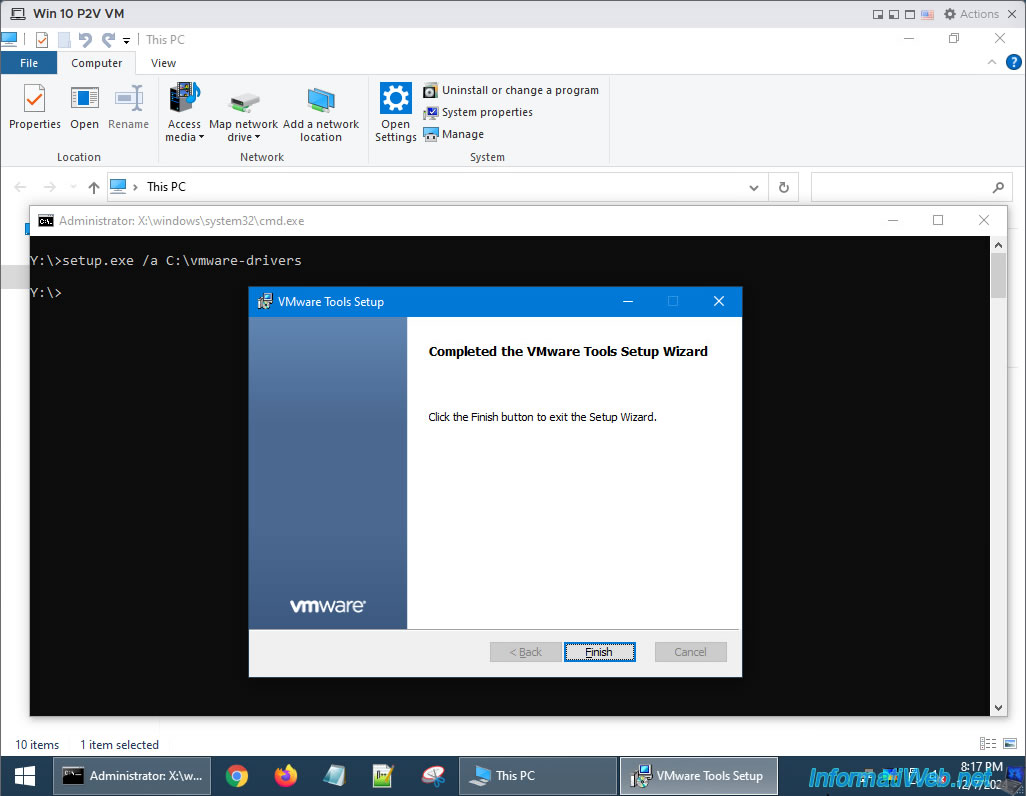
Une fois l'extraction des fichiers des VMware Tools terminée, cliquez sur "Finish".
Si le CD des VMware Tools n'est pas retiré automatiquement par votre hyperviseur VMware ESXi, alors cliquez sur : Actions -> SE invité -> Démonter VMware Tools.
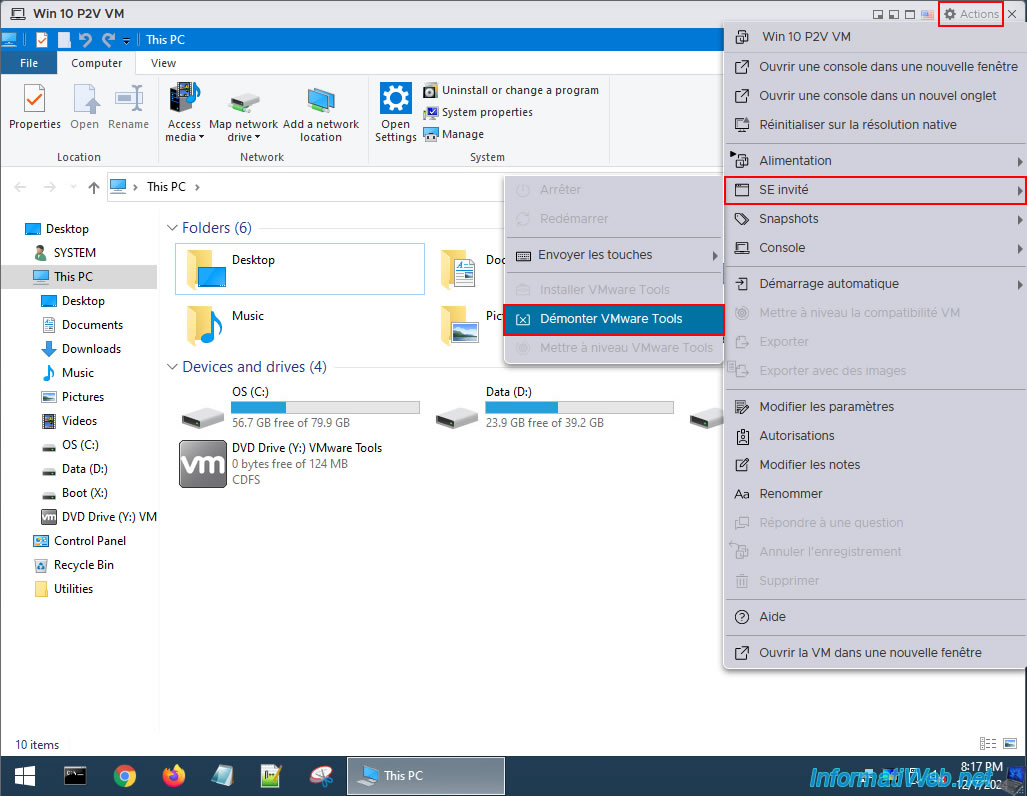
Quelques secondes plus tard, vous verrez que c'est à nouveau le live CD "HBCD PE" qui se trouve dans le lecteur de DVD de votre VM.
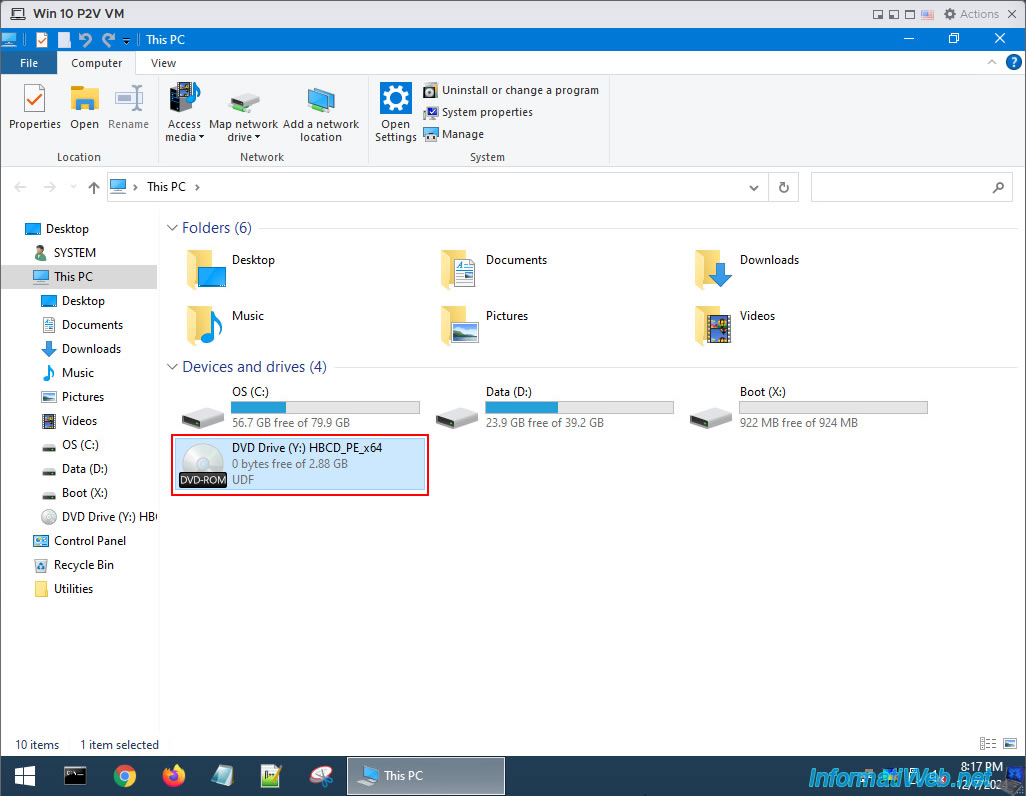
Dans la partition "C", vous trouverez le dossier "vmware-drivers" qui a été créé par l'installeur des VMware Tools.
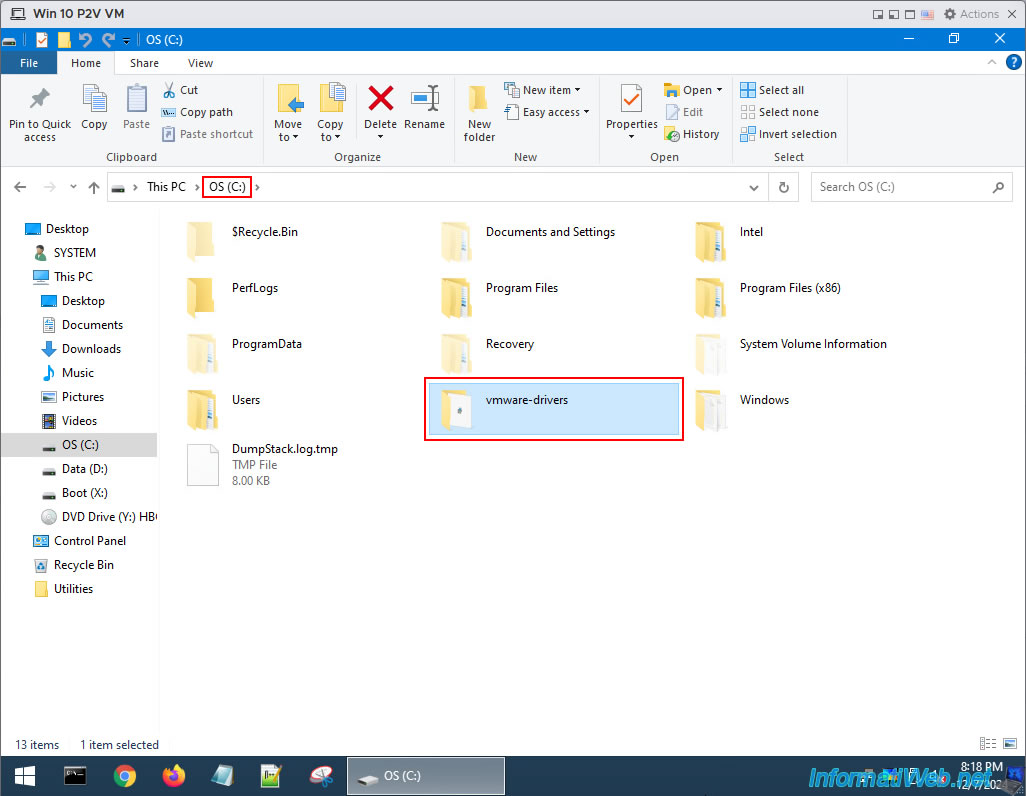
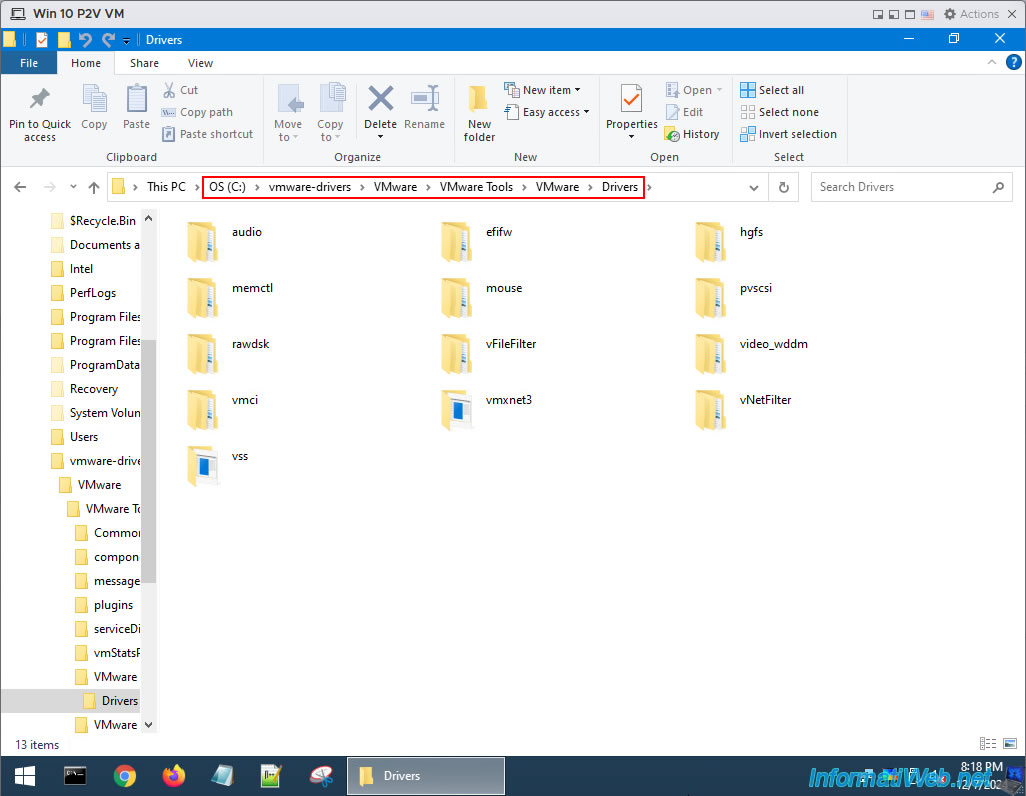
Dans le dossier "C:\vmware-drivers\VMware\VMware Tools\VMware\Drivers", vous verrez que plusieurs dossiers sont présents et correspondent à différents périphériques.
Par exemple : audio, hgfs (pour les partages réseau), mouse (pour la souris virtuelle), vmxnet3 (pour la carte réseau para-virtuelle du même nom), ...
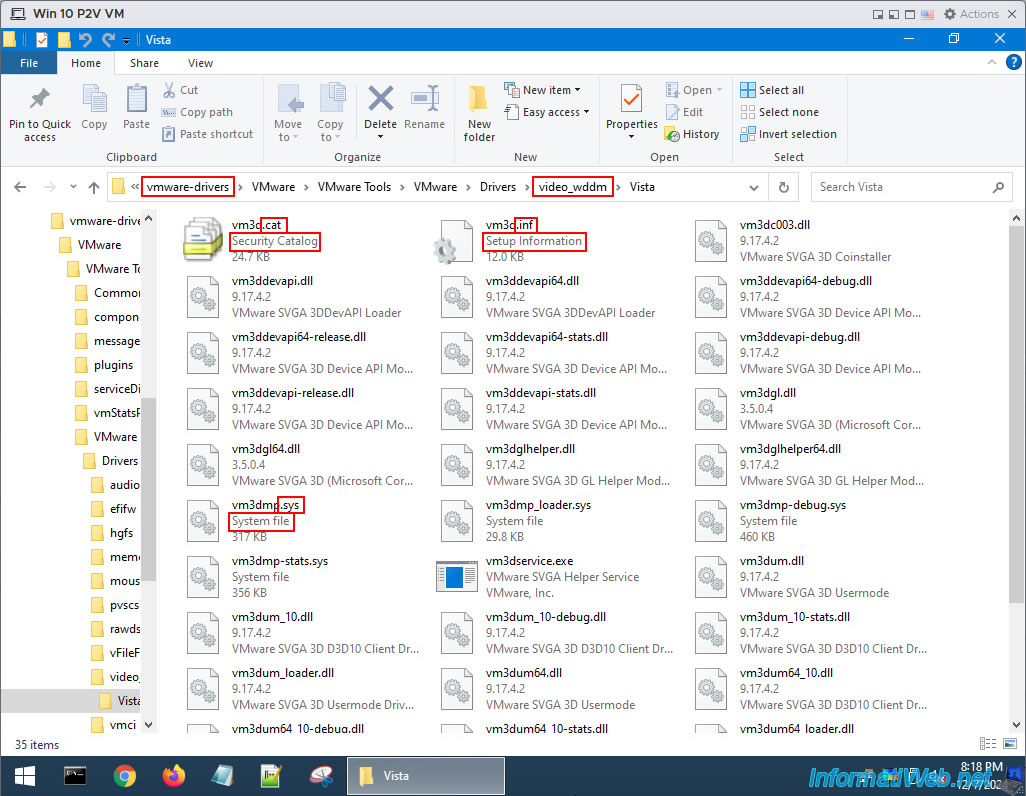
Par exemple, dans le dossier "video_wddm", vous verrez qu'il y a plusieurs fichiers de configuration (.inf), plusieurs fichiers système (.sys) qui correspondent aux pilotes et des fichiers de catalogues (.cat) utilisés par ceux-ci.
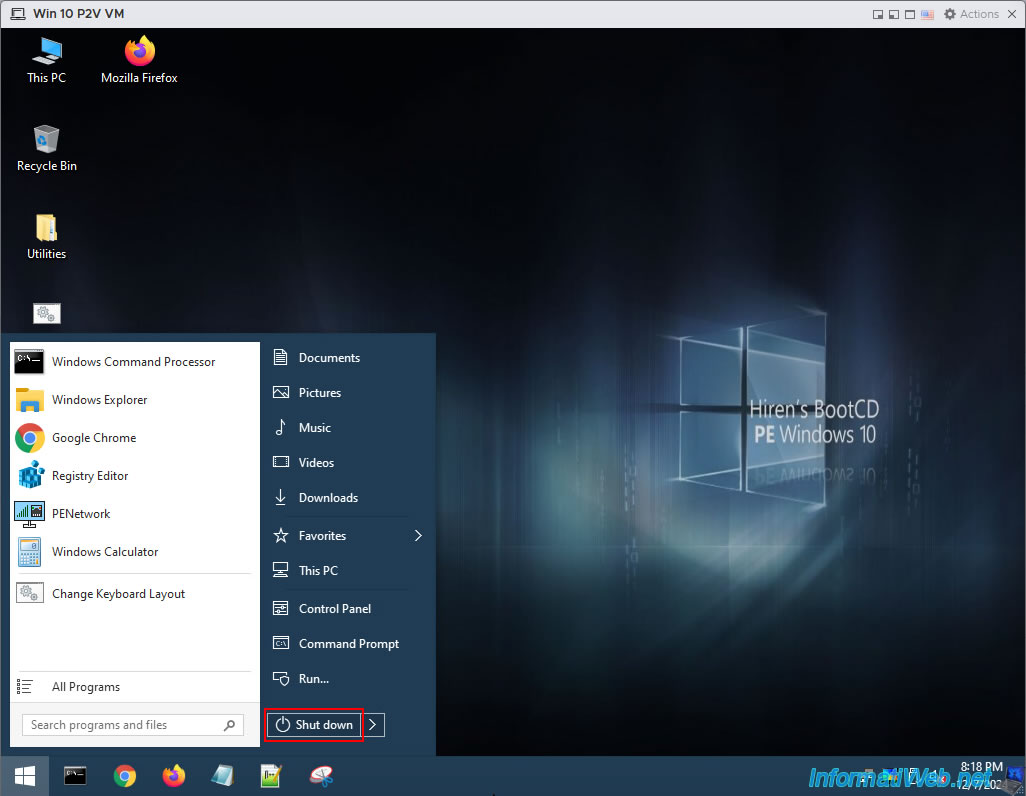
Maintenant que vous avez extrait les pilotes des VMware Tools sur le disque dur virtuel de votre VM, vous pouvez arrêter votre VM en ouvrant le menu démarrer de Windows PE, puis en cliquant sur "Shut down".
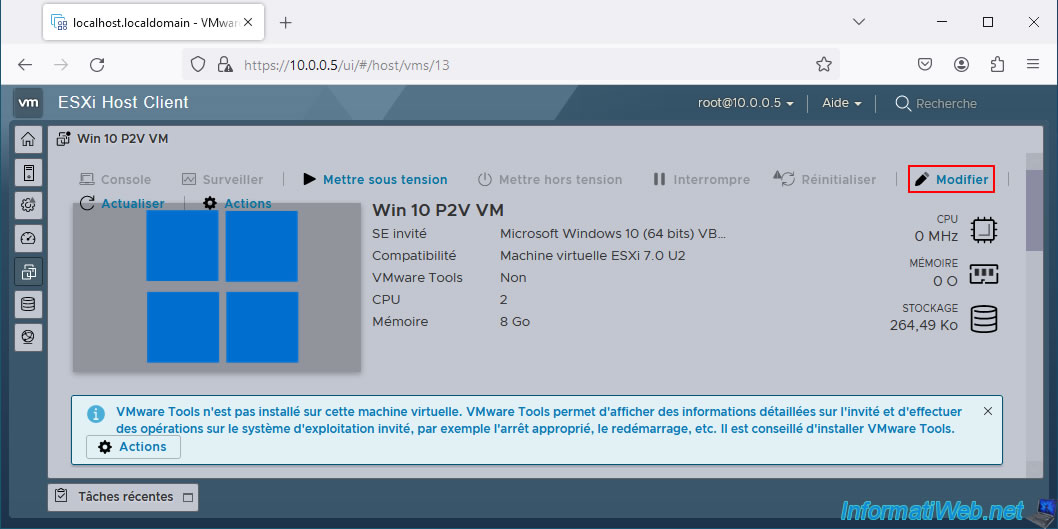
Une fois votre VM éteinte, modifiez sa configuration pour restaurer les paramètres de sa carte vidéo.
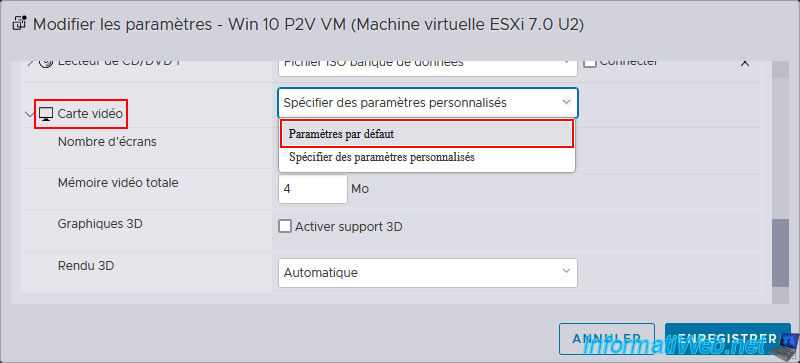
Pour la carte vidéo, sélectionnez l'option "Paramètres par défaut".
Puis, cliquez sur "Enregistrer".
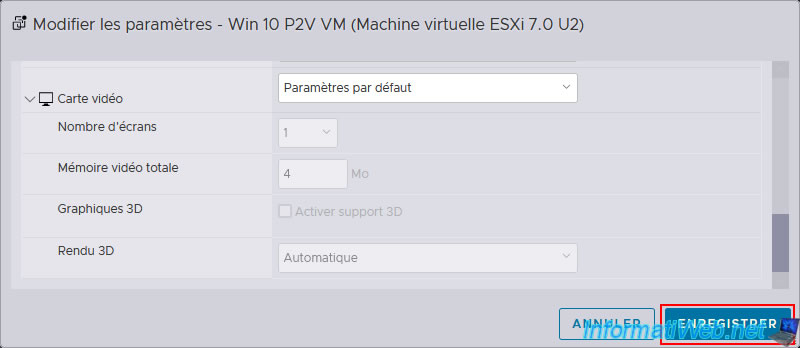
La configuration de votre VM a bien été modifiée.
Partager ce tutoriel
A voir également
-

Sauvegardes 24/7/2025
Acronis True Image - Créer des sauvegardes différentielles
-

Sauvegardes 8/12/2025
Acronis True Image - Présentation d'Acronis Cloud
-
Sauvegardes 4/5/2026
Acronis True Image - Support Universal Restore - Créer et utiliser le support
-

Sauvegardes 12/6/2025
Acronis True Image - Supprimer une connexion FTP
Pas de commentaire