Virtualiser un PC physique vers VMware ESXi (P2V) grâce à Acronis True Image (Cyber Protect Home Office) et Acronis Universal Restore
- Sauvegardes
- Acronis True Image, Acronis Universal Restore
- 21 septembre 2026 à 15:05
-

- 6/8
7. Appliquer Acronis Universal Restore dans votre machine virtuelle sous VMware ESXi
7.1. Insérer l'ISO d'Acronis Universal Restore le lecteur CD/DVD de votre VM sous VMware ESXi
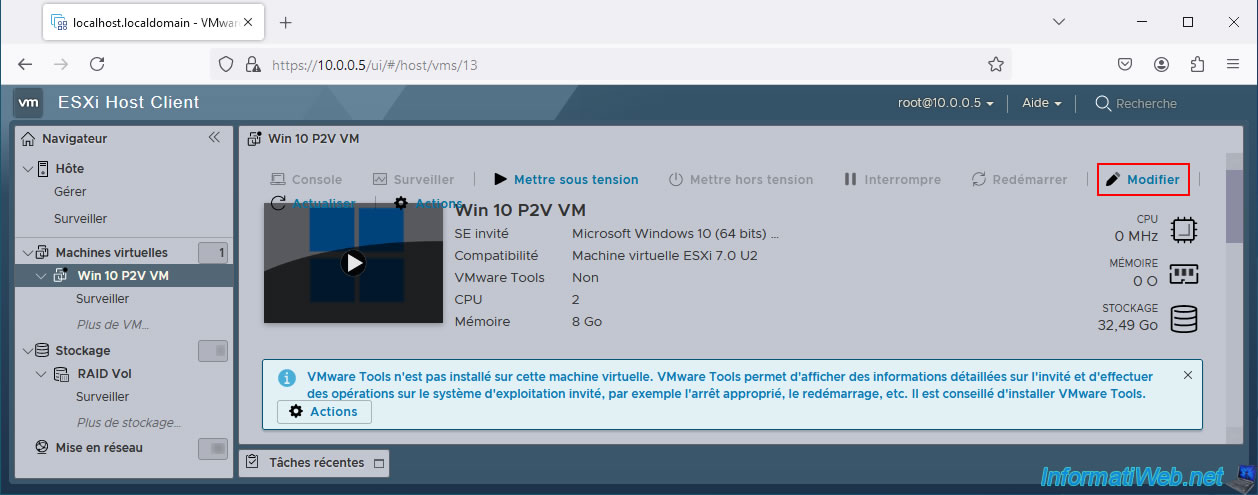
Pour appliquer Universal Restore dans votre VM, vous devez d'abord modifier la configuration de celle-ci pour insérer l'ISO d'Acronis Universal Restore dans son lecteur CD/DVD.
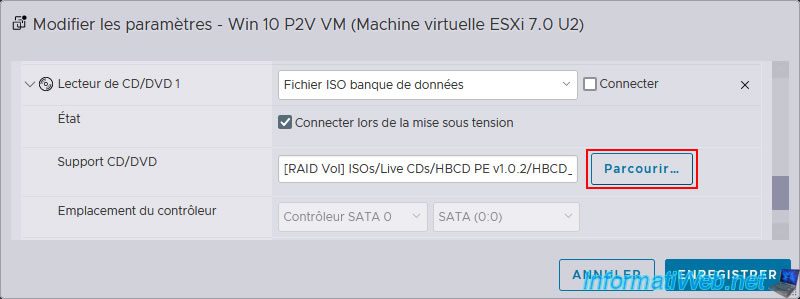
Déployez la section "Lecteur de CD/DVD 1" et cliquez sur "Parcourir".
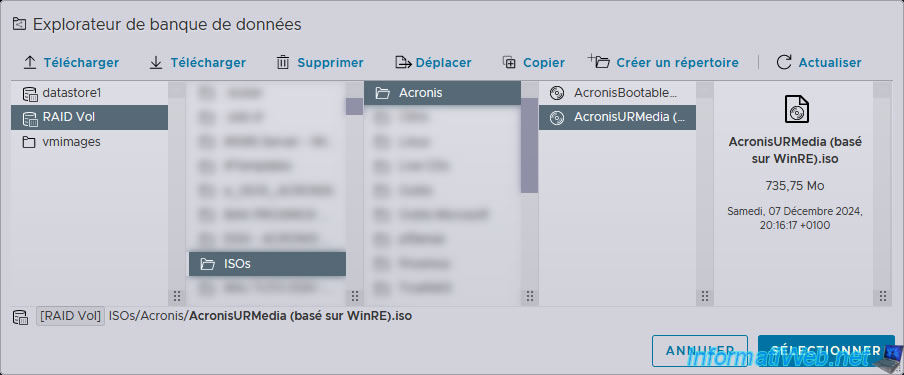
Sélectionnez le fichier "AcronisURMedia (basé sur WinRE).iso" stocké précédemment dans votre banque de données et cliquez sur le bouton "Sélectionner".
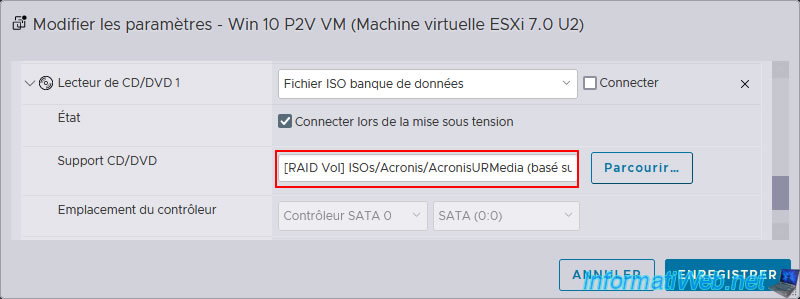
Le chemin du fichier ISO sélectionné apparait.
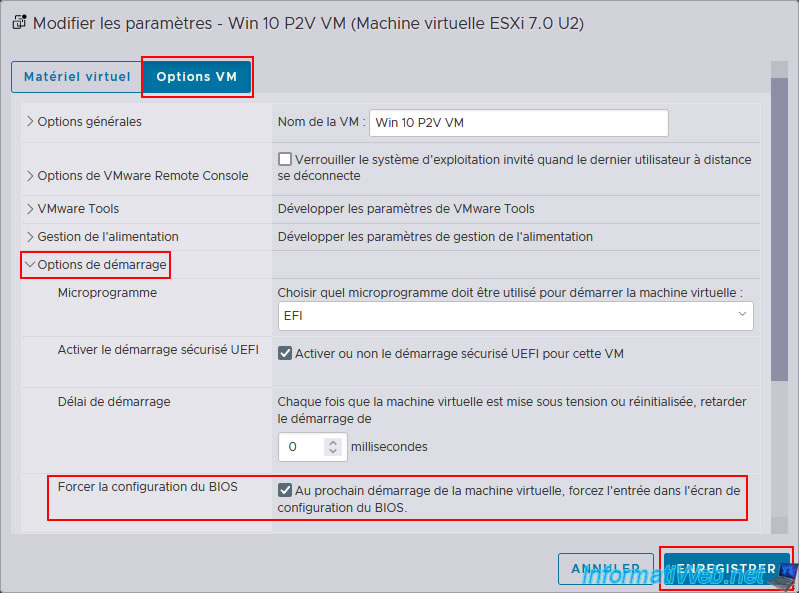
Dans l'onglet "Options VM", allez dans la section "Options de démarrage" et cochez la case "Au prochain démarrage de la machine virtuelle, forcez l'entrée dans l'écran de configuration du BIOS".
Puis, cliquez sur le bouton "Enregistrer".
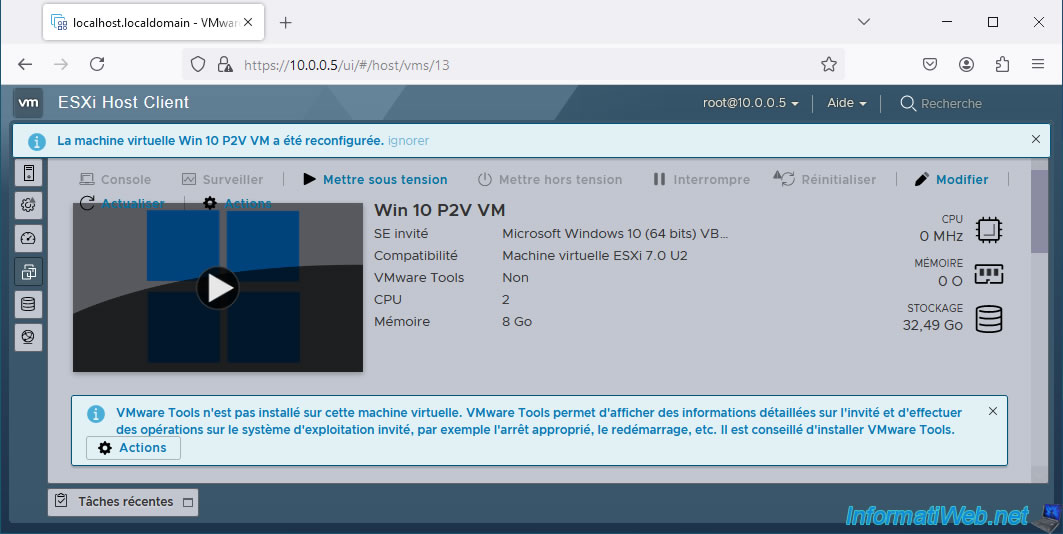
La configuration de votre VM a été modifiée.
7.2. Appliquer Acronis Universal Restore depuis votre VM sous VMware ESXi
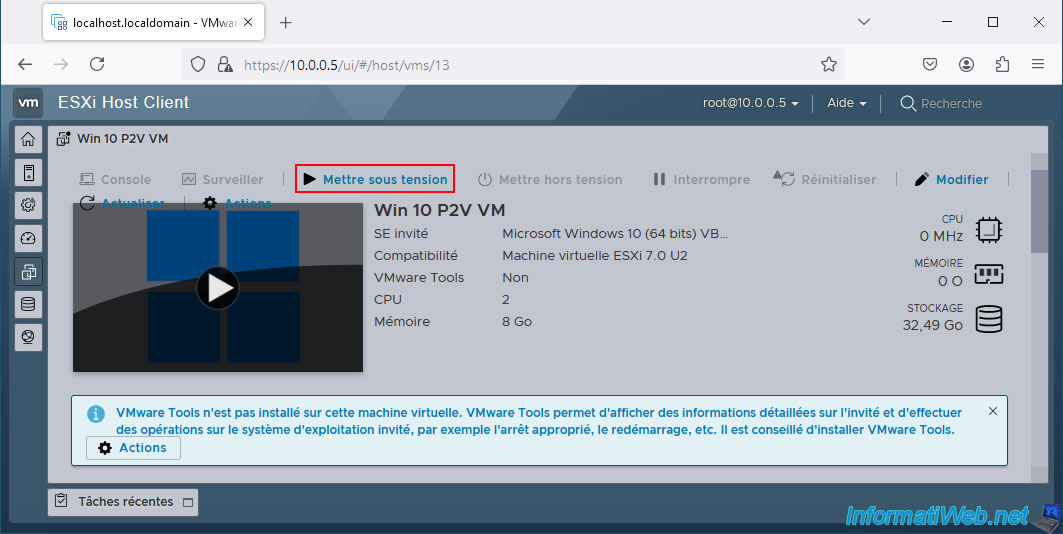
Maintenant, démarrez votre machine virtuelle.
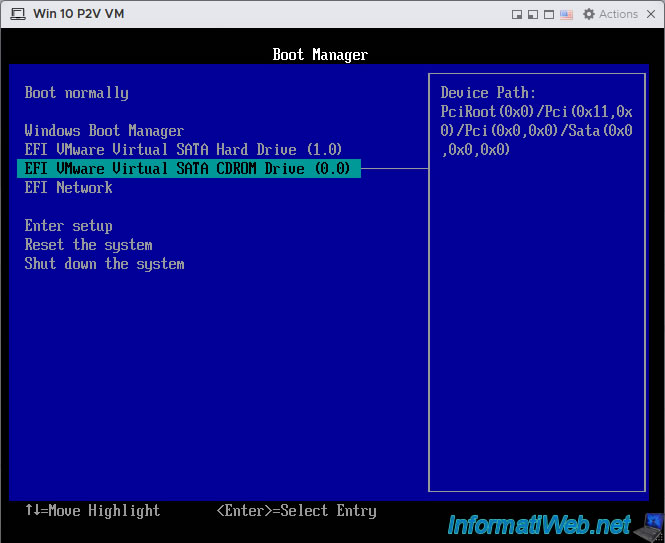
Sélectionnez le lecteur CD/DVD de votre VM et appuyez sur Enter.
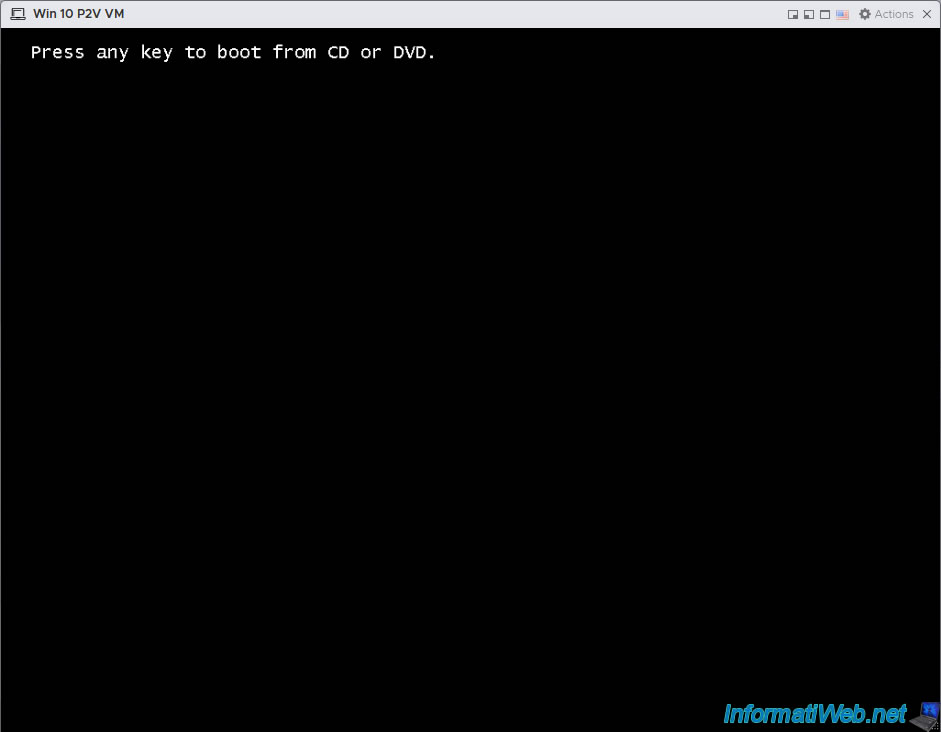
Appuyez sur Enter lorsque vous voyez le message "Press any key to boot ..." apparaitre.
Puis, le logo de Windows apparaitra.
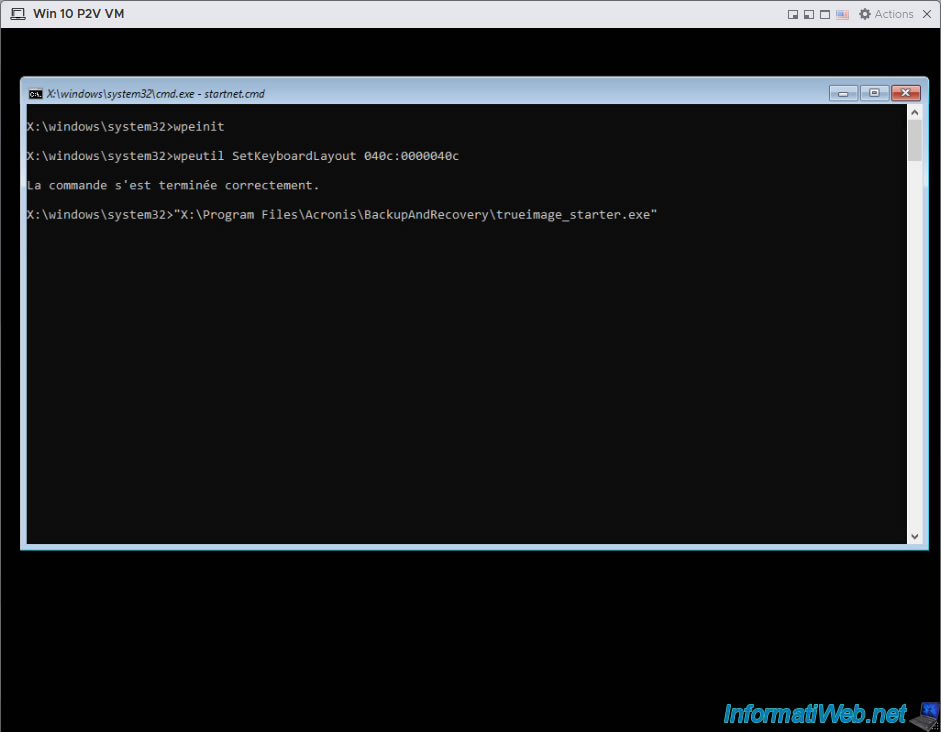
Un invite de commandes apparaitra.
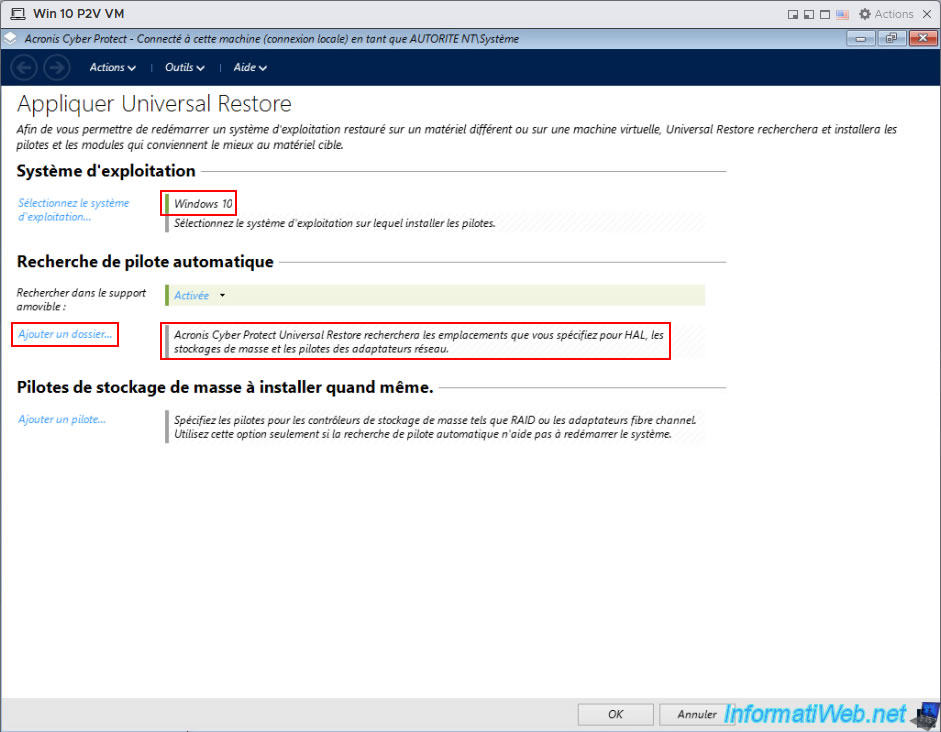
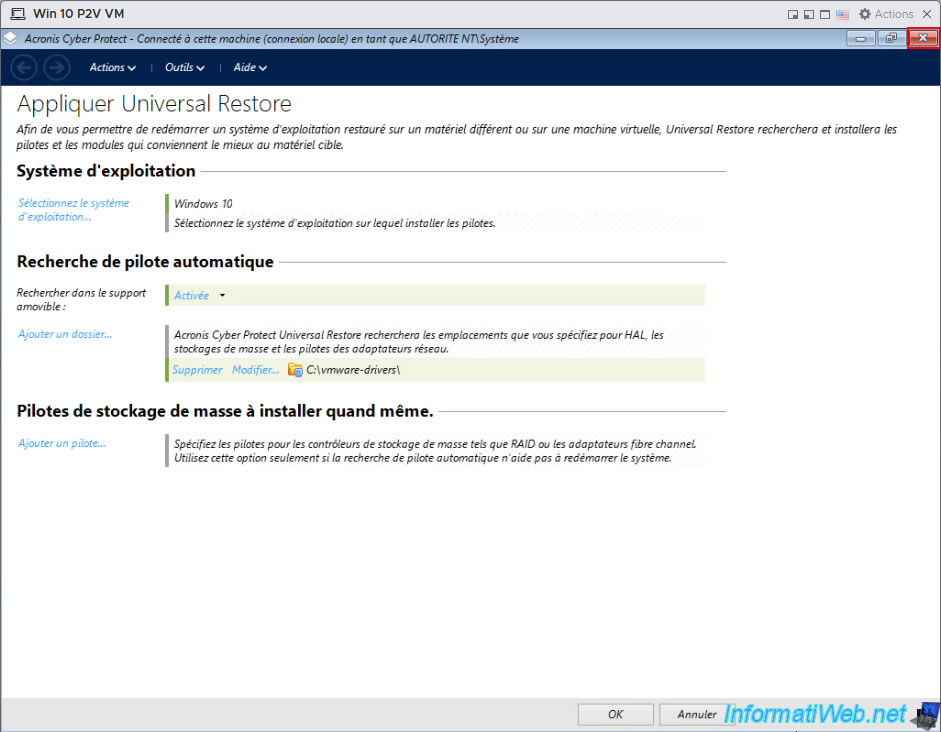
Et enfin, le programme Acronis avec le titre "Appliquer Universal Restore" apparaitra.
Comme vous pouvez le voir, votre installation de Windows restaurée sur le disque dur virtuel de votre VM sera automatiquement détectée par Acronis.
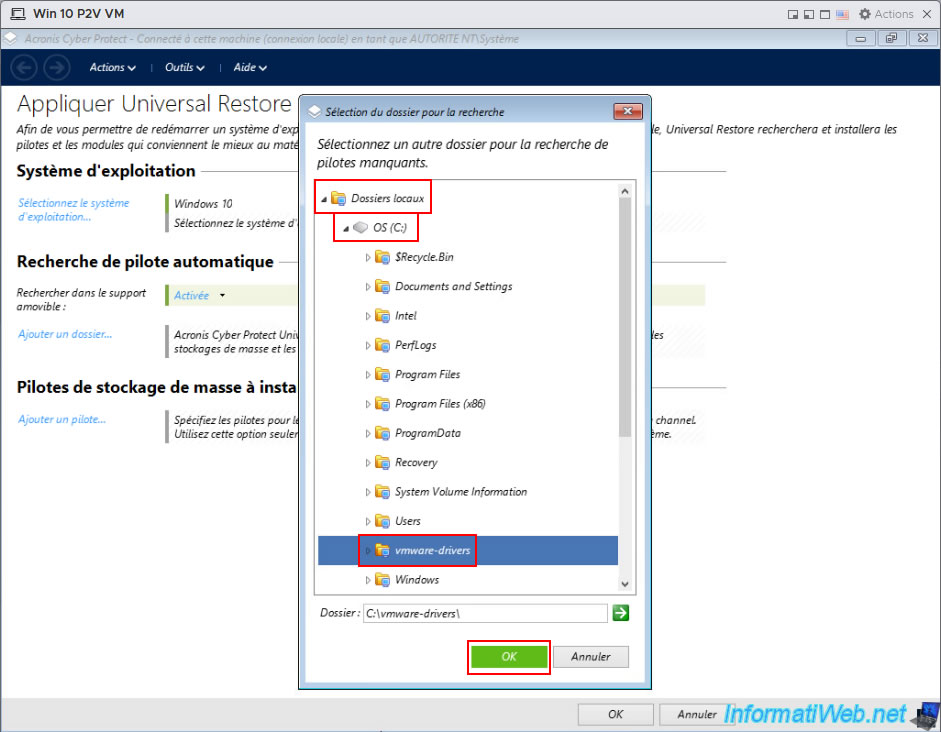
A l'étape "Recherche de pilote automatique", cliquez sur "Ajouter un dossier" pour sélectionner le dossier contenant les pilotes de VMware extraits précédemment.
En effet, comme indiqué à cette étape, Acronis Cyber Protect Home Office (True Image) recherchera les pilotes pour la HAL (Hardware Abstraction Layer), les périphériques de stockage et les pilotes réseau dans le dossier que vous sélectionnerez.
Dans la fenêtre qui s'affiche, sélectionnez l'emplacement "Dossiers locaux -> OS (C:) -> vmware-drivers" et cliquez sur OK.
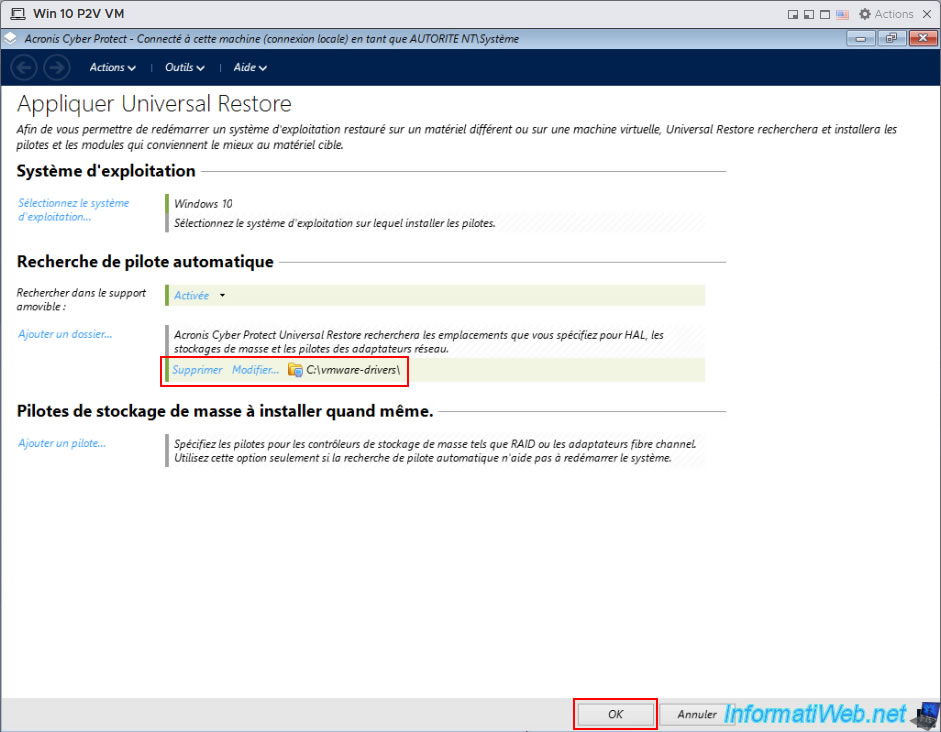
L'emplacement "C:\vmware-drivers" sélectionné apparait.
Cliquez sur OK pour lancer l'application d'Universal Restore sur votre installation de Windows dans votre VM.
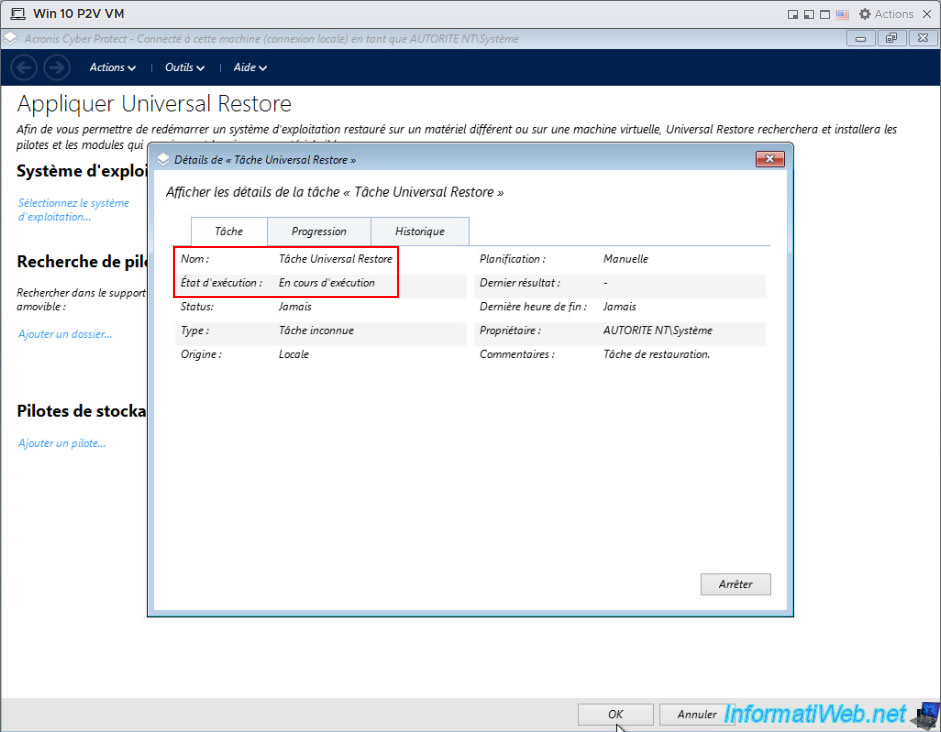
La tâche Universal Restore apparait.
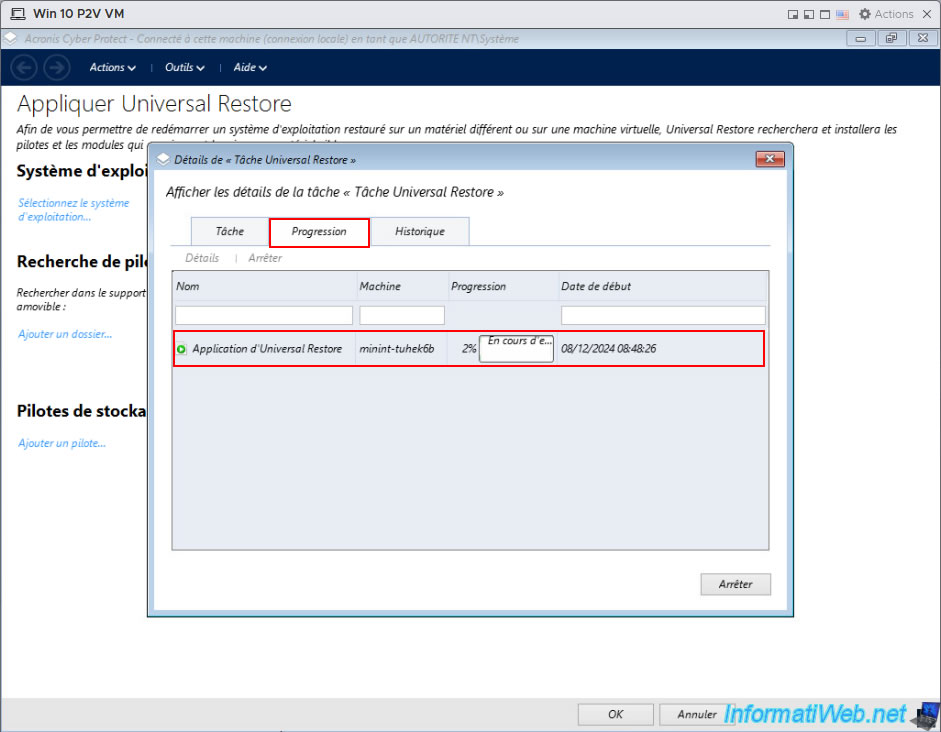
Dans l'onglet "Progression", vous pourrez voir l'avancement de cette tâche "Universal Restore".
Bien que cette tâche soit plutôt rapide.
Une fois la tâche Universal Restore terminée, le statut sera "OK".
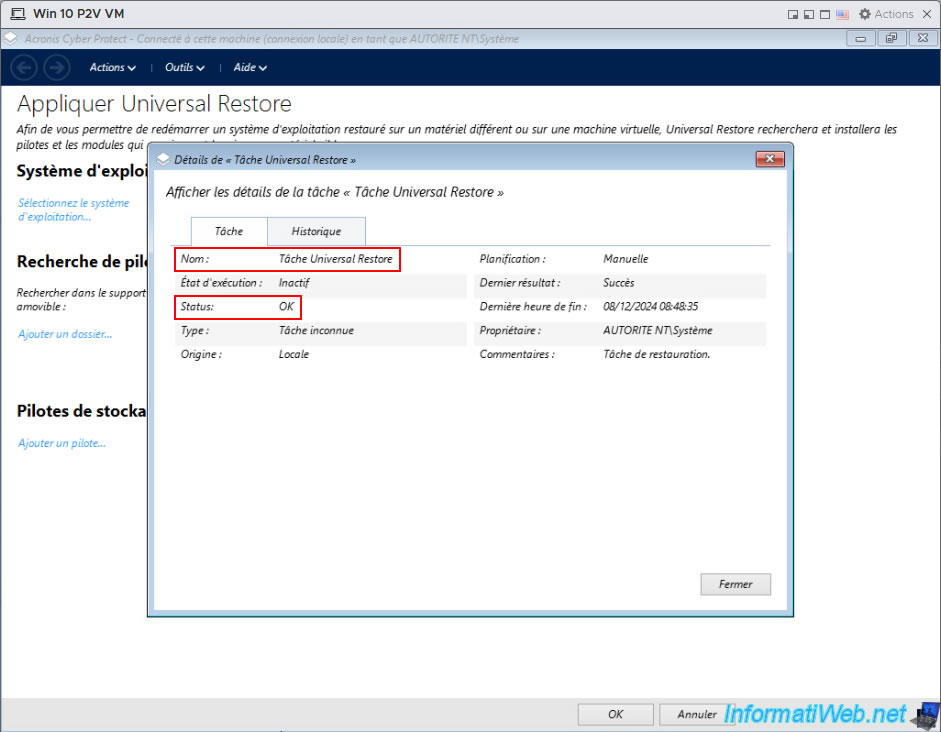
Fermez le programme Acronis.
Ce qui provoquera le redémarrage de votre VM.
Partager ce tutoriel
A voir également
-

Sauvegardes 15/12/2025
Acronis True Image - Cloner un disque (mode automatique)
-

Sauvegardes 25/9/2025
Acronis True Image - Sauvegarder son compte Microsoft vers Acronis Cloud (sauvegarde chiffrée)
-

Sauvegardes 5/1/2026
Acronis True Image - Support de secours - Créer le support facilement (au format ISO)
-

Sauvegardes 27/4/2026
Acronis True Image - Support de secours - Sauvegarder des fichiers ou des dossiers
Pas de commentaire