Virtualiser un PC physique vers VMware ESXi (P2V) grâce à Acronis True Image (Cyber Protect Home Office) et Acronis Universal Restore
- Sauvegardes
- Acronis True Image, Acronis Universal Restore
- 21 septembre 2026 à 15:05
-

- 2/8
4. Restaurer le disque du PC physique dans votre VM sous VMware ESXi via Acronis Cyber Protect Home Office (True Image)
4.1. Initialiser le disque dur virtuel de votre VM avant la restauration via Acronis
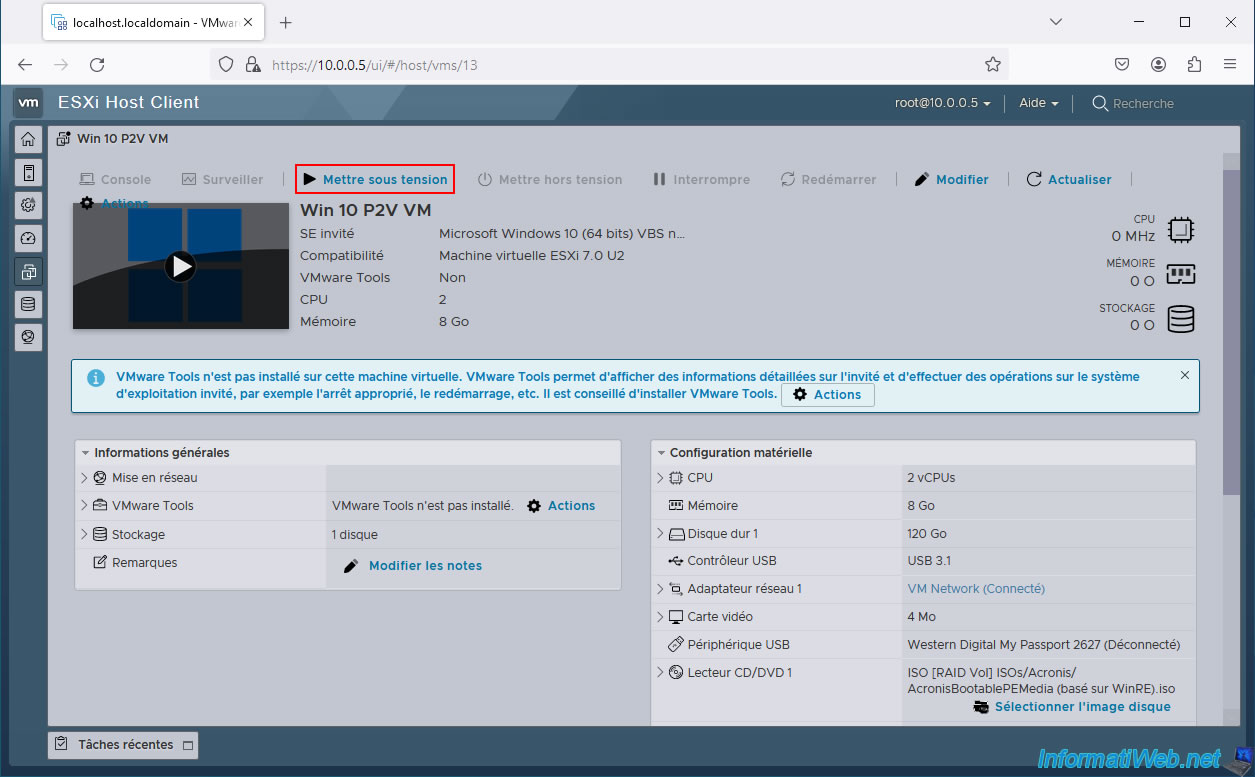
Démarrez votre machine virtuelle en cliquant sur "Mettre sous tension".
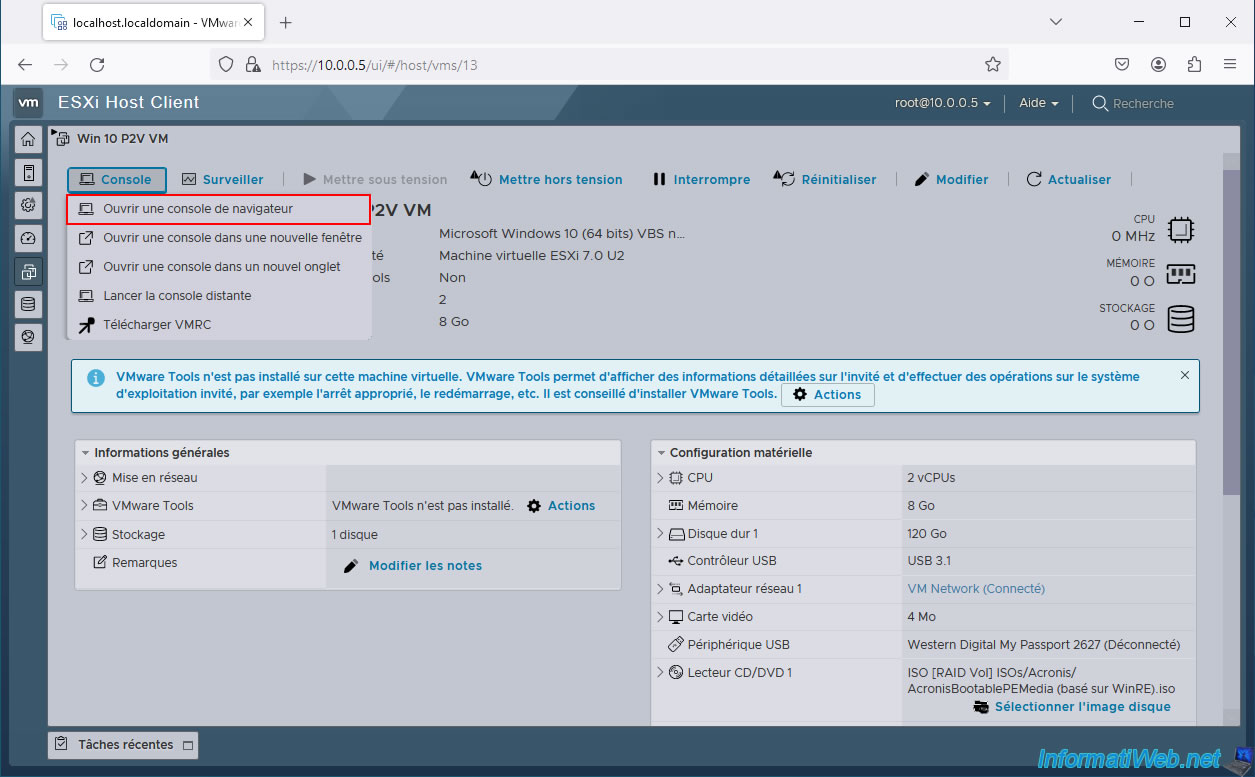
Ensuite, cliquez sur : Console -> Ouvrir une console de navigateur.
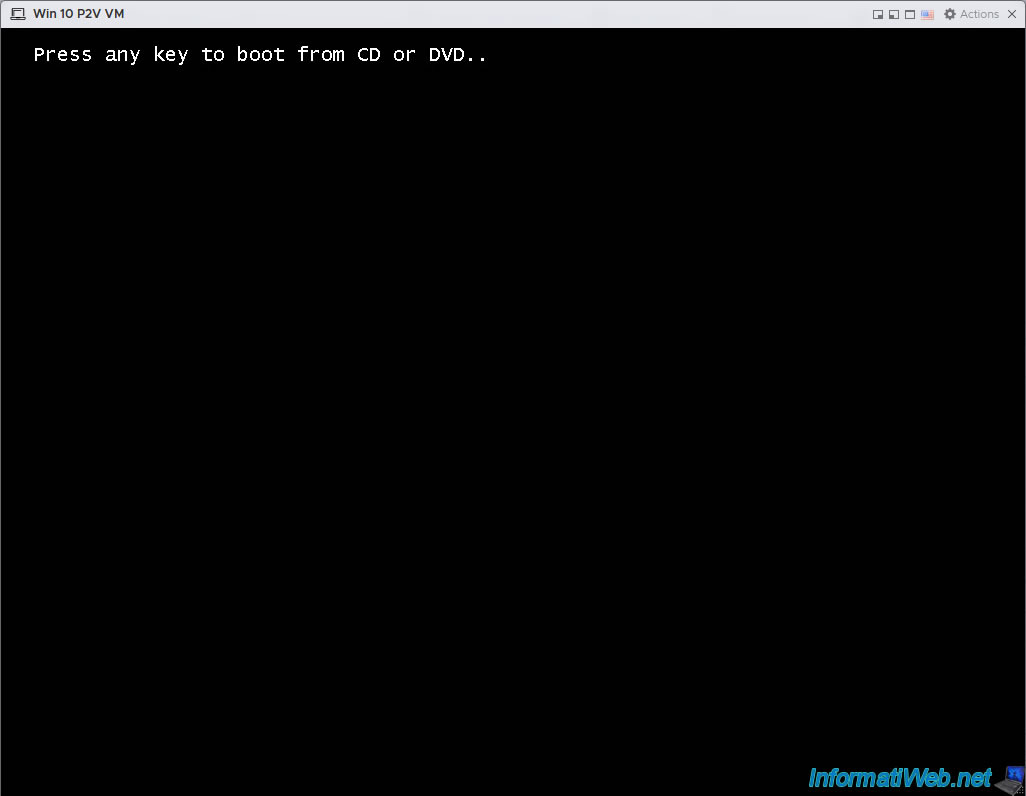
Appuyez sur la touche "Enter" lorsque le message "Press any key to boot from CD or DVD" apparait.
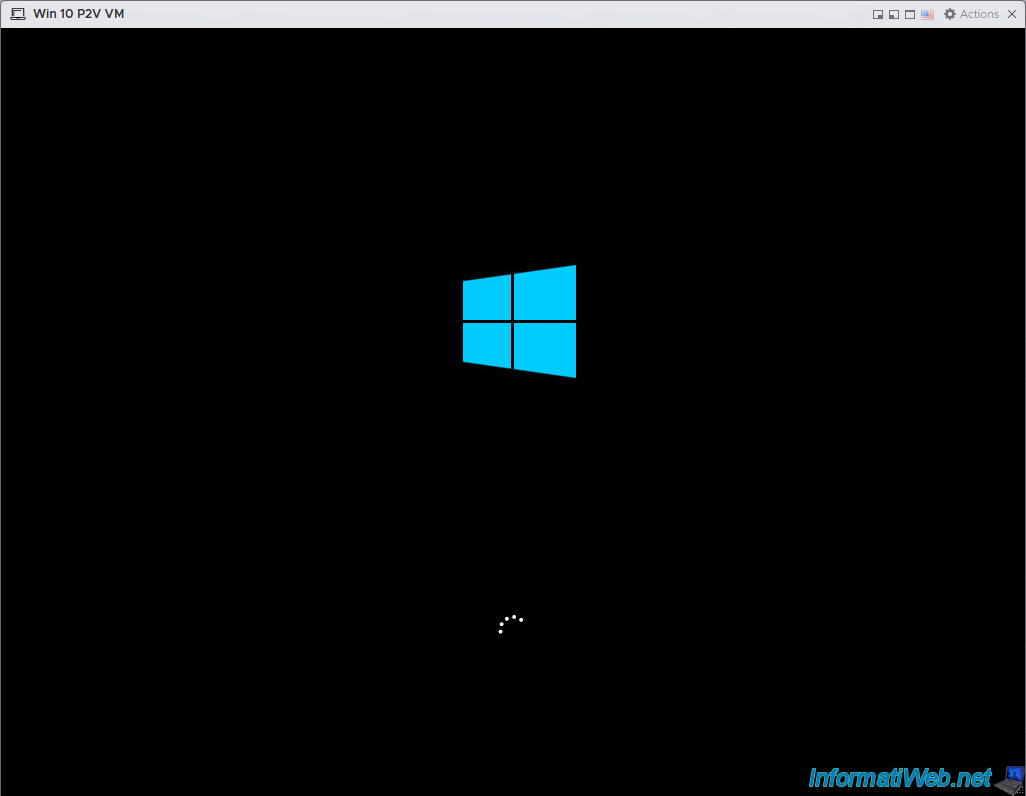
Le logo de Windows apparait.
Un invite de commandes apparait, puis le programme "Acronis Cyber Protect Home Office (True Image)" apparaitra.
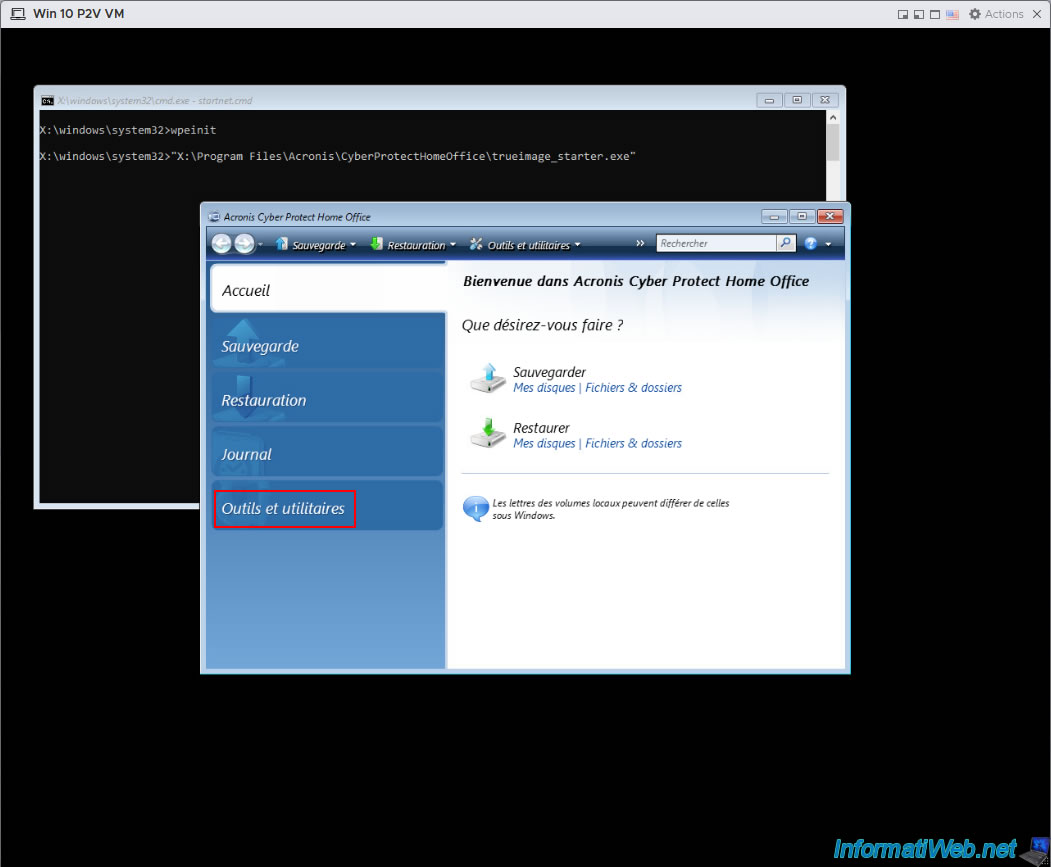
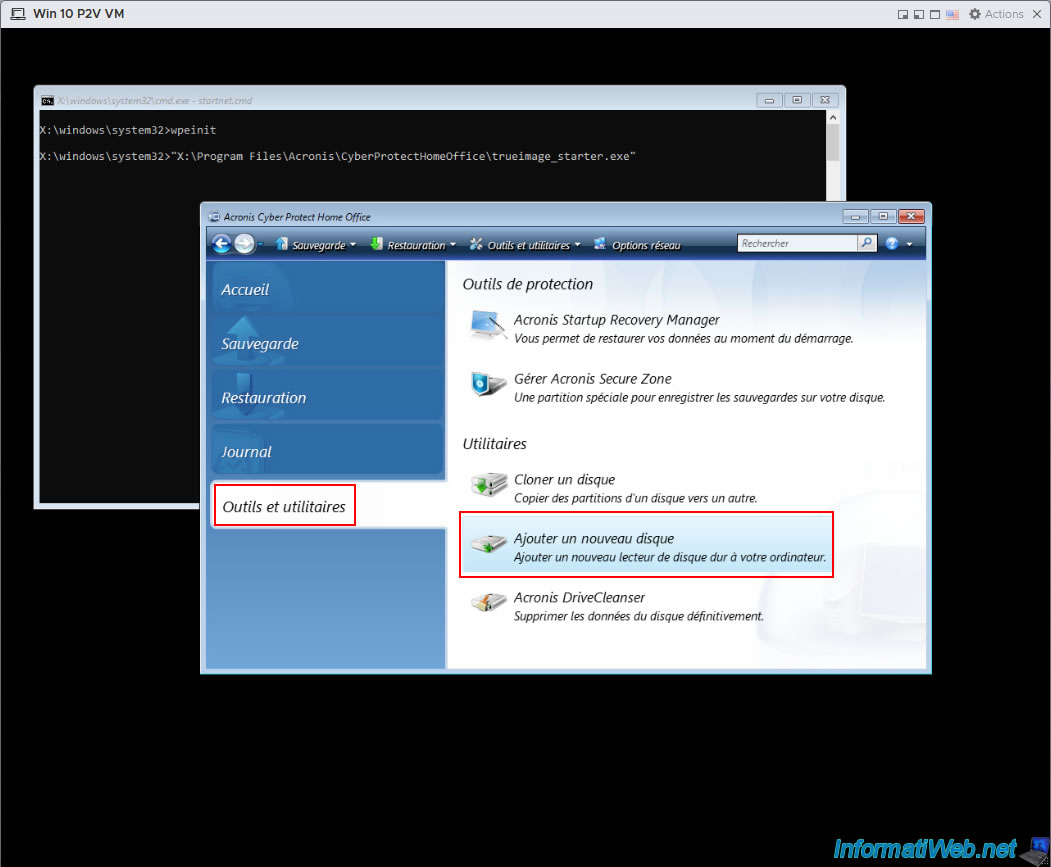
Allez dans la section "Outils et utilitaires" et cliquez sur "Ajouter un nouveau disque".
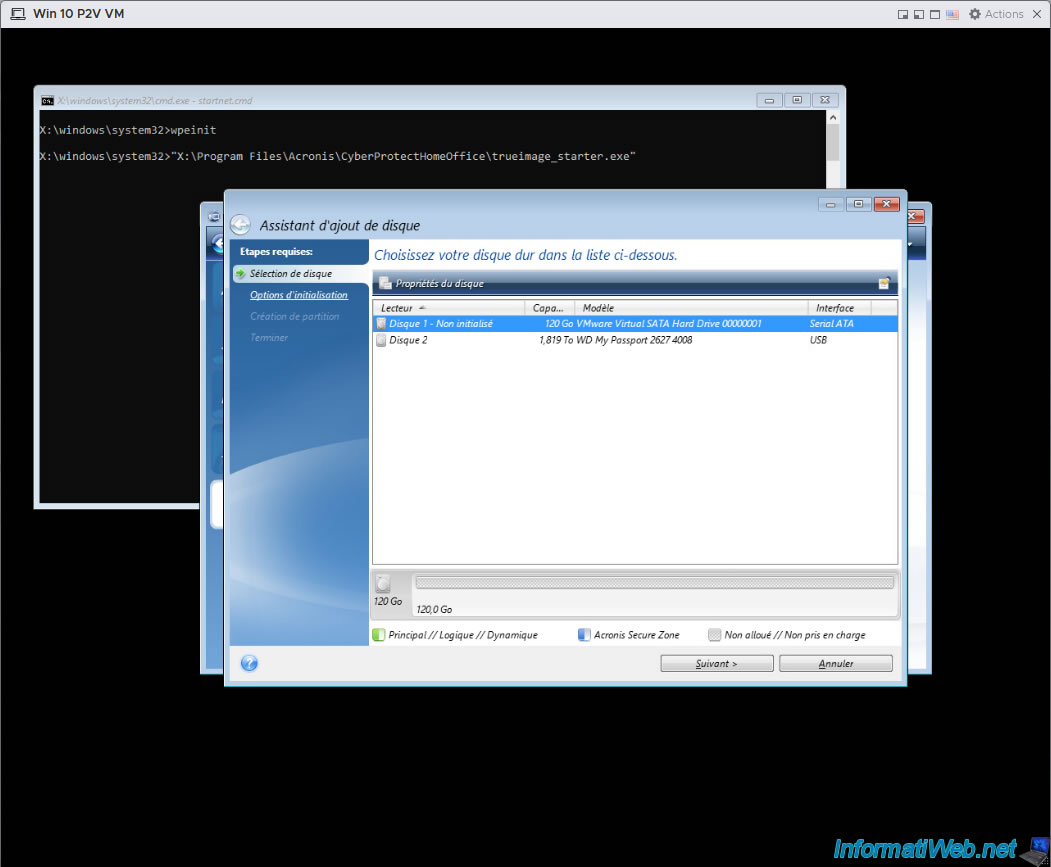
Dans l'assistant d'ajout de disque qui apparait, sélectionnez le disque dur virtuel VMware qui est "Non initialisé" et qui est certainement aussi le disque 1.
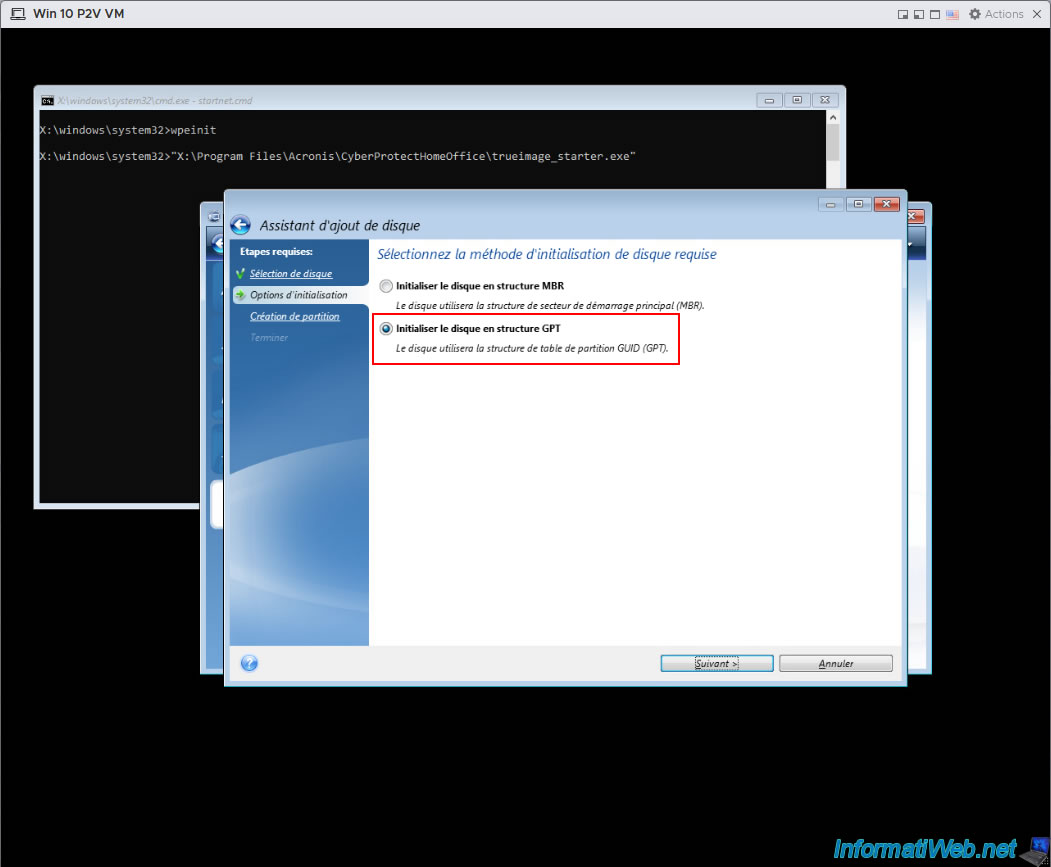
Sélectionnez la méthode d'initialisation adaptée dans votre cas :
- Initialiser le disque en structure MBR : si Windows avait été installé en mode Legacy BIOS sur le PC physique sauvegardé et que le disque où Windows est installé utilise donc une table de partition "MBR" (Secteur de démarrage principal).
- Initialiser le disque en structure GPT : si Windows avait été installé en mode UEFI et que la table de partition utilisée était donc "GPT" (Table de partition GUID).
Pour les partitions, ignorez cette étape en cliquant sur "Suivant".
Note : lors de la restauration de votre sauvegarde dans votre VM, vous pourrez sélectionner à chaque fois cet espace non alloué comme destination.
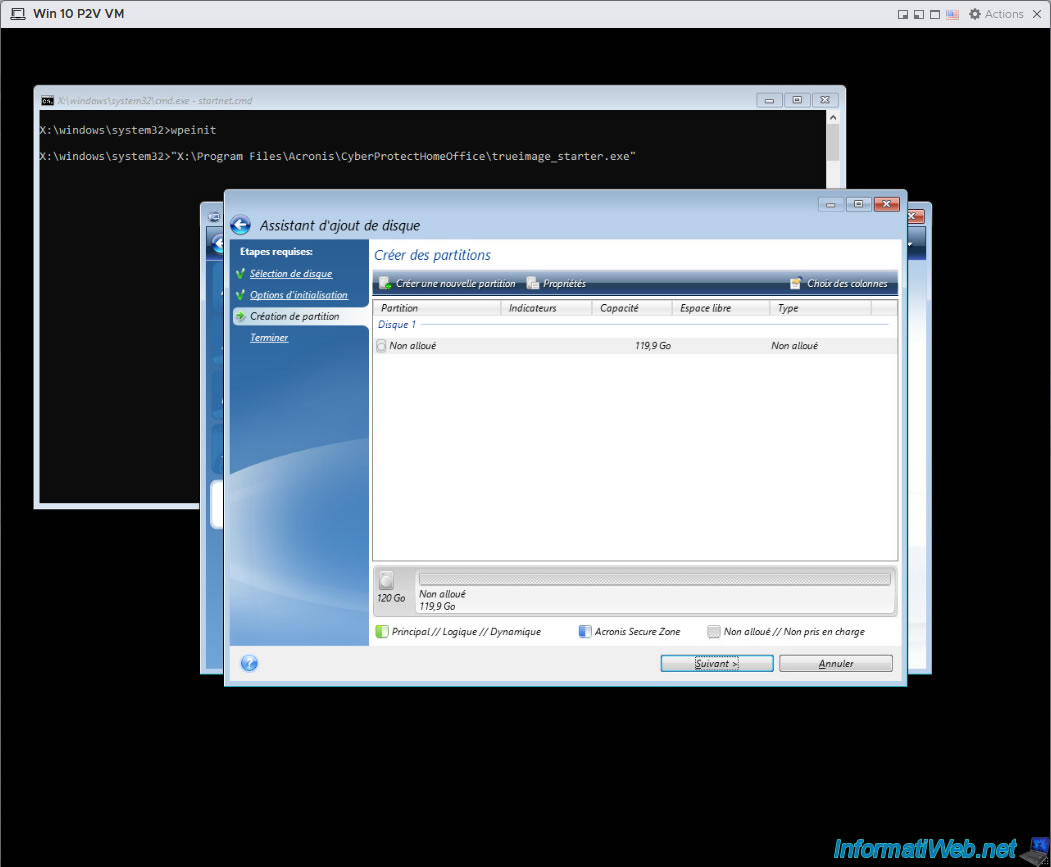
En bas de l'assistant d'ajout de disque, vous pouvez voir que le nouveau disque sera partitionné en utilisant la structure GPT (ou MBR, si vous avez choisi cette méthode d'initialisation au début de cet assistant).
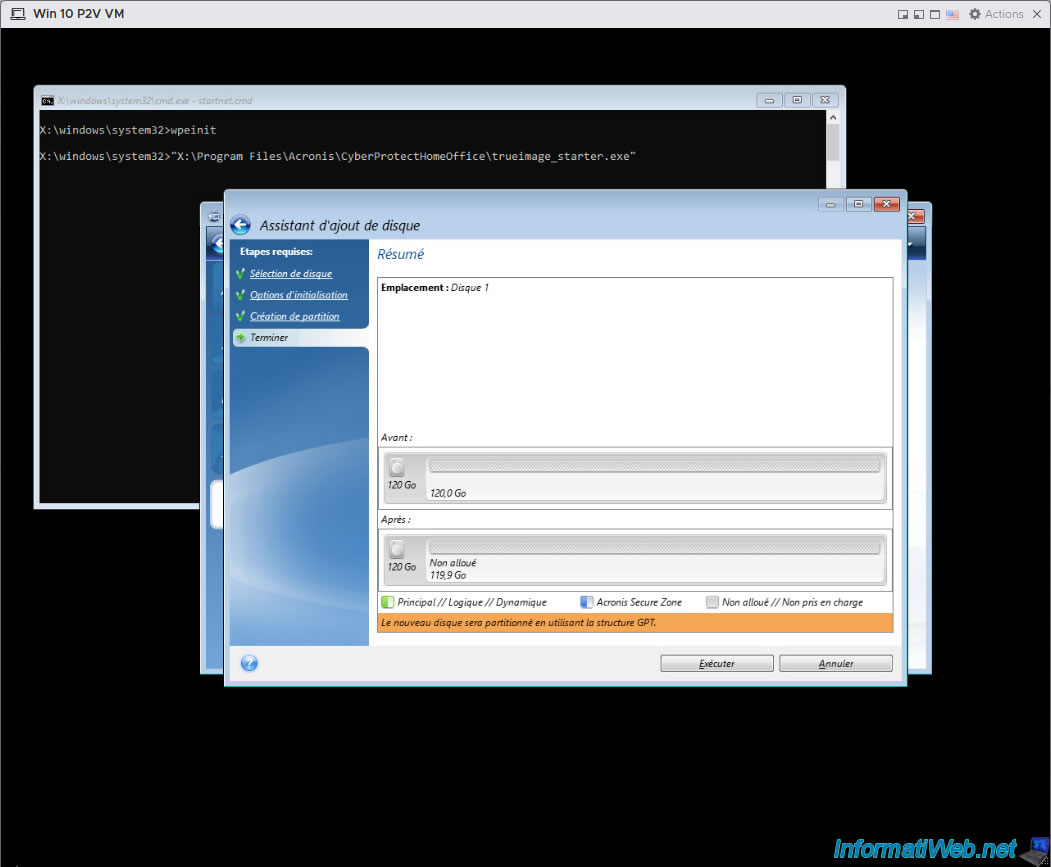
Une fois l'initialisation du disque terminée, le message "Ajouter un nouveau disque opération réussie" apparaitra.
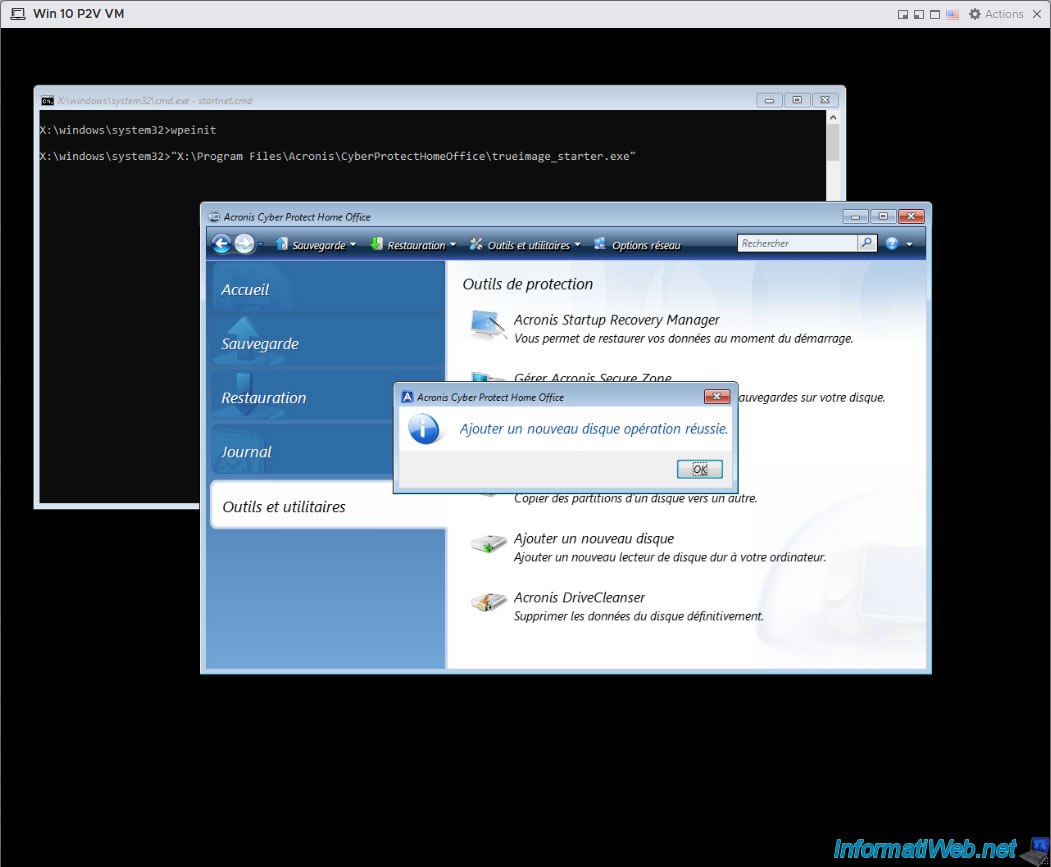
4.2. Restaurer les partitions du PC physique depuis votre sauvegarde Acronis
Maintenant que votre disque dur virtuel est initialisé, vous pouvez restaurer votre sauvegarde sur celui-ci.
Pour cela, retournez dans la section "Accueil" d'Acronis Cyber Protect Home Office (True Image) et cliquez sur le lien "Mes disques" sous l'option "Restaurer".
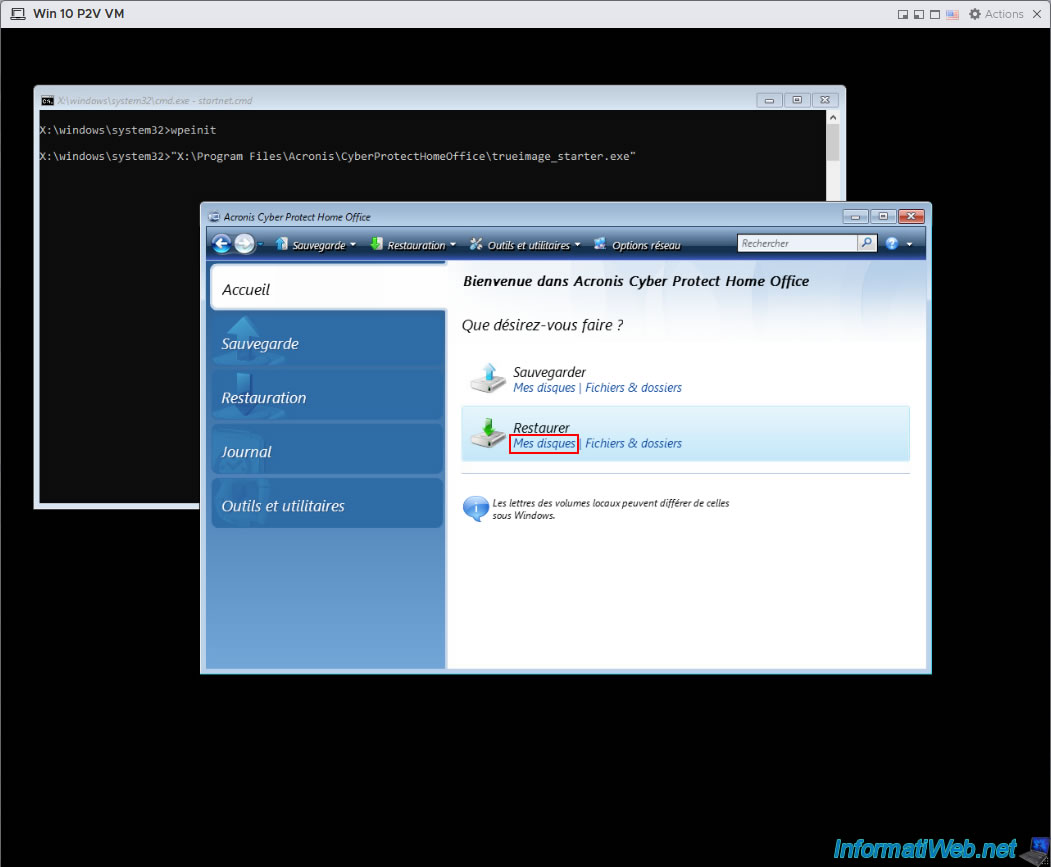
Si votre sauvegarde est automatiquement détectée, sélectionnez-la et cliquez sur "Suivant".
Sinon, cliquez sur le bouton "Parcourir".
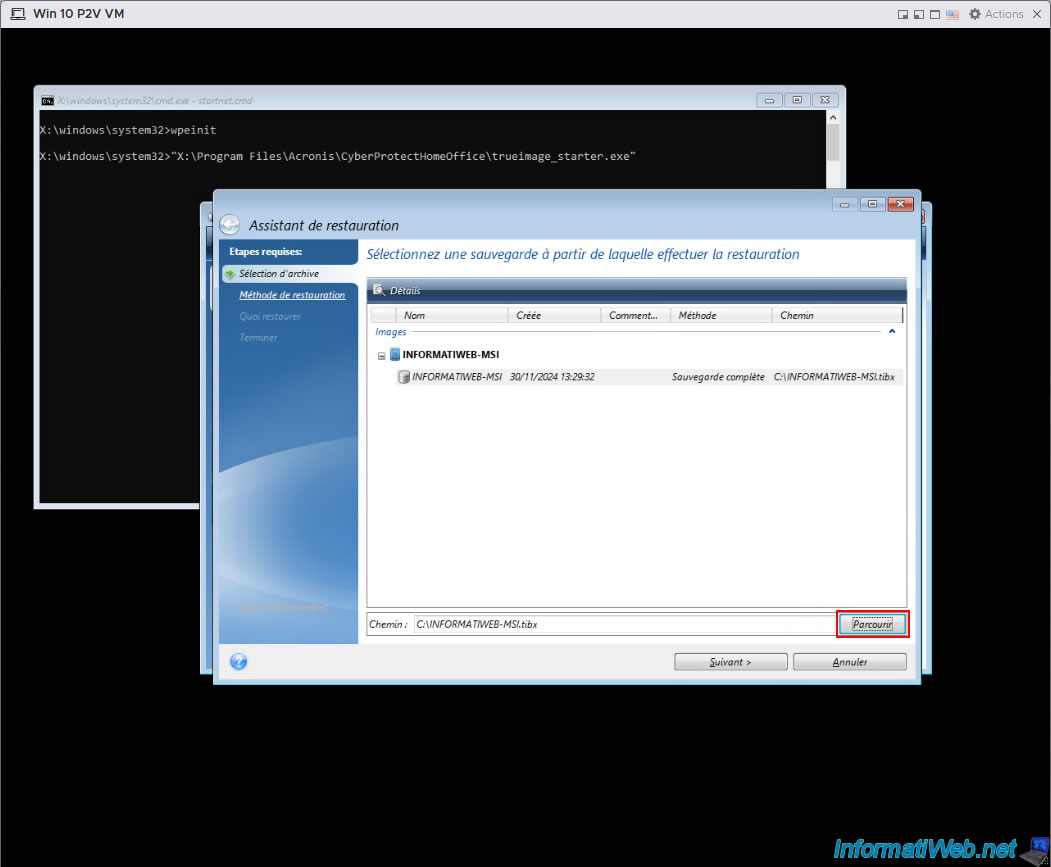
Sélectionnez votre disque dur externe USB (à gauche), puis sélectionnez votre fichier de sauvegarde (.tibx) et cliquez sur OK.
Dans notre cas, nous avons sélectionné notre disque dur externe USB "My Passport" (à gauche), puis notre fichier de sauvegarde "INFORMATIWEB-MSI.tibx".
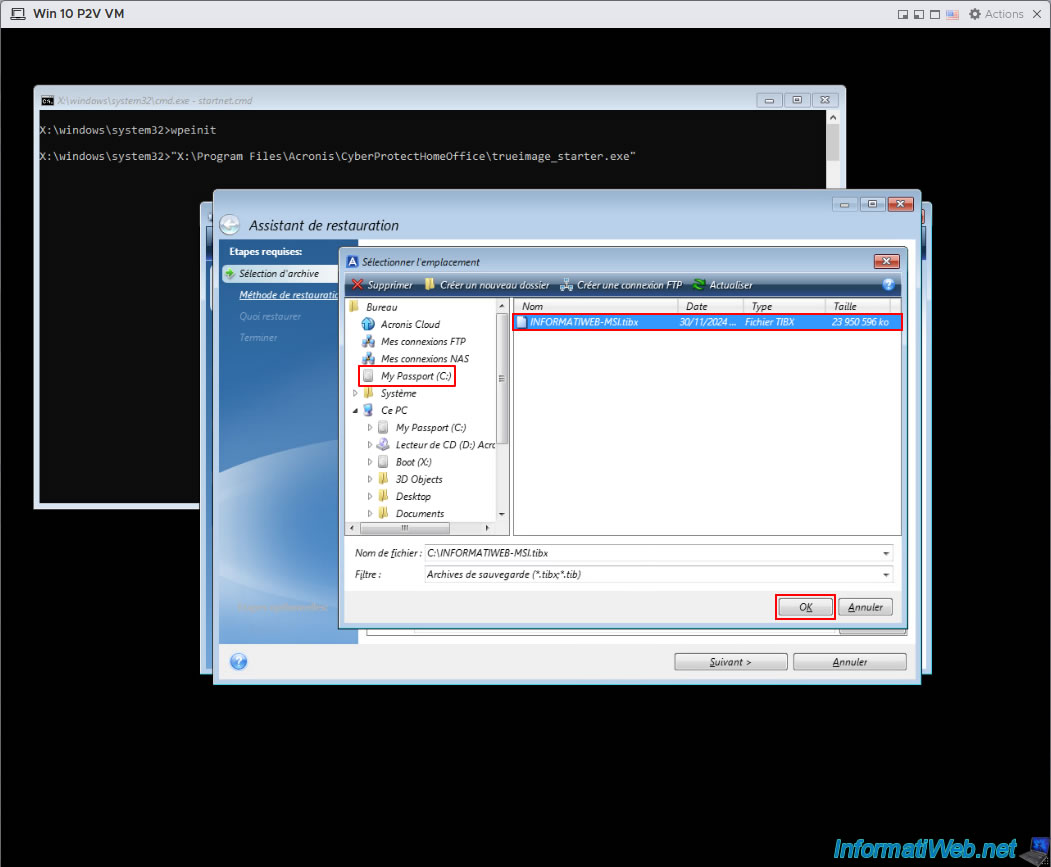
Sélectionnez votre sauvegarde dans la liste, puis cliquez sur "Suivant".
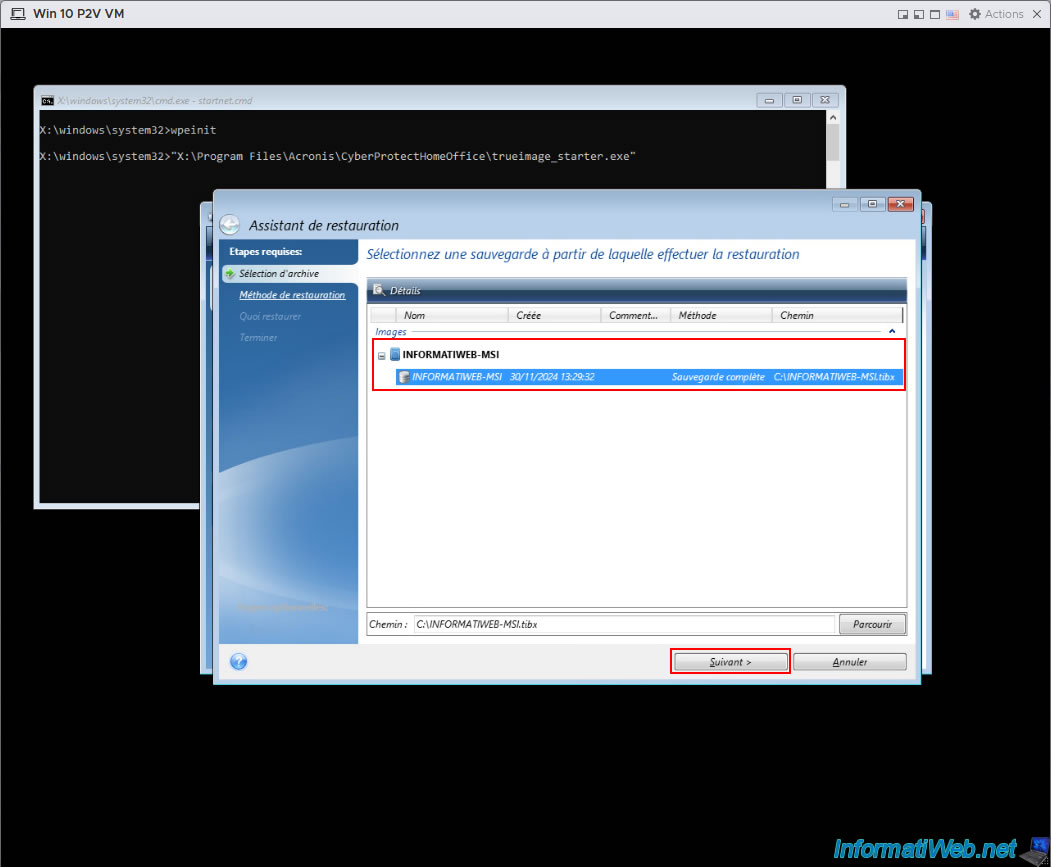
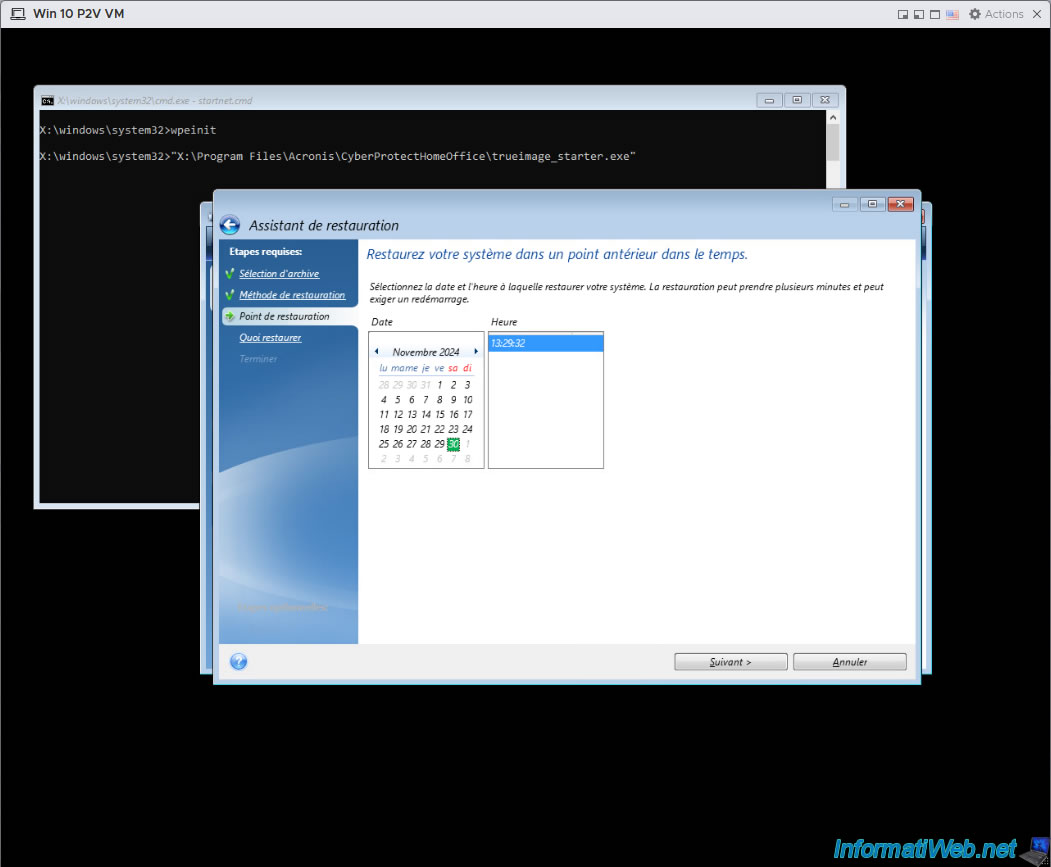
Sélectionnez "Restaurer les disques entiers et les partitions".
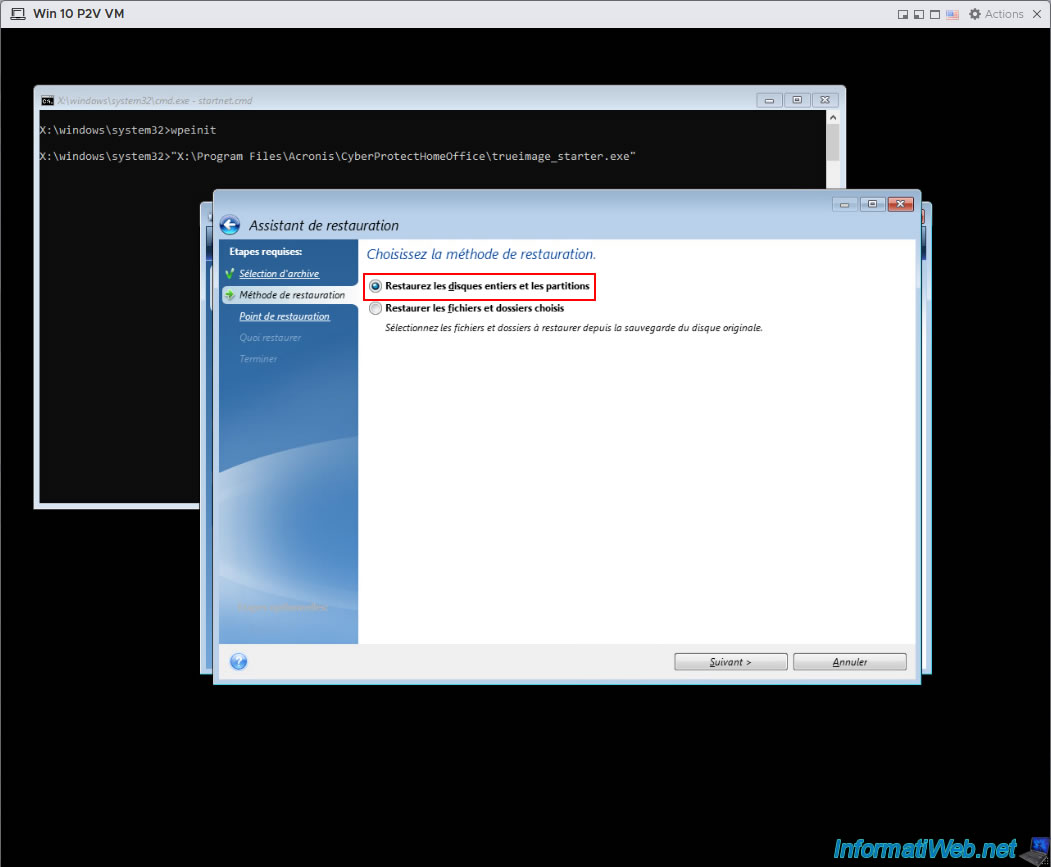
Sélectionnez la date / heure à laquelle restaurer les données depuis cette sauvegarde.
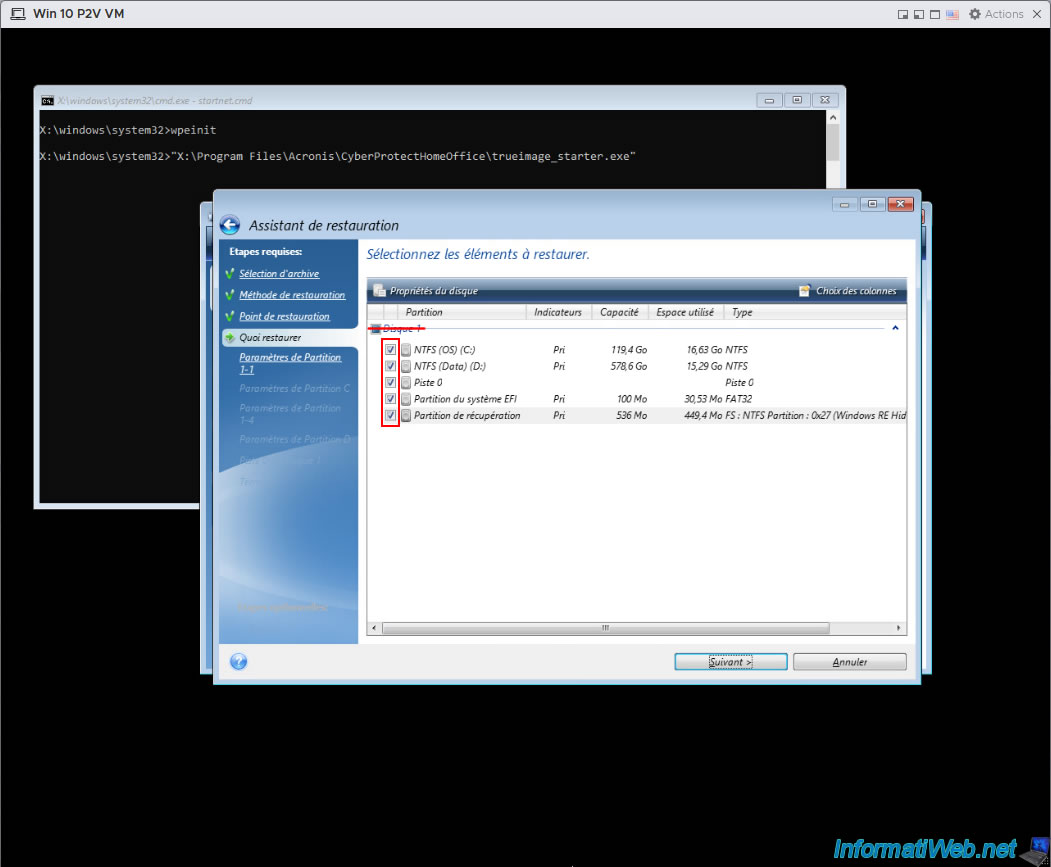
Attention : décochez la case du "Disque 1" et cochez uniquement les cases de toutes les partitions qui s'y trouvent, ainsi que la case pour la "Piste 0".
La "Piste 0" correspond à la MBR du disque et est nécessaire au démarrage de Windows, car cela indique où Windows est installé sur le disque.
Cela vous permettra de définir manuellement la taille des partitions sur le disque de destination (disque dur virtuel de votre VM). Sinon, vous risquez d'avoir des partitions pleines avec 0 octet d'espace libre, comme expliqué à l'étape "12. Bonus : Problème rencontré si vous tentez de restaurer le disque entier au lieu de ses partitions" dans notre tutoriel P2V via Acronis sous VirtualBox.
Partager ce tutoriel
A voir également
-
Sauvegardes 22/12/2025
Acronis True Image - Cloner un disque (mode manuel)
-
Sauvegardes 31/8/2026
Acronis True Image - Convertir une sauvegarde Acronis (.tibx) au format Hyper-V (.vhdx)
-
Sauvegardes 14/8/2025
Acronis True Image - Déplacer une sauvegarde
-
Sauvegardes 13/11/2025
Acronis True Image - Régler le problème d'archivage : Erreur ouverture fichier de configuration
Pas de commentaire