- Sauvegardes
- Acronis True Image
- 10 août 2026 à 15:59
-

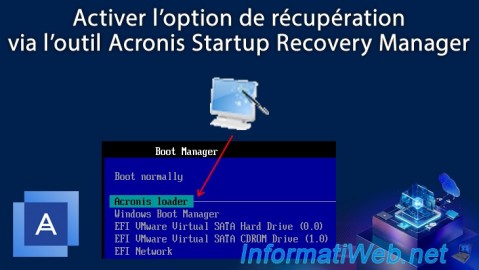
Lorsque vous installez Acronis Cyber Protect Home Office (True Image) sur votre ordinateur, vous avez la possibilité de planifier la sauvegarde automatique de celui-ci.
Vous pouvez également sauvegarder ou restaurer manuellement votre ordinateur depuis l'interface d'Acronis Cyber Protect Home Office (True Image).
Néanmoins, si Windows ne démarre plus, vous n'aurez plus accès à l'interface d'Acronis Cyber Protect Home Office (True Image).
Ce qui nécessiterait l'utilisation d'un support de secours Acronis créé au préalable.
Pour éviter de vous retrouver bloquer en cas de plantage de Windows, le plus simple est d'activer simplement l'option de récupération d'Acronis sur votre ordinateur.
Cela ne prend que quelques secondes et quelques clics et vous n'aurez ainsi pas besoin de support de secours même en cas de plantage de Windows.
- Activer l'environnement de récupération : Acronis Startup Recovery Manager
- Démarrer sur l'environnement de récupération : Acronis Startup Recovery Manager
1. Activer l'environnement de récupération : Acronis Startup Recovery Manager
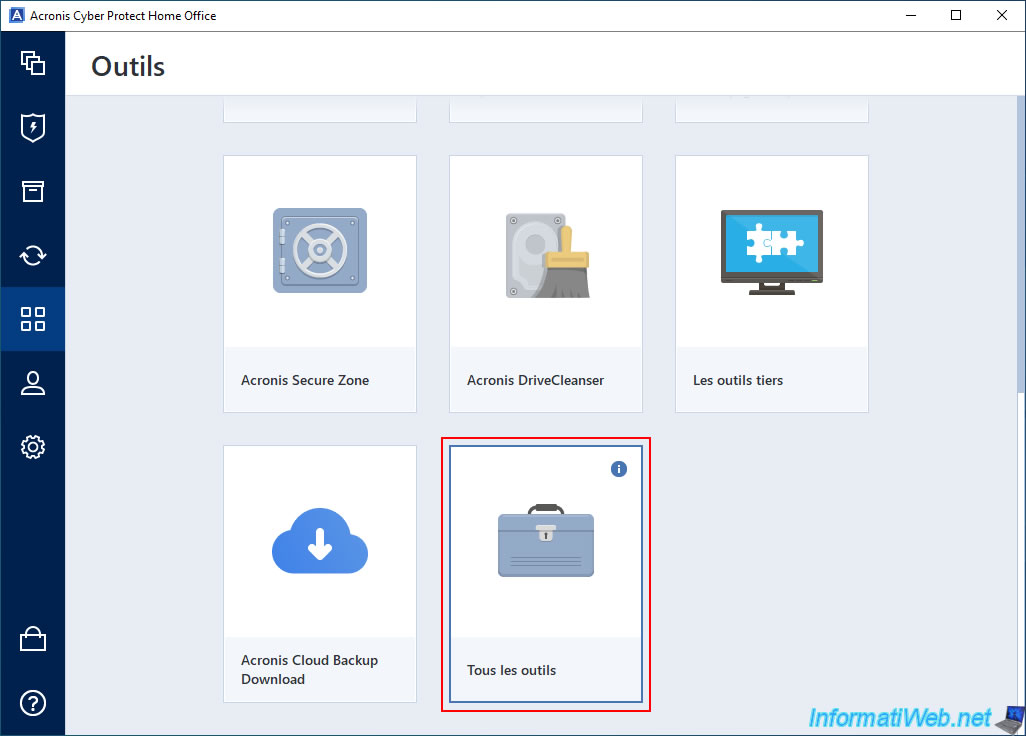
Pour activer l'environnement de récupération "Acronis Startup Recovery Manager", allez dans la section "Outils" d'Acronis Cyber Protect Home Office (True Image) et cliquez sur "Tous les outils".
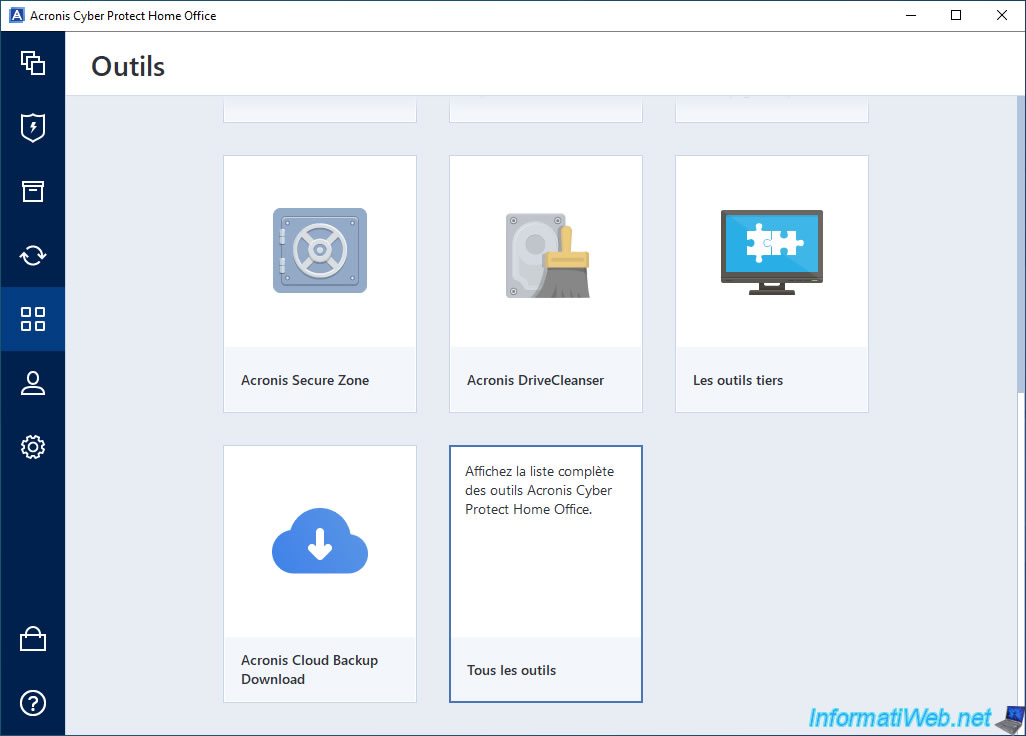
Comme vous pouvez le voir, cette option "Tous les outils" permet simplement d'afficher la liste complète des outils d'Acronis Cyber Protect Home Office (True Image).
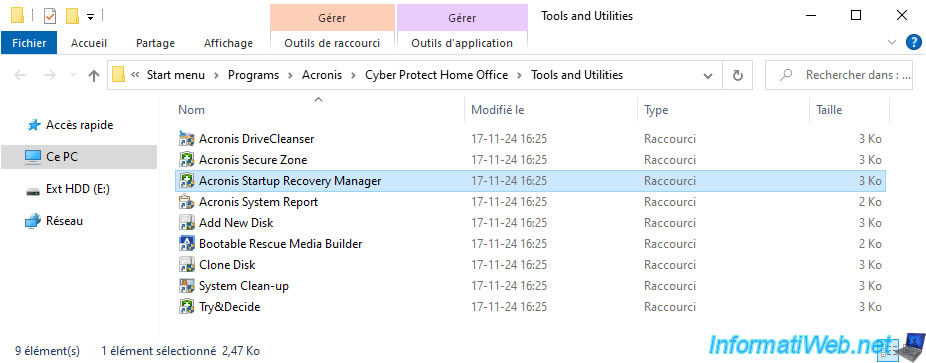
Parmi les 3 outils supplémentaires visibles dans ce dossier, vous trouverez le programme "Acronis Startup Recovery Manager".
Dans la fenêtre "Acronis Startup Recovery Manager" qui s'affiche, cliquez simplement sur "Activer".
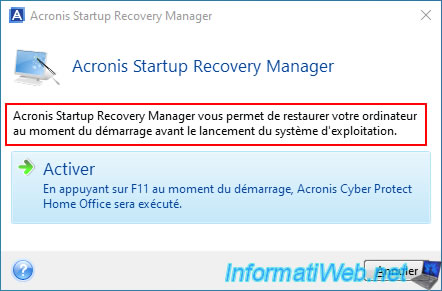
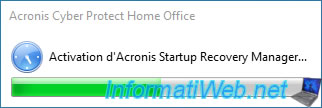
Le message "Activation d'Acronis Startup Recovery Manager..." apparait pendant quelques secondes (moins de 10 secondes).
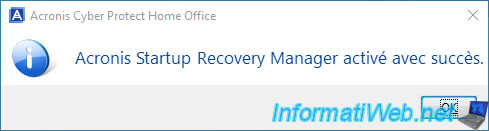
Puis, le message "Acronis Startup Recovery Manager activé avec succès" apparaitra.
Voilà, c'est tout.
Note : pour le désactiver plus tard, relancez le même outil et cliquez sur le bouton qui sera nommé "Désactiver" au lieu de "Activer".
2. Démarrer sur l'environnement de récupération : Acronis Startup Recovery Manager
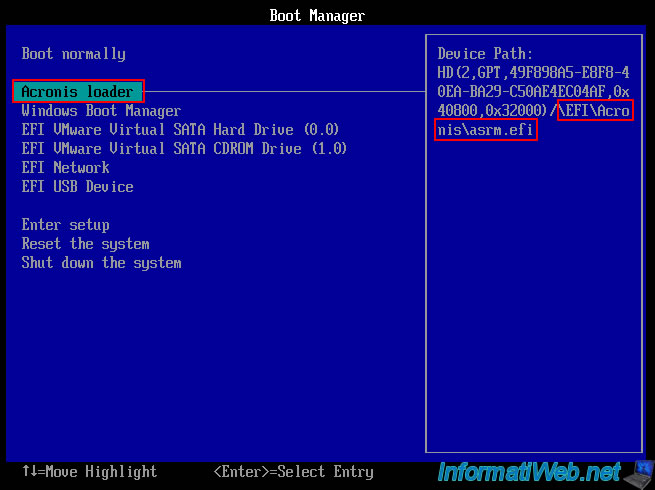
Dans le menu de démarrage de votre carte mère, vous devriez voir une option "Acronis loader".
Comme vous pouvez le voir, cette option permet de démarrer sur un fichier "EFI\Acronis\asrm.efi" (si votre carte mère est configurée pour démarrer en mode EFI).
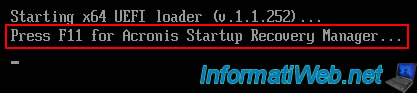
Le message ci-dessous apparaitra.
Appuyez sur la touche "F11" pour accéder à l'environnement de récupération "Acronis Startup Recovery Manager".
Plain Text
Starting x64 UEFI loader (v.1.1.252) ...
Press F11 for Acronis Startup Recovery Manager...
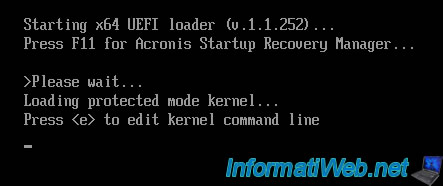
Une fois que vous aurez appuyé sur la touche "F11" de votre clavier, vous verrez ceci s'afficher pendant quelques secondes.
Plain Text
>Please wait...
Loading protected mode kernel...
Press <e> to edit kernel command line
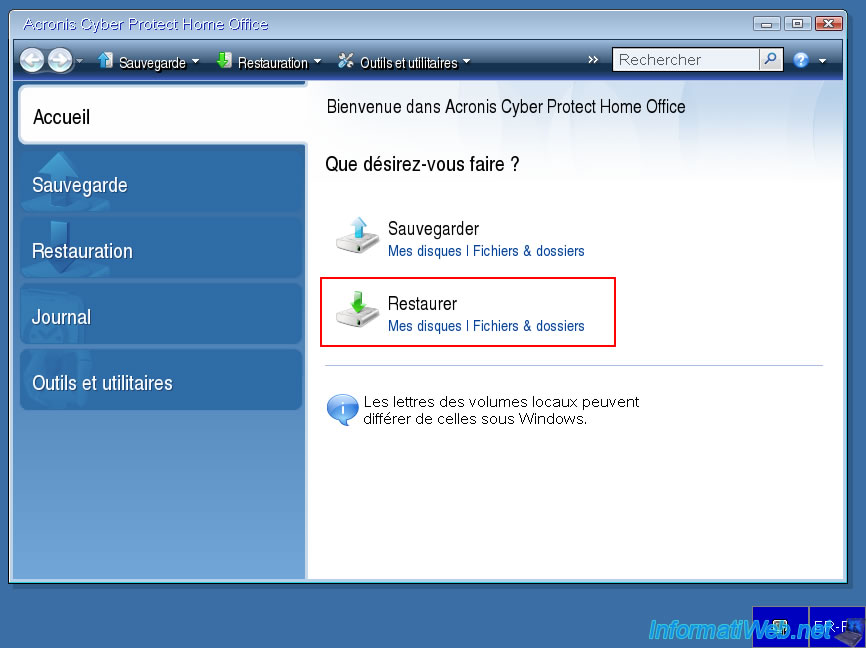
Comme vous pouvez le voir, vous verrez le programme "Acronis Cyber Protect Home Office (True Image)" apparaitre avec un fond d'écran bleu ciel.
Ce programme est identiquement le même que celui auquel vous auriez accès via un support de secours créé via le générateur de support de secours présent dans la section "Outils" d'Acronis Cyber Protect Home Office (True Image).
Depuis ce programme, il vous suffira de cliquer sur "Restaurer".
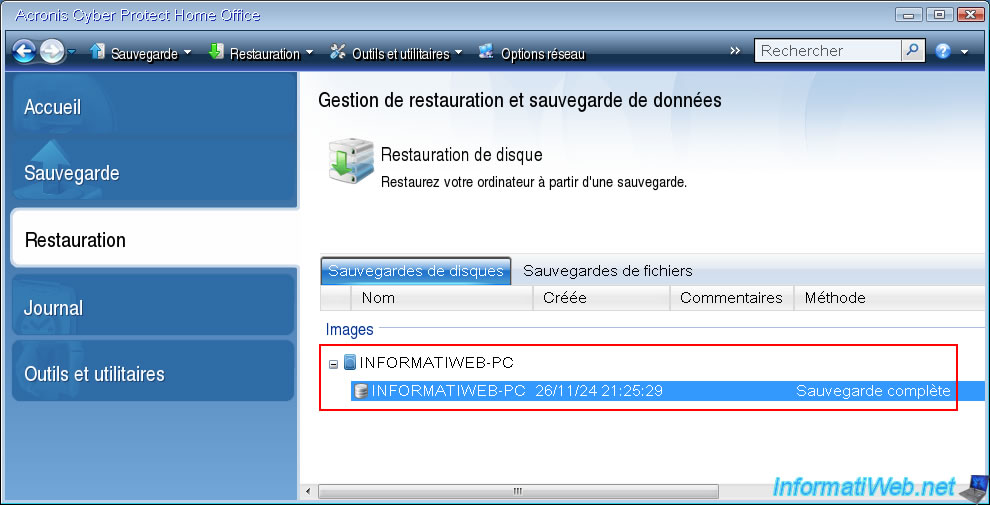
Comme vous pouvez le voir, vous pourrez donc restaurer très facilement une sauvegarde présente sur votre ordinateur depuis ce programme Acronis (même si Windows ne démarre plus).
Partager ce tutoriel
A voir également
-

Sauvegardes 3/11/2025
Acronis True Image - Archiver ses fichiers sur Acronis Cloud
-

Sauvegardes 7/7/2025
Acronis True Image - Sauvegarder des fichiers ou des dossiers
-
Sauvegardes 30/3/2026
Acronis True Image - Support de secours - Vérifier la configuration réseau
-

Sauvegardes 11/5/2026
Acronis True Image - Support Universal Restore - Créer le support (version Win PE basé sur Win RE)
Vous devez être connecté pour pouvoir poster un commentaire