- Virtualisation
- VirtualBox
- 20 juillet 2026 à 09:58
-

- 1/5
Si vous souhaitez tester la solution de NAS "Unraid" grâce à VirtualBox, voici comment vous devez configurer la machine virtuelle pour pouvoir utiliser Unraid sous VirtualBox.
Attention : la création de machines virtuelles sous Unraid ne sera pas possible en virtualisant Unraid sous VirtualBox (comme vous le verrez à la fin de ce tutoriel).
Par contre, Unraid, les plugins, ainsi que les applications exécutées via Docker fonctionneront sans problème.
Si vous souhaitez virtualiser Unraid en supportant également la création de machines virtuelles sous Unraid, alors utilisez plutôt VMware Workstation Pro comme expliqué dans notre tutoriel : Virtualiser Unraid 6.9.2 avec VMware Workstation 17.5.1.
Important : étant donné que la licence (ainsi que la version d'évaluation de 30 jours) est liée à l'identifiant unique de votre clé USB, vous êtes obligé d'utiliser une clé USB réelle que vous connecterez sur votre machine virtuelle Unraid.
Note : ce tutoriel a été réalisé avec VirtualBox v7.0.12.
- Créer et configurer votre machine virtuelle Unraid sous VirtualBox
- Créer les disques virtuels qui seront utilisés par Unraid dans votre machine virtuelle sous VirtualBox
- Configurer votre machine virtuelle Unraid sous VirtualBox
- Démarrer votre machine virtuelle Unraid sous VirtualBox
- Démarrer la période d'évaluation d'Unraid
- Types de disques vus par Unraid
- Configurer la grappe d'Unraid
- Installer le plugin : Community Applications
- Activer le démarrage automatique de la grappe
- Utiliser des applications via Docker sous Unraid
- Arrêter proprement votre serveur Unraid
- Machines virtuelles imbriquées non fonctionnelles sous Unraid (virtualisé avec VirtualBox)
1. Créer et configurer votre machine virtuelle Unraid sous VirtualBox
Avant de commencer, assurez-vous que le pack d'extensions pour VirtualBox est installé et à jour dans votre cas.
En effet, vous aurez besoin du contrôleur USB qui est présent dans ce pack.
Ensuite, créez votre clé USB d'Unraid et téléchargez Plopkexec (dont vous aurez besoin pour démarrer votre machine virtuelle sur votre clé USB d'Unraid) en suivant les étapes 1 et 2 de notre tutoriel "Virtualiser Unraid 6.9.2 avec VMware Workstation 17.5.1".
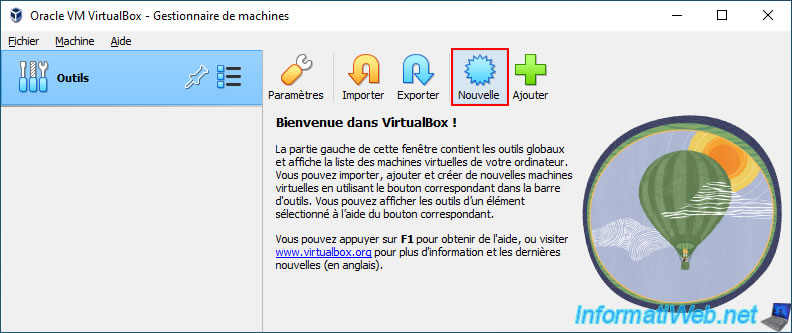
Maintenant, dans la fenêtre de VirtualBox, cliquez sur : Nouvelle.
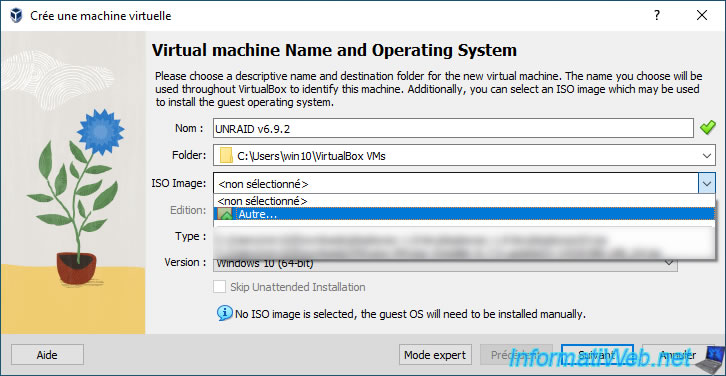
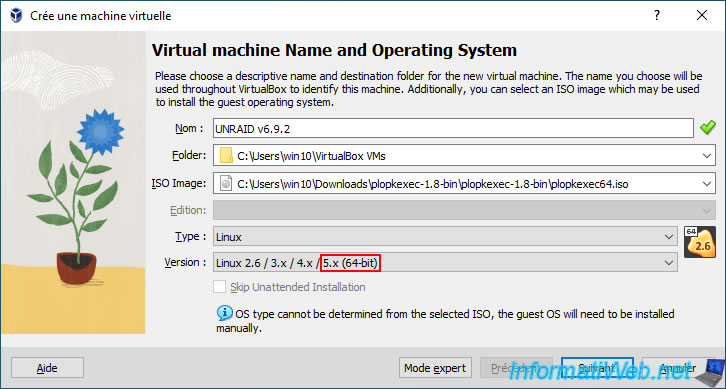
Dans l'assistant "Crée une machine virtuelle" qui apparait, indiquez un nom pour votre machine virtuelle.
Dans notre cas : UNRAID v6.9.2.
Ensuite, dans la liste "ISO Image", sélectionnez "Autre".
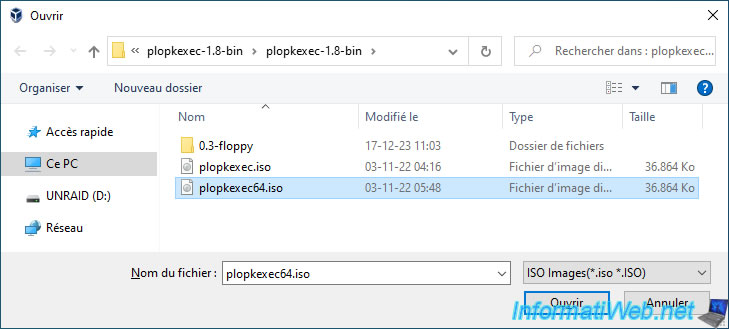
Sélectionnez le fichier "plopkexec64.iso" de l'outil "PlopKexec" téléchargé précédemment.
Pour le système d'exploitation invité, sélectionnez :
- Type : Linux.
- Version : Linux 2.6 / 3.x / 4.x / 5.x (64-bit).
En effet, Unraid v6.9.2 utilise un noyau Linux en version 5.10.28. De plus, Unraid requiert un processeur 64 bits.
Source : Release Notes | Unraid Docs (choisissez une version et regardez la version du noyau Linux utilisée dans la section "Changelog" de la page).
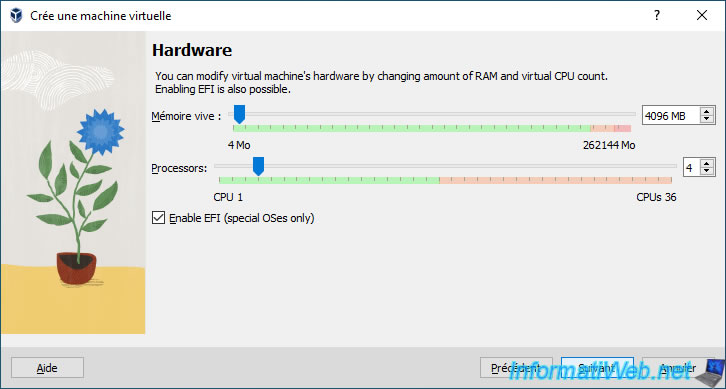
A l'étape "Hardware", indiquez :
- Mémoire vive : 4096 MB.
En effet, pour pouvoir utiliser des applications sous Unraid via Docker, il est recommandé d'avoir au moins 4 Go (4096 Mb) de mémoire vive (RAM). - Processors : 4.
A nouveau, pour utiliser des applications via Docker, il est recommandé d'utiliser un processeur avec au moins 4 coeurs. - Enable EFI (special OSes only) : cochez cette case pour activer le démarrage en mode UEFI (SI vous avez coché la case "Allow UEFI Boot" lors de la création de votre clé USB d'Unraid).
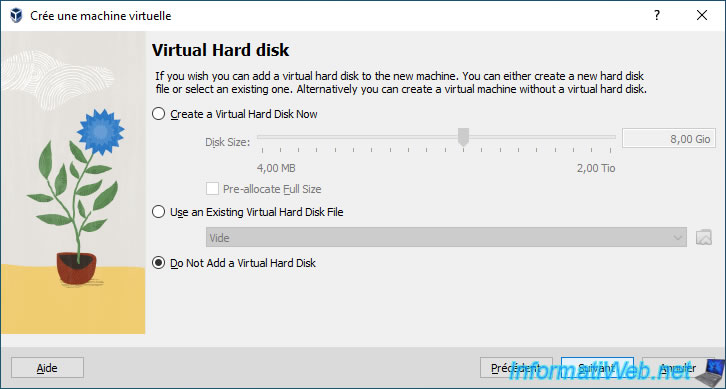
Ignorez la création du disque dur virtuel (Virtual Hard Disk) pour le moment en sélectionnant "Do Not Add a Virtual Hard Disk".
En effet, nous créerons les disques durs virtuels et les SSDs virtuels plus tard pour pouvoir spécifier manuellement le nom des fichiers qui seront créés sur votre ordinateur physique.
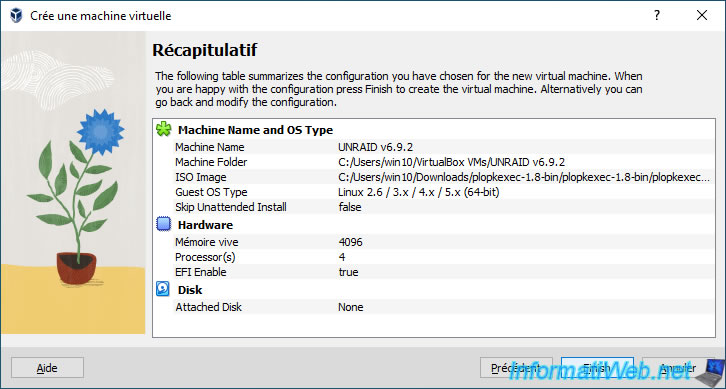
Un résumé de la configuration de votre machine virtuelle Unraid apparait.
Cliquez sur Finish.
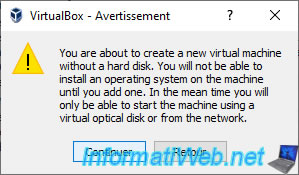
Ignorez l'avertissement qui s'affiche vous disant que vous tentez de créer une machine virtuelle SANS disque dur virtuel.
Cliquez sur Continuer.
Plain Text
You are about to create a new virtual machine without a hard disk.
2. Créer les disques virtuels qui seront utilisés par Unraid dans votre machine virtuelle sous VirtualBox
2.1. Créer les disques durs virtuels pour la grappe d'Unraid sous VirtualBox
Pour commencer, sélectionnez votre machine virtuelle "UNRAID v6.9.2" et cliquez sur : Configuration.
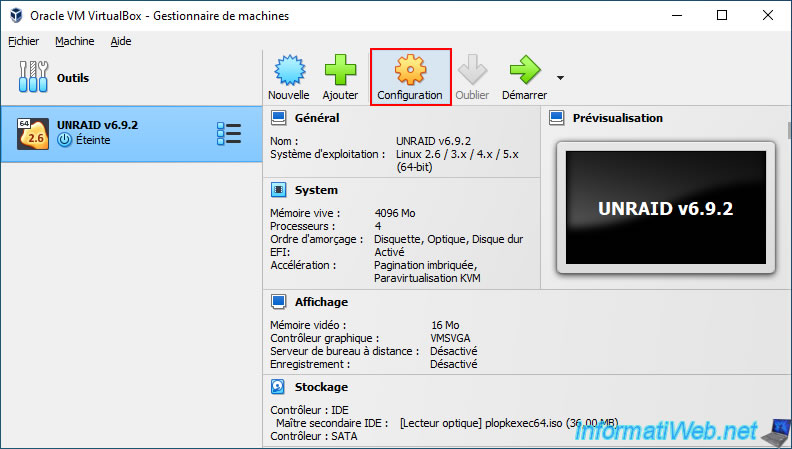
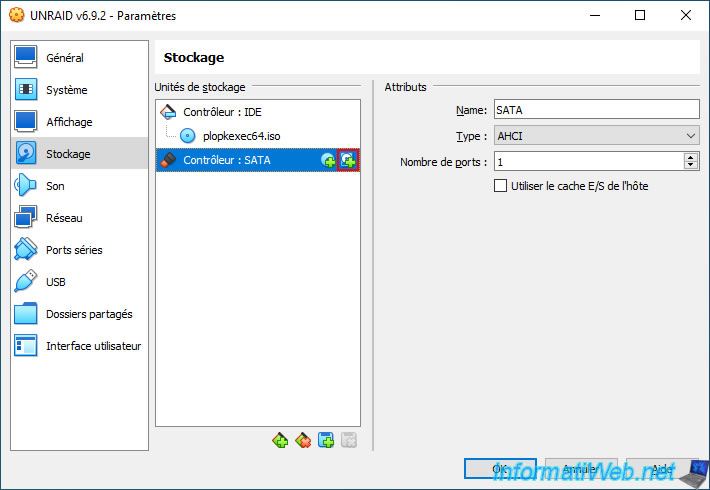
Dans la section "Stockage", vous verrez qu'il y a déjà un contrôleur SATA dans le matériel virtuel de votre machine virtuelle.
Si il n'y est pas, vous pouvez l'ajouter en cliquant sur l'icône "+" située en bas de la liste.
Important : pour que vos disques durs virtuels soient reconnus par Unraid, vous ne pouvez utiliser que des disques durs virtuels connectés sur un contrôleur SATA et/ou IDE.
Néanmoins, le contrôleur IDE est physiquement limité à 4 disques durs virtuels. Contrairement au contrôleur SATA qui vous permettra de connecter de nombreux disques durs virtuels.
Notez que les disques durs virtuels connectés à un contrôleur SCSI (peu importe son type) n'apparaitront jamais sous Unraid.
De plus, Unraid ne reconnait qu'un seul disque dur virtuel par contrôleur NVMe et vous ne pouvez créer qu'un seul contrôleur NVMe par machine virtuelle sous VirtualBox, contrairement à VMware Workstation Pro où vous pouvez en ajouter plusieurs.
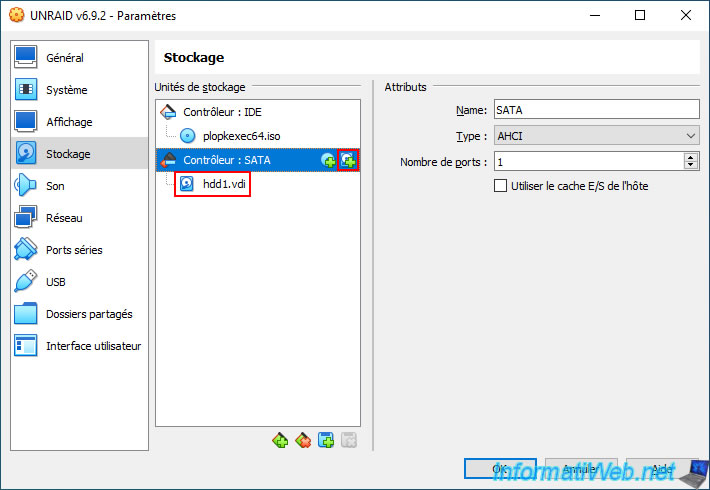
Cliquez sur l'icône "+" avec l'icône représentant un disque dur située à droite de "Contrôleur : SATA".
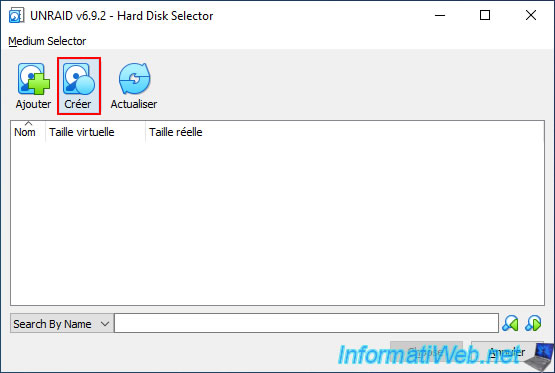
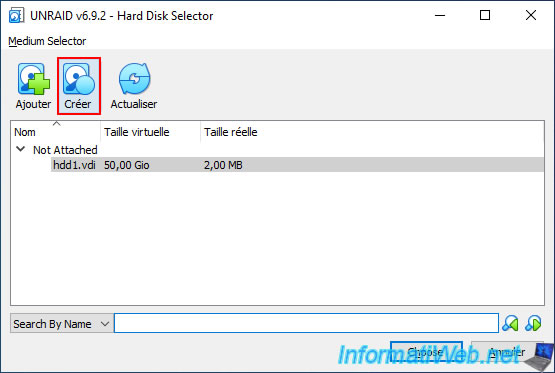
Dans la fenêtre "UNRAID v6.9.2 - Hard Disk Selector" qui s'affiche, cliquez sur : Créer.
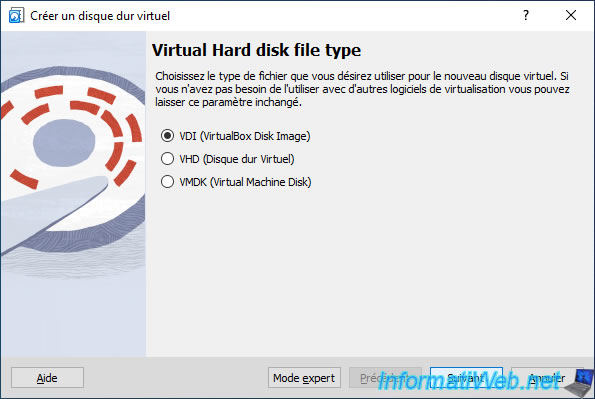
Dans la fenêtre "Créer un disque dur virtuel" qui s'affiche, laissez le format "VDI (Virtual Disk Image)" sélectionné par défaut étant donné qu'il s'agit du format natif de VirtualBox, puis cliquez sur Suivant.
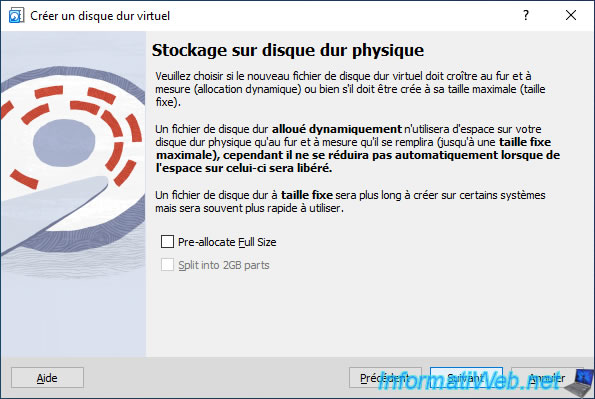
Cliquez sur Suivant.
Note : par défaut, le disque dur virtuel prend dynamiquement la taille des données qu'il contient, sur le PC physique.
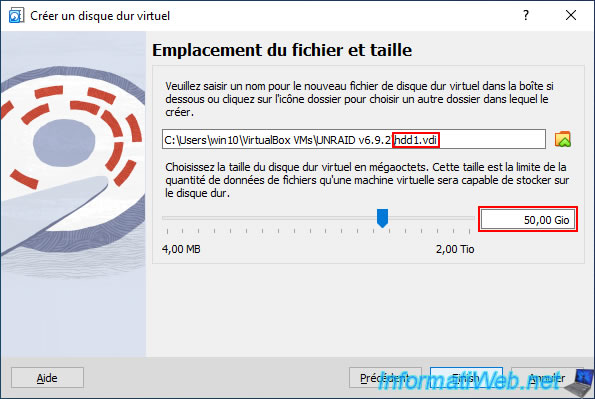
Indiquez "hdd1.vdi" pour le nom du fichier de ce disque dur virtuel (ex : hdd1.vdi) et choisissez une taille pour celui-ci.
Dans notre cas, nous avons utilisé une taille de 50 Go pour éviter que le calcul du disque de parité sous Unraid ne prenne trop de temps pour ce tutoriel.
Notez que nous créerons 3 disques durs virtuels avec la même taille pour la grappe d'Unraid.
Important : la taille spécifiée pour vos 3 disques durs virtuels doit être identique.
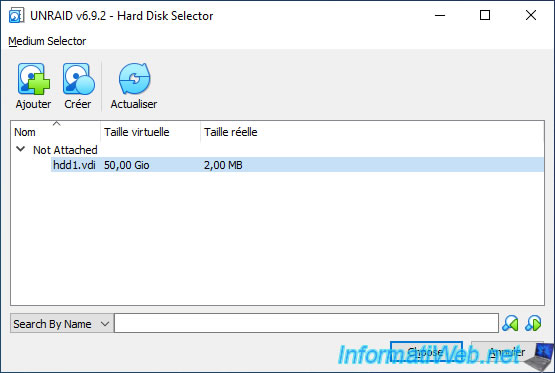
Le disque dur virtuel créé apparait dans la liste de vos disques durs virtuels.
Néanmoins, pour le moment, celui-ci n'est pas utilisé par votre machine virtuelle.
Cliquez à nouveau sur "Créer" pour créer un 2ème disque dur virtuel.
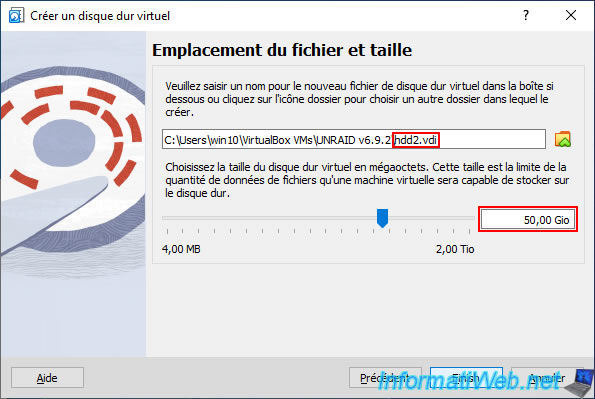
Pour le 2ème disque dur virtuel, indiquez "hdd2.vdi" comme nom pour le fichier de disque dur virtuel et indiquez la même taille que pour votre 1er disque dur virtuel.
Dans notre cas : 50 Go.
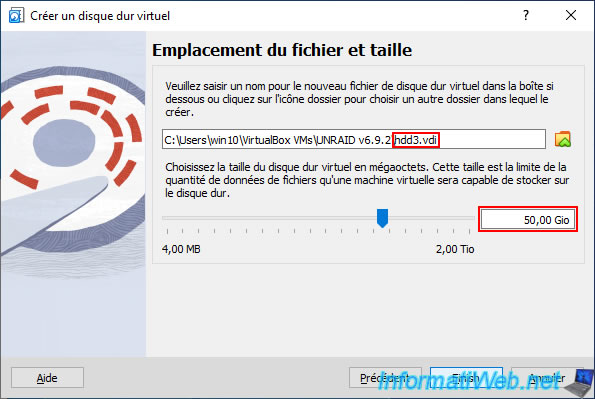
Idem pour le 3ème disque dur virtuel.
Indiquez "hdd3.vdi" pour le nom du fichier et indiquez à nouveau la même taille.
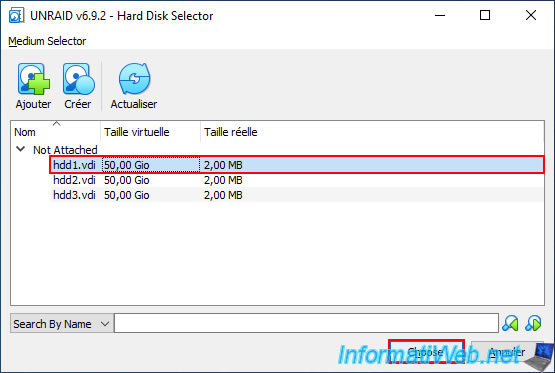
Vos 3 disques durs virtuels (hdd1.vdi, hdd2.vdi et hdd3.vdi) apparaissent dans la liste.
Sélectionnez votre 1er disque dur virtuel (hdd1.vdi) et cliquez sur : Choose.
Votre 1er disque dur virtuel (hdd1.vdi) apparait dans la liste des disques connectés sur votre contrôleur SATA virtuel.
Cliquez sur l'icône "+" avec l'icône représentant un disque dur (comme précédemment).
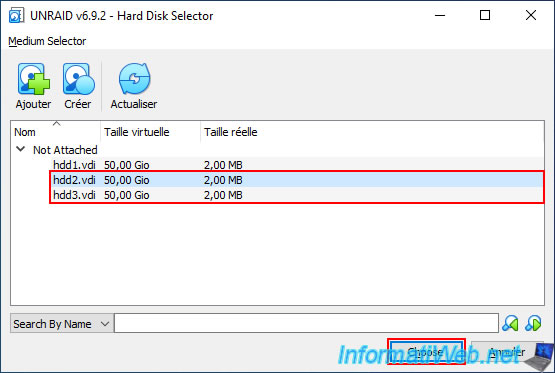
Sélectionnez votre 2ème disque dur virtuel (hdd2.vdi) et cliquez sur : Choose.
Ensuite, faites de même pour votre 3ème disque dur virtuel (hdd3.vdi).
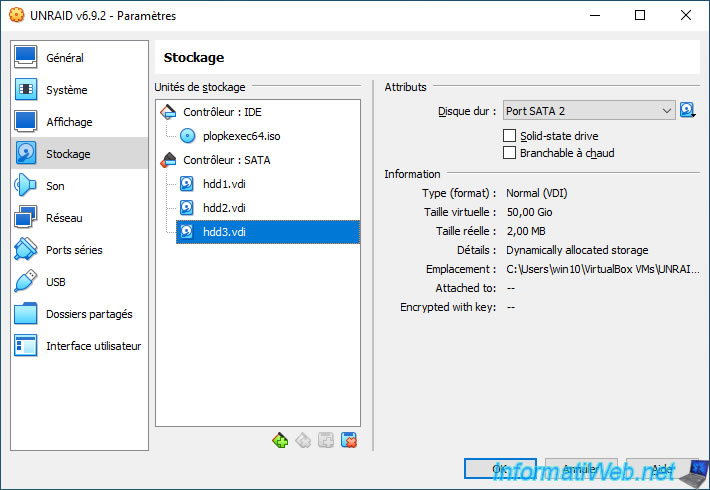
Vos 3 disques durs virtuels (hdd1.vdi, hdd2.vdi et hdd3.vdi) sont connectés sur votre contrôleur SATA.
Partager ce tutoriel
A voir également
-
Virtualisation 1/8/2018
VirtualBox - Activer l'aéro de Windows 7
-

Virtualisation 22/7/2018
VirtualBox - Configurer les paramètres de ses VMs
-
Virtualisation 7/9/2018
VirtualBox - Mode intégré
-
Virtualisation 3/8/2018
VirtualBox - Support de l'USB 3.0 avec Win 7
Vous devez être connecté pour pouvoir poster un commentaire