Virtualiser Unraid 6.9.2 avec VirtualBox 7
- Virtualisation
- VirtualBox
- 20 juillet 2026 à 09:58
-

- 2/5
2.2. Créer les SSDs virtuels pour le cache d'Unraid sous VirtualBox
Pour émuler des SSDs sous VirtualBox, vous avez 2 possibilités :
- utiliser un contrôleur NVMe pour simuler l'utilisation de SSDs NVMe.
Néanmoins, Unraid ne reconnait qu'un disque par contrôleur NVMe et VirtualBox ne vous permet d'ajouter qu'un seul contrôleur NVMe par machine virtuelle.
Etant donné que nous aurons besoin de 2 SSDs virtuels pour le cache d'Unraid, cette solution ne fonctionnera pas dans ce cas-ci. - utiliser un contrôleur SATA et indiquer à VirtualBox de faire apparaitre ces disques durs virtuels comme si il s'agissait de SSDs virtuels.
Ce qui ne pose aucun problème et ce qui est très simple à faire.
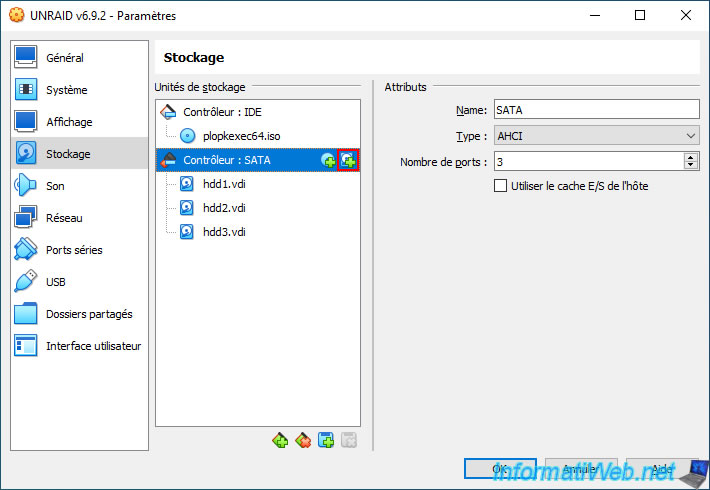
Cliquez à nouveau sur l'icône "+" avec l'icône représentant un disque dur située à droite du contrôleur SATA de votre machine virtuelle.
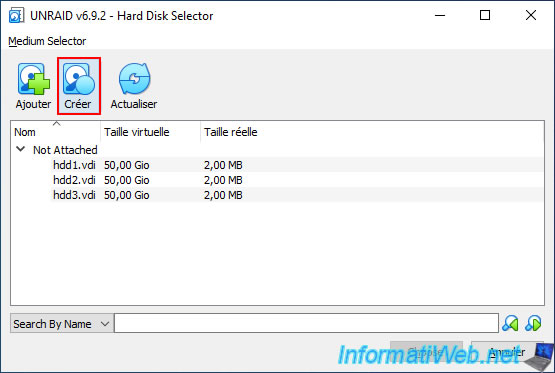
Dans la fenêtre "UNRAID v6.9.2 - Hard Disk Selector" qui s'affiche, cliquez sur : Créer.
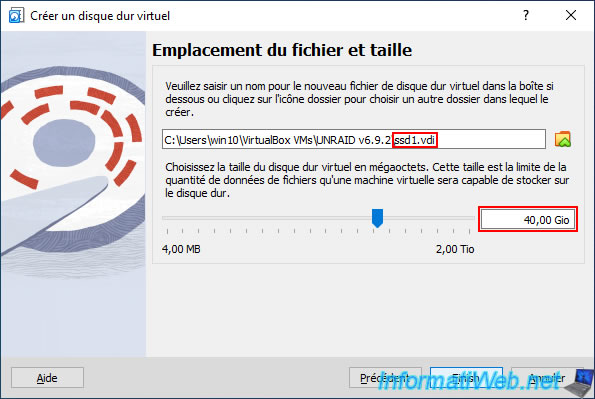
Indiquez "ssd1.vdi" pour le nom du fichier de disque dur virtuel et indiquez la taille souhaitée pour ce SSD virtuel.
Dans notre cas : 40 Go.
Important : pour pouvoir différencier facilement vos disques durs virtuels SATA et vos SSDs virtuels SATA sous Unraid, nous vous recommandons d'utiliser une taille différente pour les SSDs virtuels.
Par contre, à nouveau, la taille indiquée pour tous vos SSDs devra être la même.
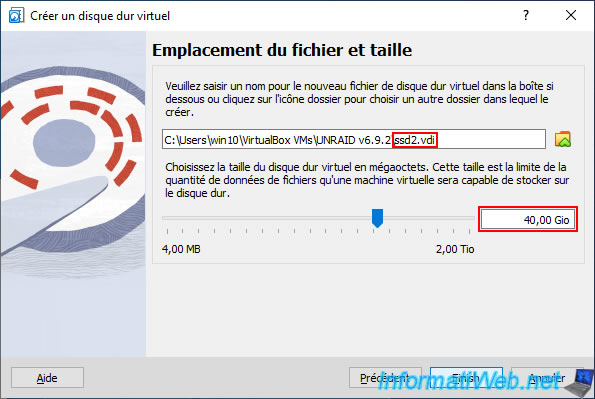
Pour votre 2ème SSD virtuel, indiquez "ssd2.vdi" pour le nom du fichier, puis indiquez la même taille que pour votre 1er SSD virtuel.
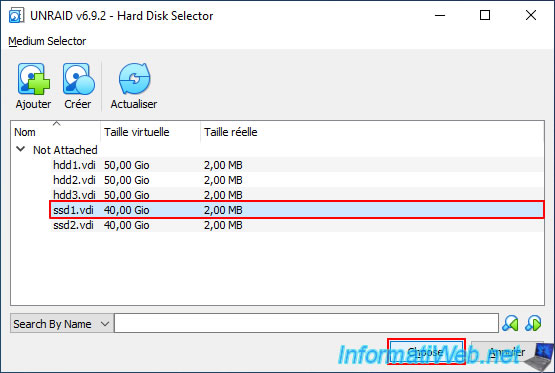
Vos SSDs virtuels apparaissent dans la liste.
Notez que, pour le moment, rien n'indique qu'il s'agit de SSDs virtuels.
Sélectionnez votre 1er SSD virtuel (ssd1.vdi) et cliquez sur : Choose.
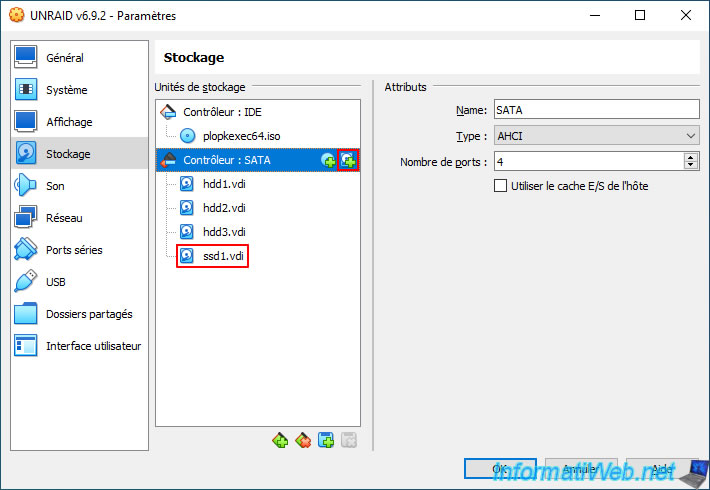
Votre 1er SSD virtuel (ssd1.vdi) apparait dans la liste des disques connectés à votre contrôleur SATA virtuel.
Cliquez à nouveau sur l'icône "+" avec l'icône représentant un disque dur.
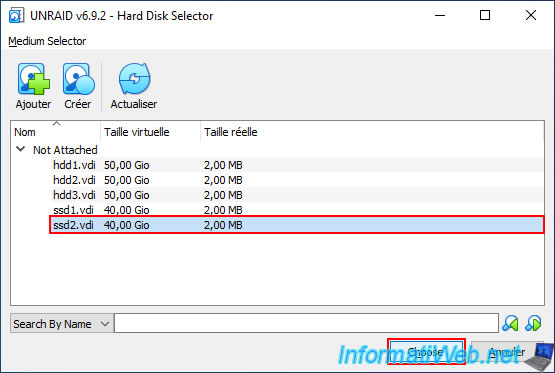
Sélectionnez votre 2ème SSD virtuel (ssd2.vdi) dans la liste et cliquez sur : Choose.
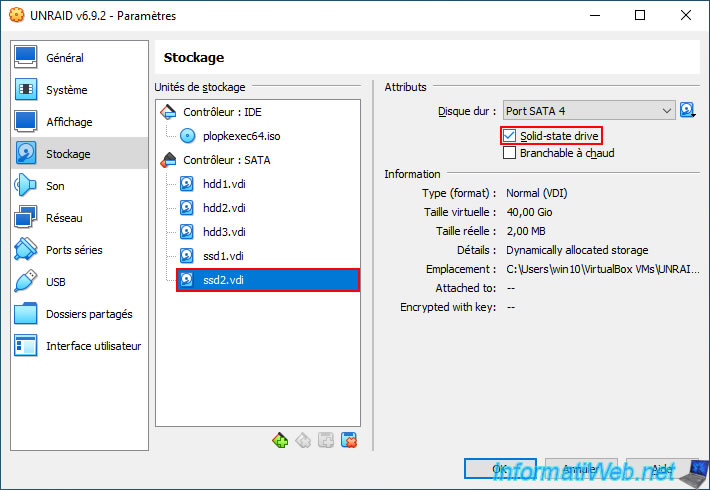
Une fois les 2 SSDs virtuels connectés sur votre contrôleur SATA virtuel, sélectionnez votre 1er SSD virtuel (ssd1.vdi) et cochez la case "Solid-state drive" située à droite pour que ce disque dur virtuel SATA soit vu comme un SSD (Solid State Drive) par le système d'exploitation (dans ce cas-ci : Unraid) exécuté dans votre machine virtuelle.
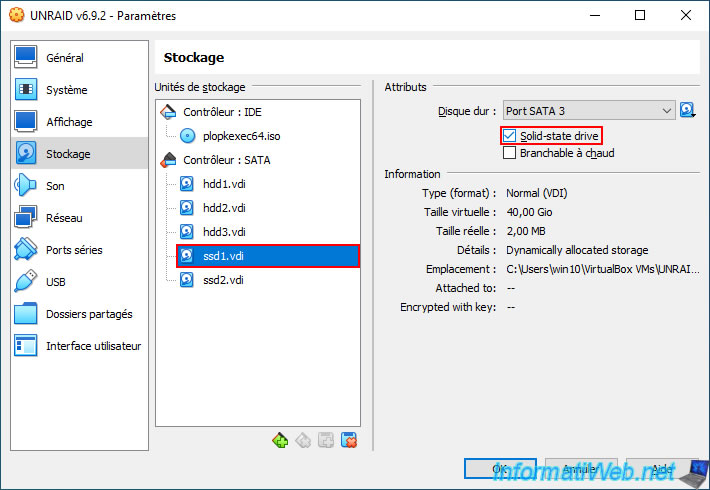
Faites de même pour votre 2ème SSD virtuel (ssd2.vdi).
3. Configurer votre machine virtuelle Unraid sous VirtualBox
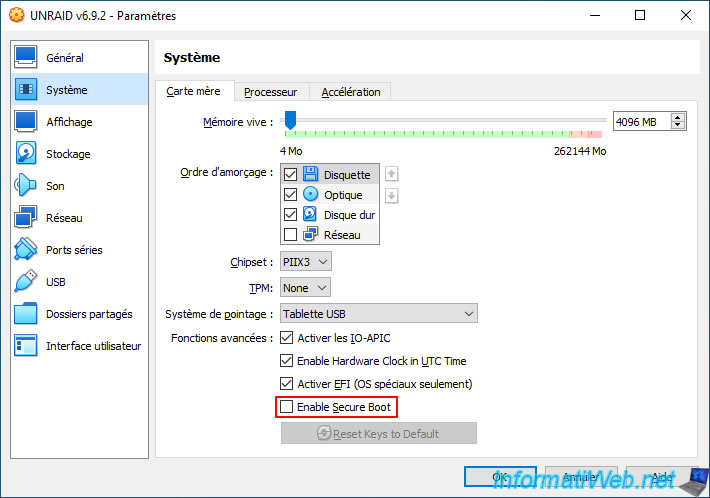
Dans la section "Système -> Carte mère" de votre machine virtuelle, assurez-vous que la case "Enable Secure Boot" soit décochée.
En effet, bien qu'Unraid supporte le démarrage en mode UEFI (si vous avez coché la case "Allow UEFI Boot" lors de la création de votre clé USB d'Unraid), le démarrage sécurisé n'est pas encore supporté.
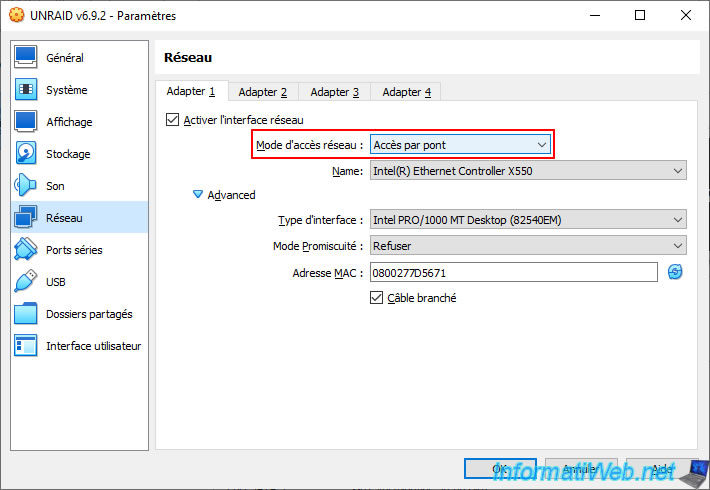
Dans la section "Réseau -> Adapter 1", sélectionnez le mode d'accès réseau "Accès par pont" pour que votre machine virtuelle soit connectée virtuellement à votre réseau physique.
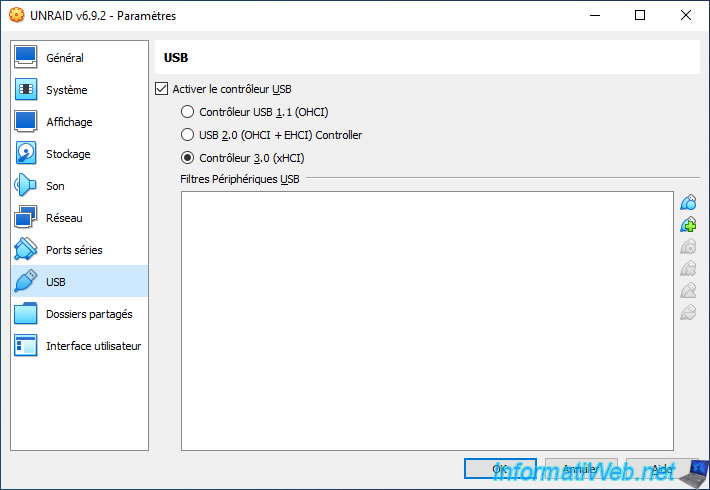
Dans la section "USB", assurez-vous que la case "Activer le contrôleur USB" soit cochée et sélectionnez la version correspondant au port USB de votre ordinateur physique où votre clé USB est branchée.
En effet, si vous branchez votre clé USB d'Unraid sur un port USB 3.0 de votre ordinateur (ce qui est de plus en plus le cas), vous devrez utiliser un contrôleur USB 3.0 pour votre machine virtuelle.
Dans le cas contraire, votre clé USB n'apparaitra pas dans votre machine virtuelle VirtualBox et PlopKexec ne la trouvera donc pas.
Pour finir, cliquez sur OK pour sauvegarder les modifications de la configuration de votre machine virtuelle.
Votre machine virtuelle "UNRAID v6.9.2" sous VirtualBox est entièrement configurée.
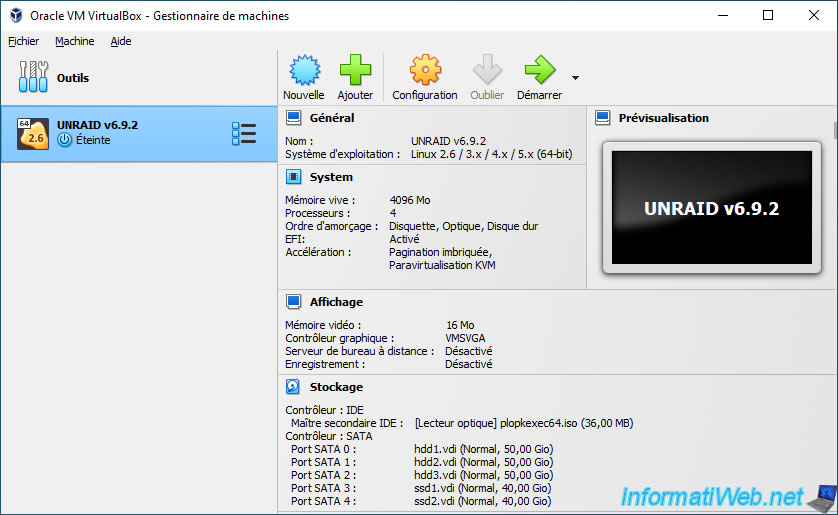
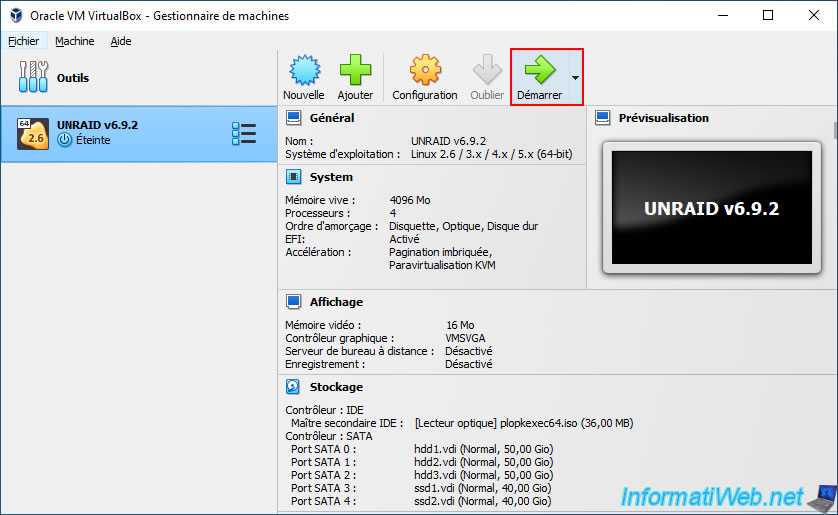
4. Démarrer votre machine virtuelle Unraid sous VirtualBox
Démarrez votre machine virtuelle Unraid sous VirtualBox.
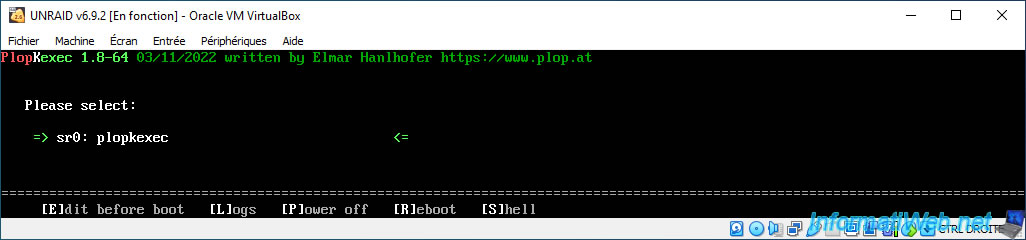
Un écran "PlopKexec" apparait.
Plain Text
Please select:

sr0: plopkexec
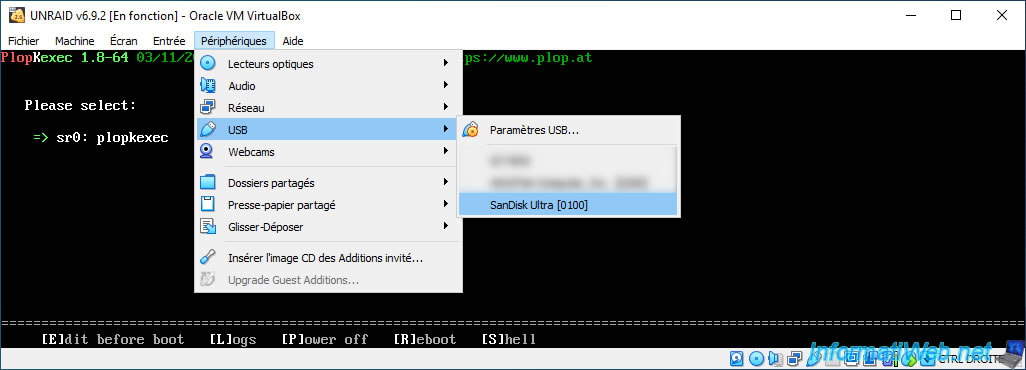
Allez dans le menu "Périphériques -> USB" de votre machine virtuelle et cliquez sur le nom de votre clé USB où vous avez installé Unraid.
Dans notre cas, il s'agit d'une clé USB : SanDisk Ultra.
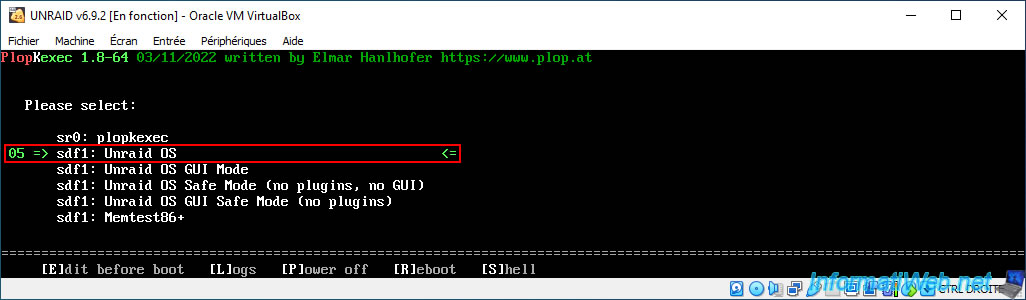
Quelques secondes plus tard, vous verrez des options de démarrage "Unraid OS" apparaitre.
Plain Text
Please select:

sr0: plopkexec
sdf1: Unraid OS
sdf1: Unraid OS GUI Mode
...
Appuyez sur Enter ou attendez 5 secondes pour que PlopKexec démarre sur l'option de démarrage "sdf1: Unraid OS".
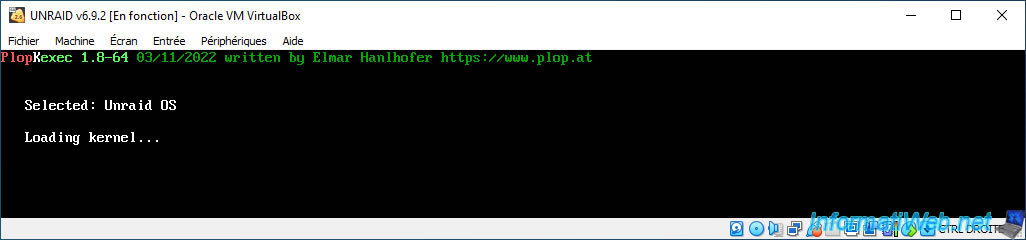
Ensuite, PlopKexec chargera le noyau d'Unraid pendant quelques secondes.
Plain Text
Selected: Unraid OS

Loading kernel...
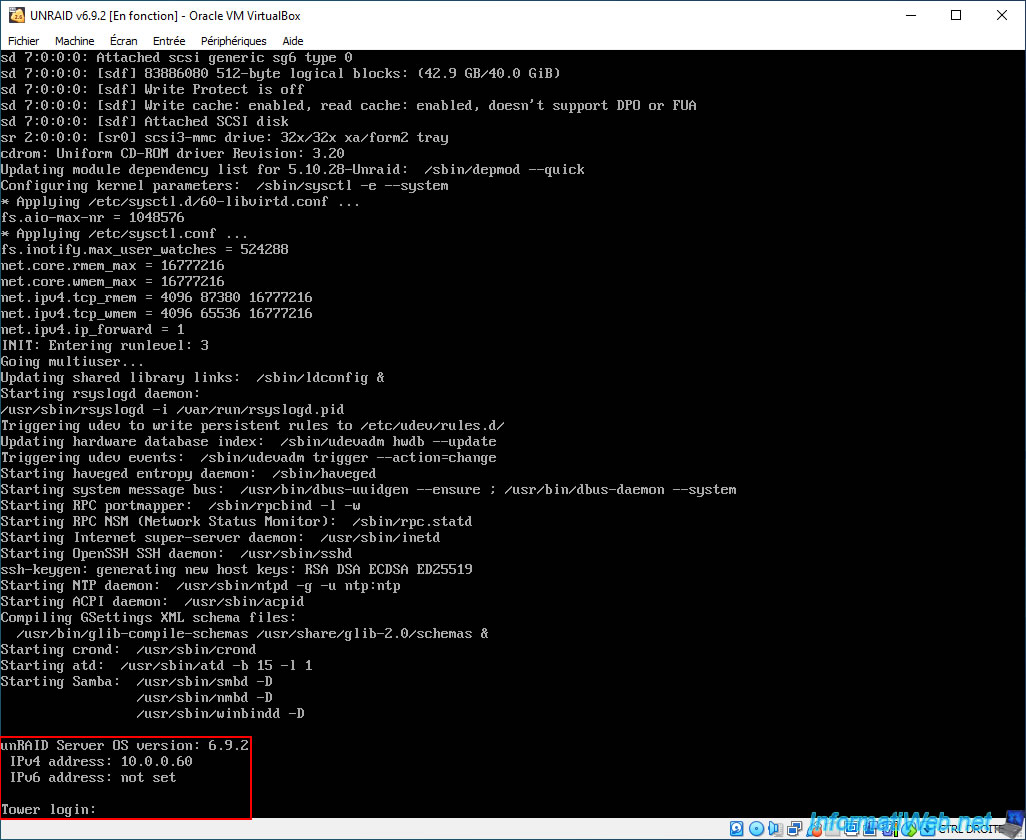
Unraid démarrera dans votre machine virtuelle VirtualBox et vous verrez ceci apparaitre en bas de l'écran une fois le démarrage d'Unraid terminé.
Plain Text
unRAID Server OS version: 6.9.2.
IPv4 address: 10.0.0.60
IPv4 address: not set

Tower login:
5. Démarrer la période d'évaluation d'Unraid
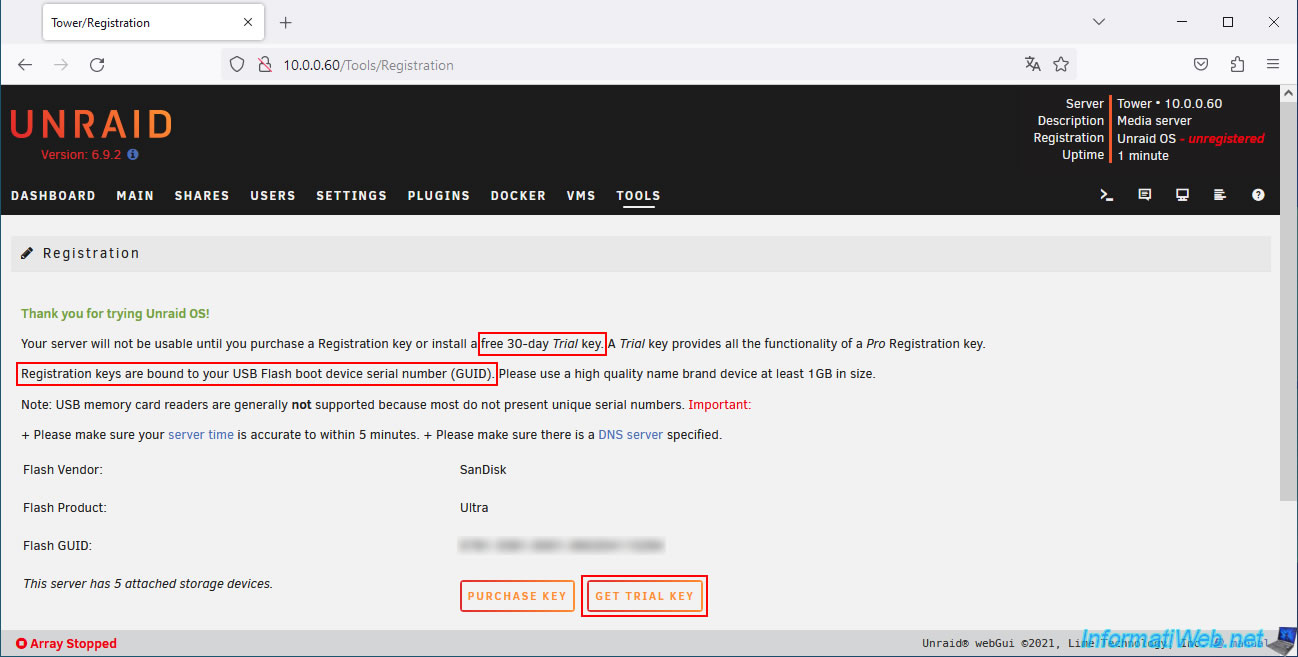
Indiquez l'adresse IP dans la barre d'adresse de votre navigateur web et vous verrez la page d'enregistrement d'Unraid s'afficher automatiquement.
Comme vous pouvez le voir sur cette page, vous pouvez utiliser une version d'évaluation de 30 jours d'Unraid dont la licence sera liée à l'identifiant unique (GUID) de votre clé USB.
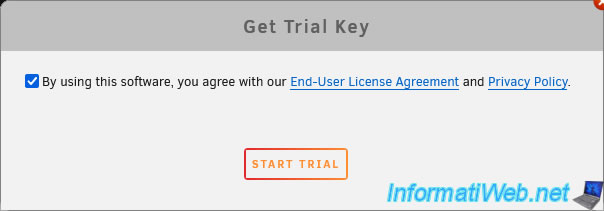
Cliquez sur : Get trial key.
Cochez la case "By using this software, you agree ..." et cliquez sur : Start trial.
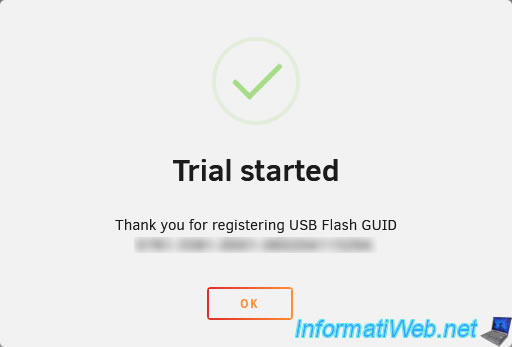
Le message "Trial started" apparait.
Cliquez sur OK.
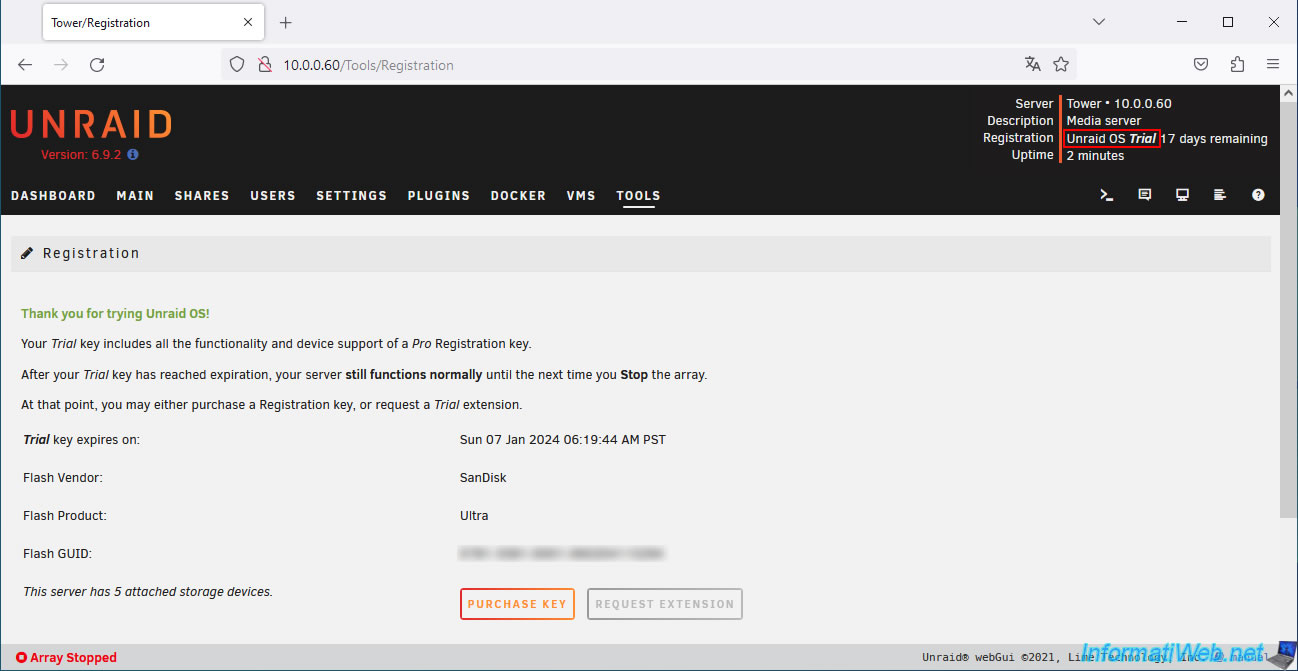
En haut à droite de la page, vous verrez qu'Unraid fonctionne en version d'évaluation (Unraid OS Trial).
Note : étant donné que nous avons utilisé la même clé USB pour nos autres tutoriels expliquant comment virtualiser Unraid sur les différents produits VMware, il est normal que le nombre de jours ait déjà diminué dans notre cas.
Partager ce tutoriel
A voir également
-
Virtualisation 20/10/2018
VirtualBox - Gérer ses VMs à distance avec Hyperbox
-
Virtualisation 13/10/2018
VirtualBox - Gérer ses VMs depuis un navigateur web
-

Virtualisation 7/7/2018
VirtualBox - Installation et virtualiser sa 1ère machine
-
Virtualisation 23/2/2022
VirtualBox - Virtualiser Windows 11 (matériel non supporté)
Pas de commentaire