Virtualiser Unraid 6.9.2 avec VirtualBox 7
- Virtualisation
- VirtualBox
- 20 juillet 2026 à 09:58
-

- 3/5
6. Types de disques vus par Unraid
Précédemment, nous avions configuré VirtualBox pour que 2 de nos disques durs virtuels soient vus comme des SSDs.
Si vous allez dans l'onglet "Dashboard" d'Unraid et que vous regardez les disques affichés dans la section "Unassigned", vous verrez que 2 disques ("Dev 2" et "Dev 4") possèdent une icône différente des autres disques ("Dev 1", "Dev 3" et "Dev 5").
En l'occurrence, les disques 2 et 4 sous Unraid sont vus comme des SSDs.
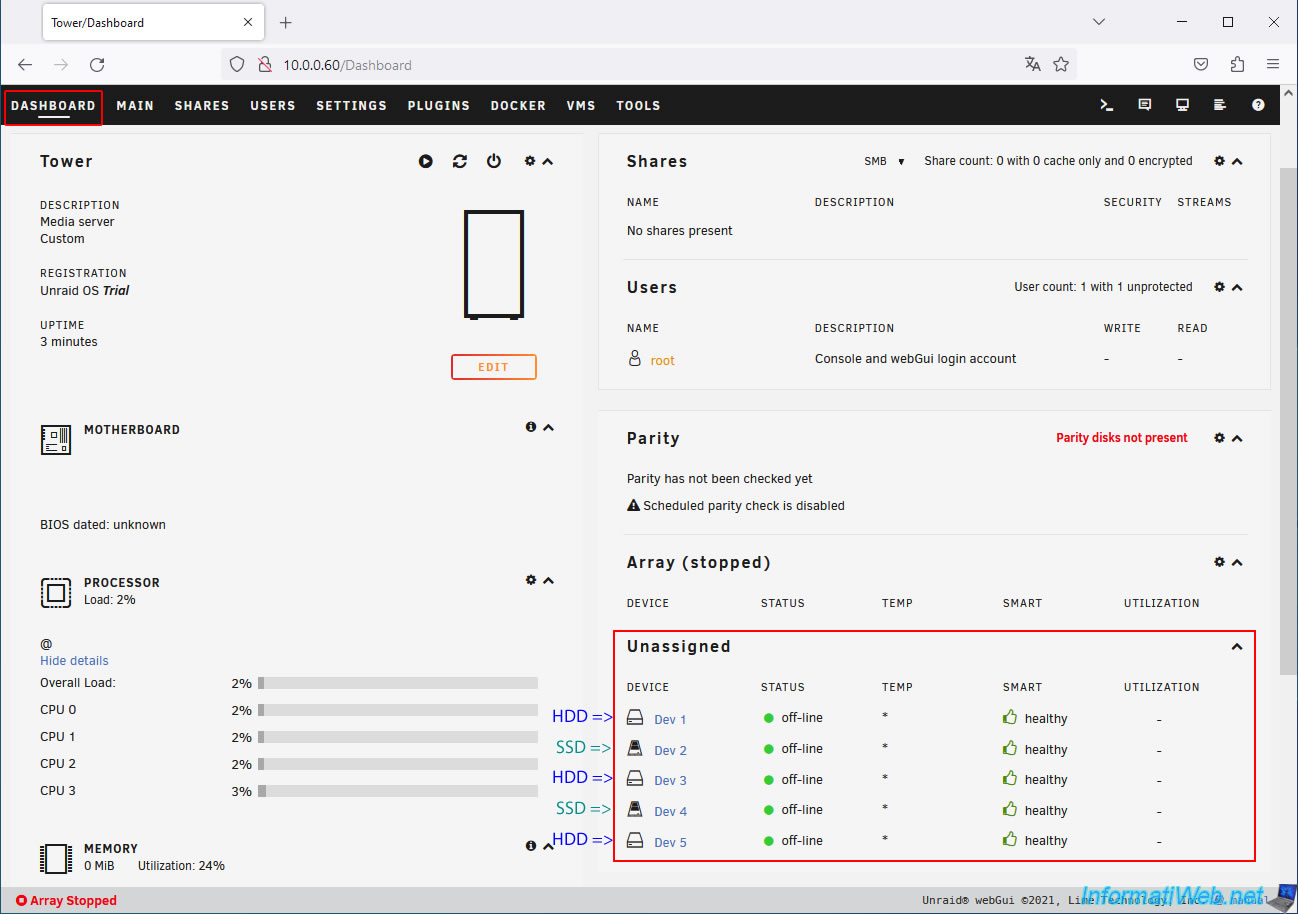
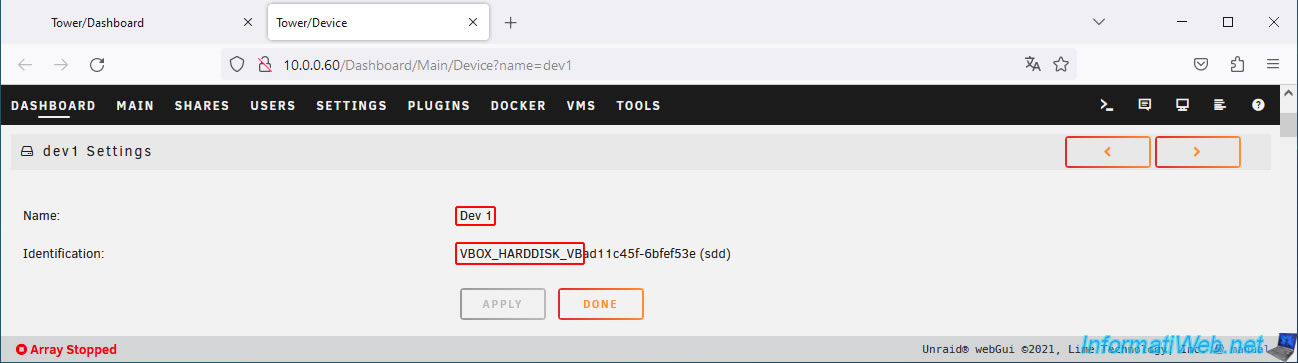
Pour le vérifier, cliquez sur le nom du 1er disque (Dev 1) qui est vu comme un disque dur.
En haut de la page, vous verrez que le modèle de ce disque est "VBOX_HARDDISK_VB...".
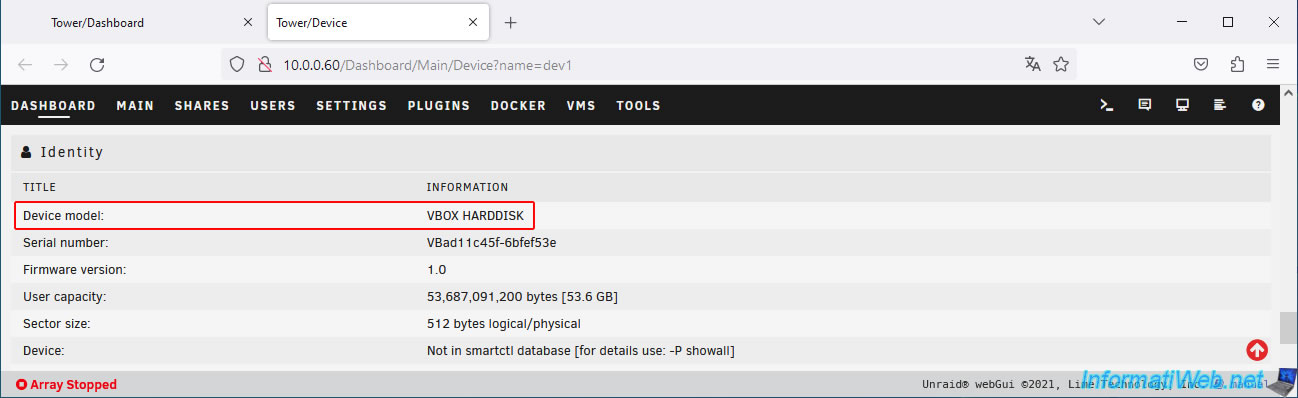
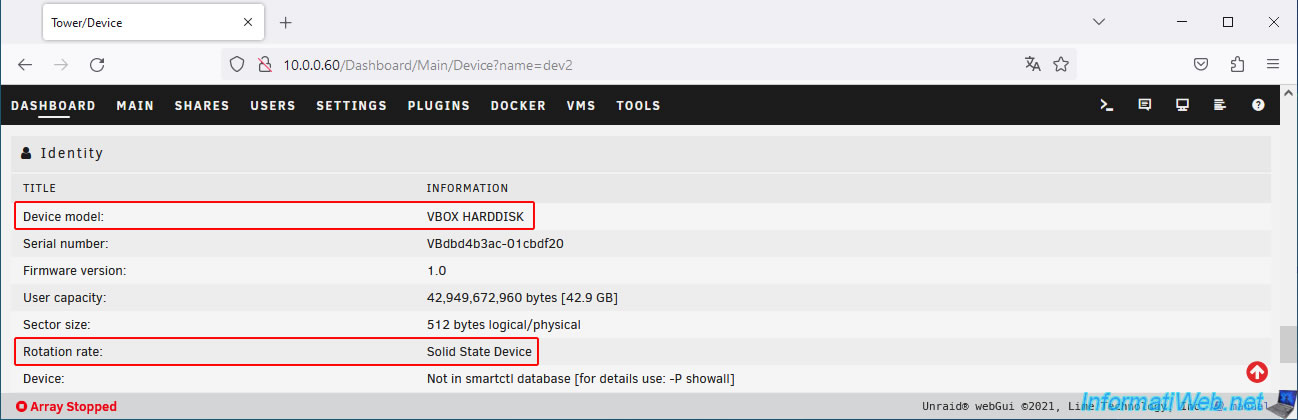
En bas de page, vous verrez ceci.
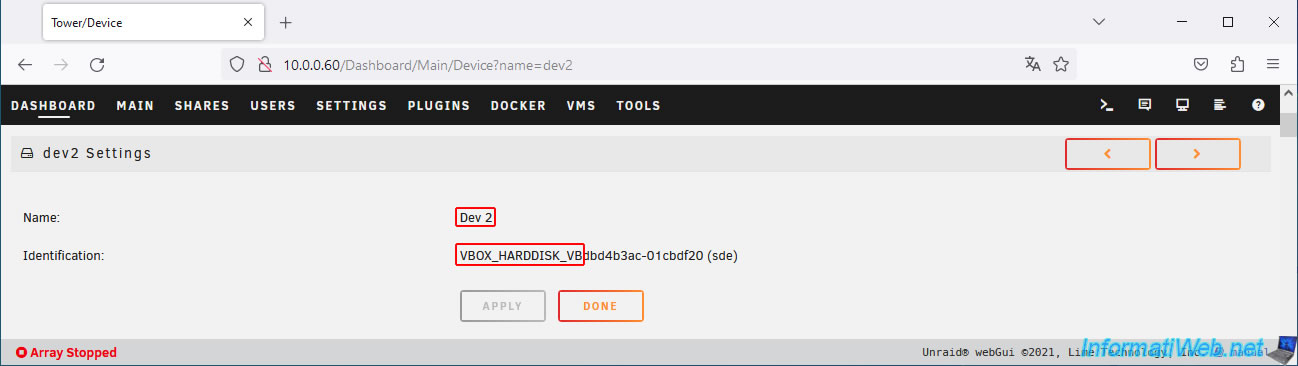
Si vous cliquez sur le 2ème disque (Dev 2) qui est vu comme un SSD, vous verrez que le nom est similaire "VBOX_HARDDISK_VB...".
En bas de page, pour les disques vus comme des SSDs, vous verrez la ligne "Rotation rate : Solid State Drive".
Note : Solid State Drive = SSD.
7. Configurer la grappe d'Unraid
Pour configurer la grappe d'Unraid, allez dans l'onglet "Main".
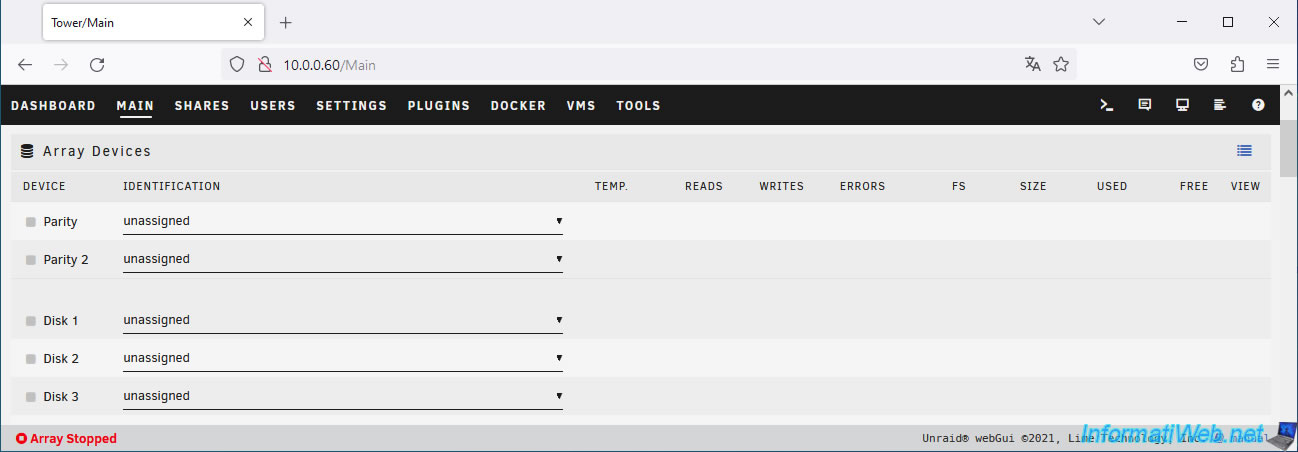
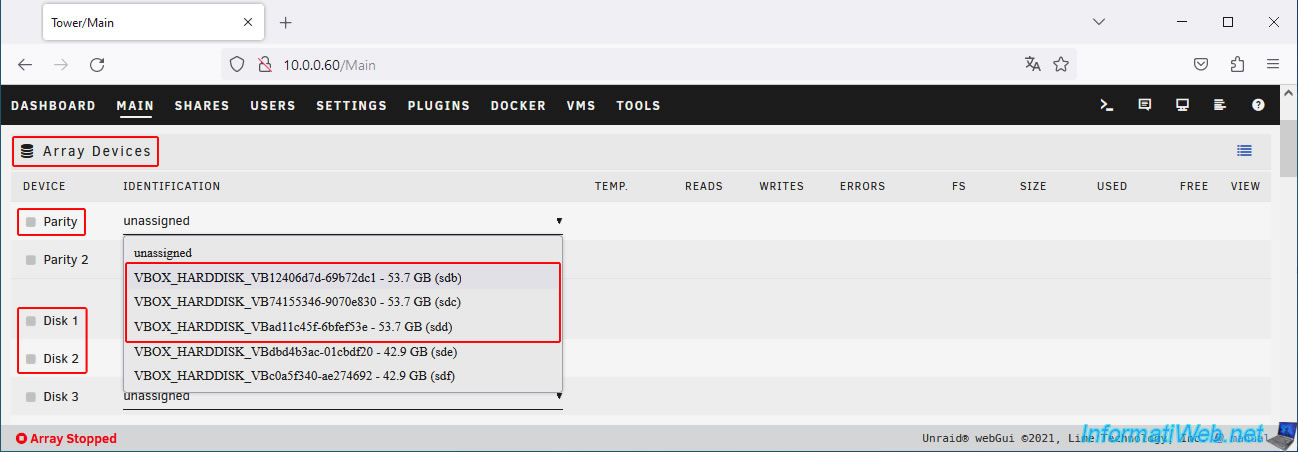
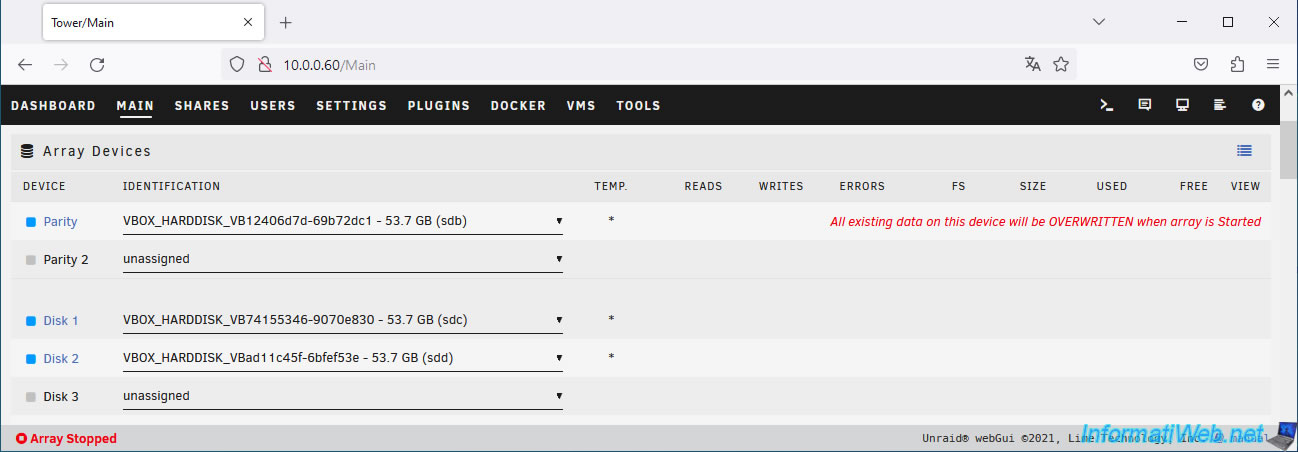
Assignez les 3 disques durs virtuels aux périphériques : "Parity", "Disk 1" et "Disk 2".
Pour rappel, dans notre cas, nous avons créé 3 disques durs virtuels de 50 Go et 2 SSD virtuels de 40 Go.
Ces disques sont reconnus par Unraid avec des tailles de 53.7 GB (pour les disques durs virtuels) et 42.9 GB (pour les SSDs virtuels) dans notre cas.
Nos 3 disques durs virtuels SATA de 50 Go (53.7 GB) sont assignés à notre grappe sous Unraid.
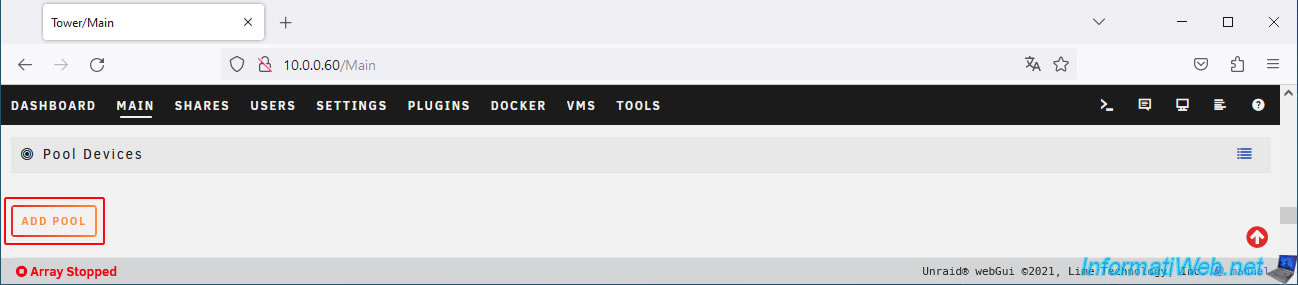
Dans la section "Pool Devices", cliquez sur le bouton : Add pool.
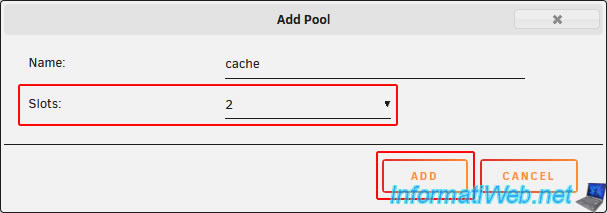
Sélectionnez "Slots : 2" et cliquez sur : Add.
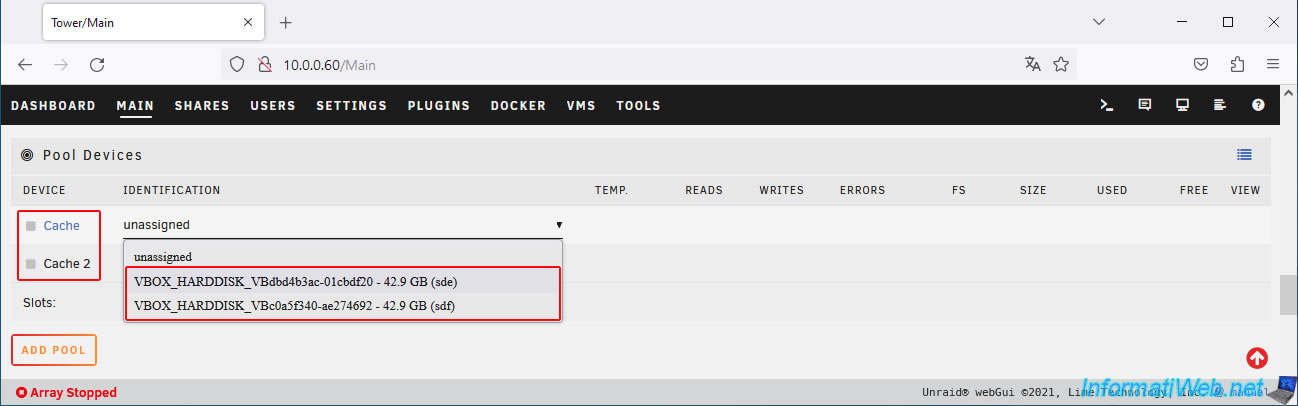
Assignez les 2 disques restants au cache d'Unraid ("Cache" et "Cache 2").
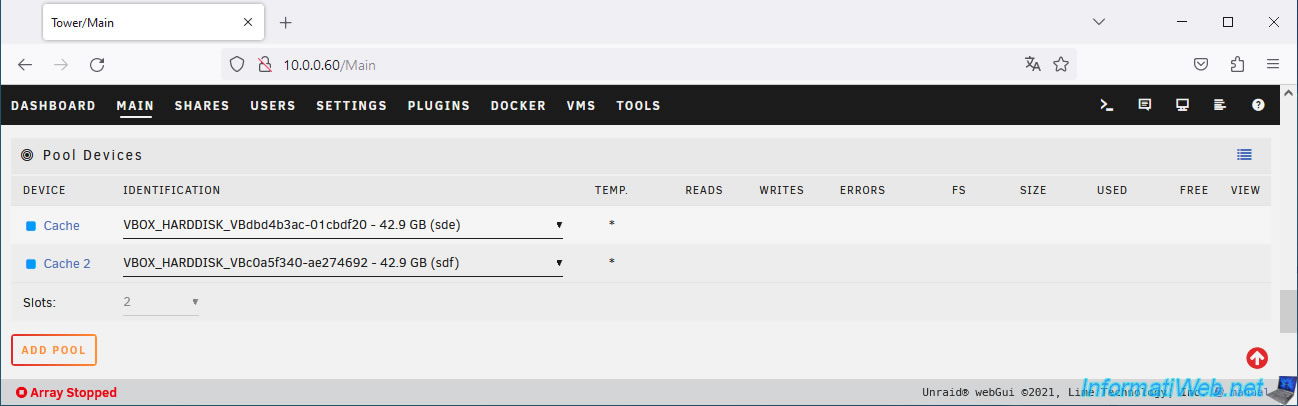
Les 2 SSDs virtuels SATA sont maintenant assignés au cache d'Unraid.
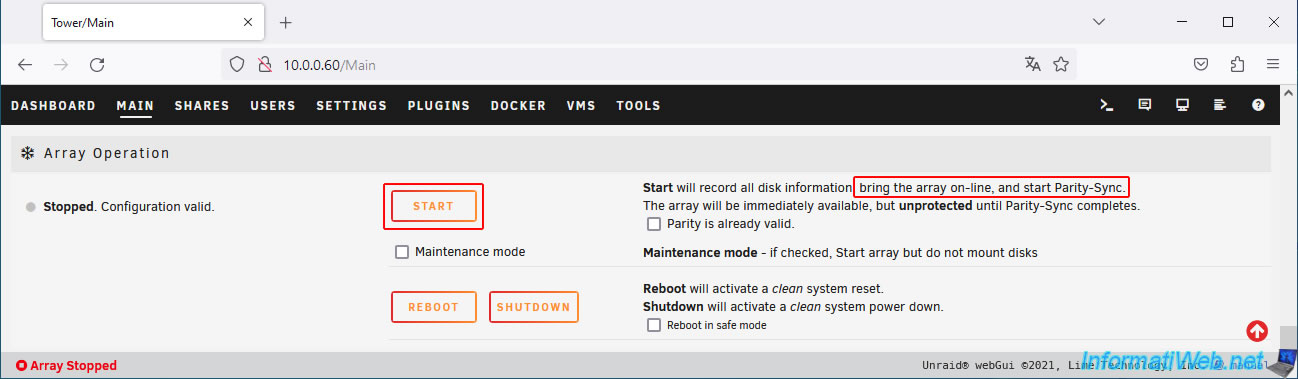
En bas de page, cliquez sur : Start.
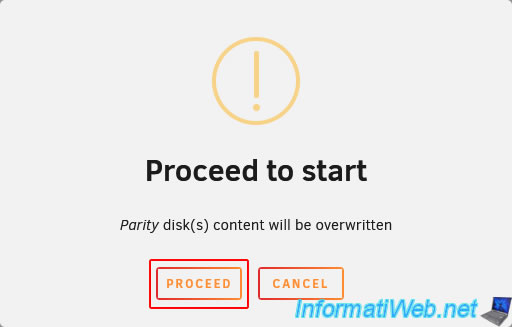
Cliquez sur : Proceed.
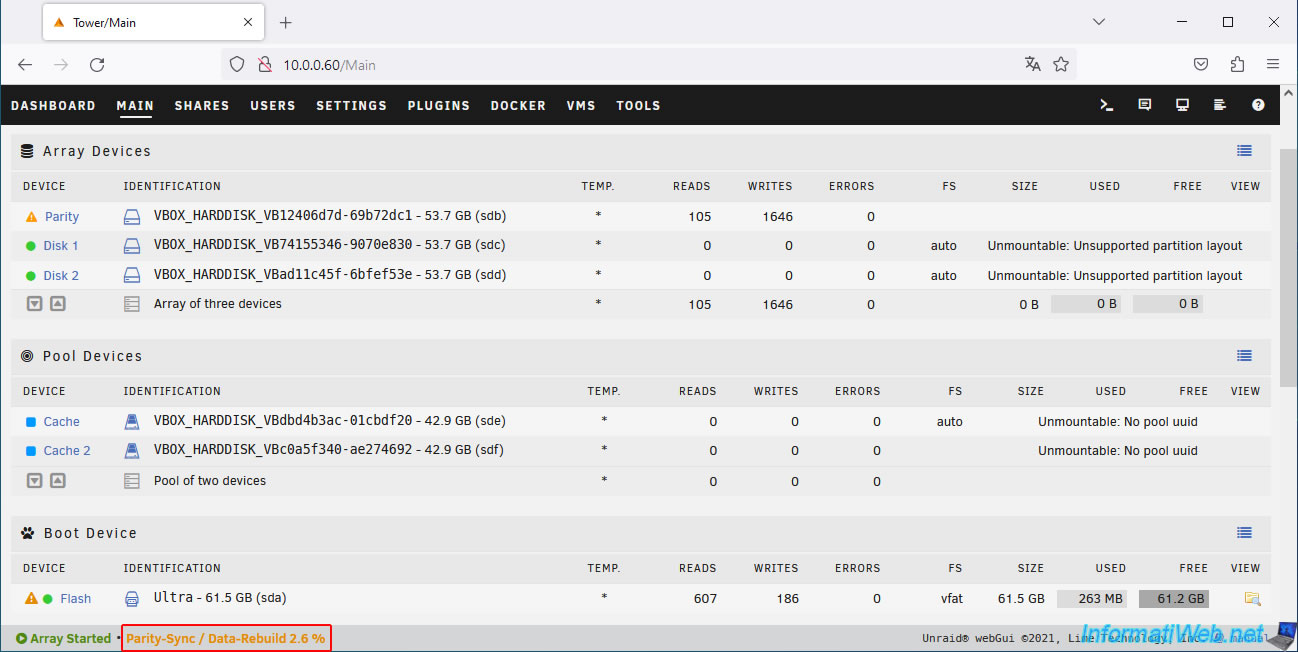
En bas de page, vous verrez le statut "Parity-Sync / Data-Rebuild" apparaitre.
En bas de page, vous pourrez suivre l'avancement du calcul du disque de parité.
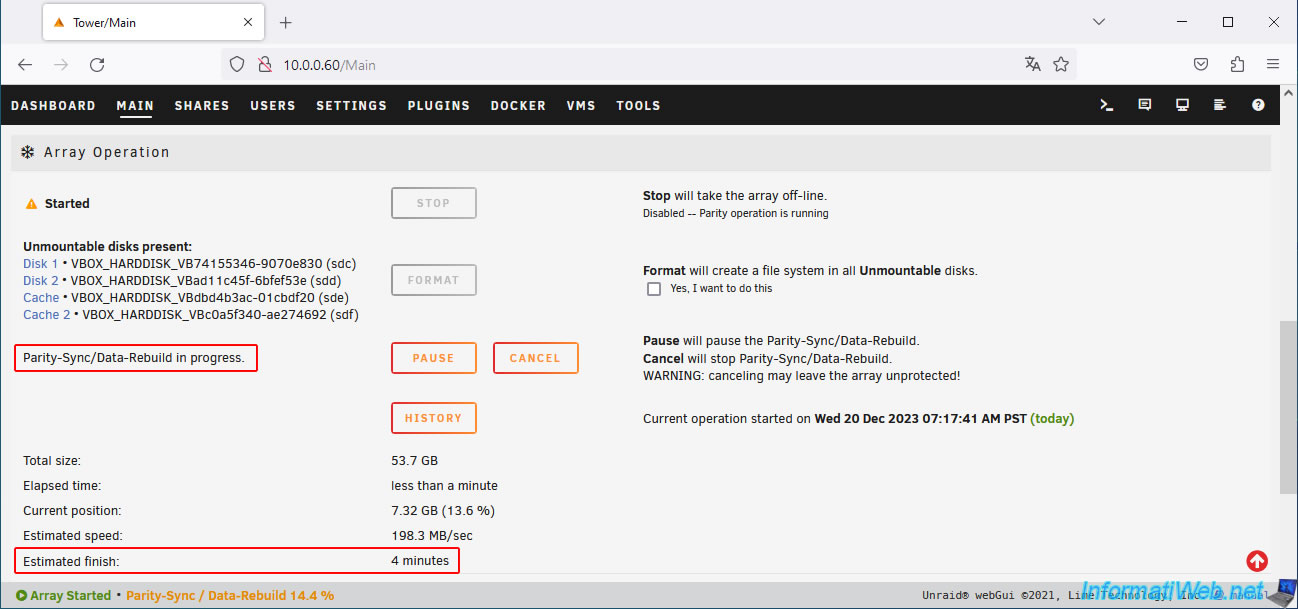
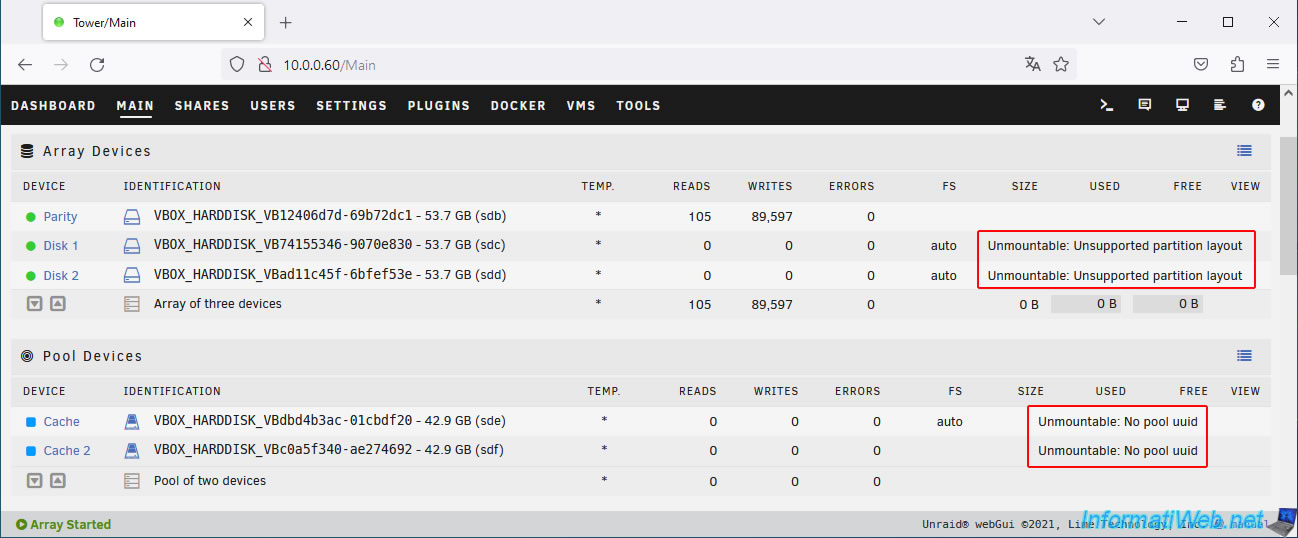
Une fois le calcul du disque de parité terminé, vous verrez que les disques ne sont pas montables pour le moment.
Plain Text
Unmountable: Unsupported partition layout.
Unmountable: No pool uuid.
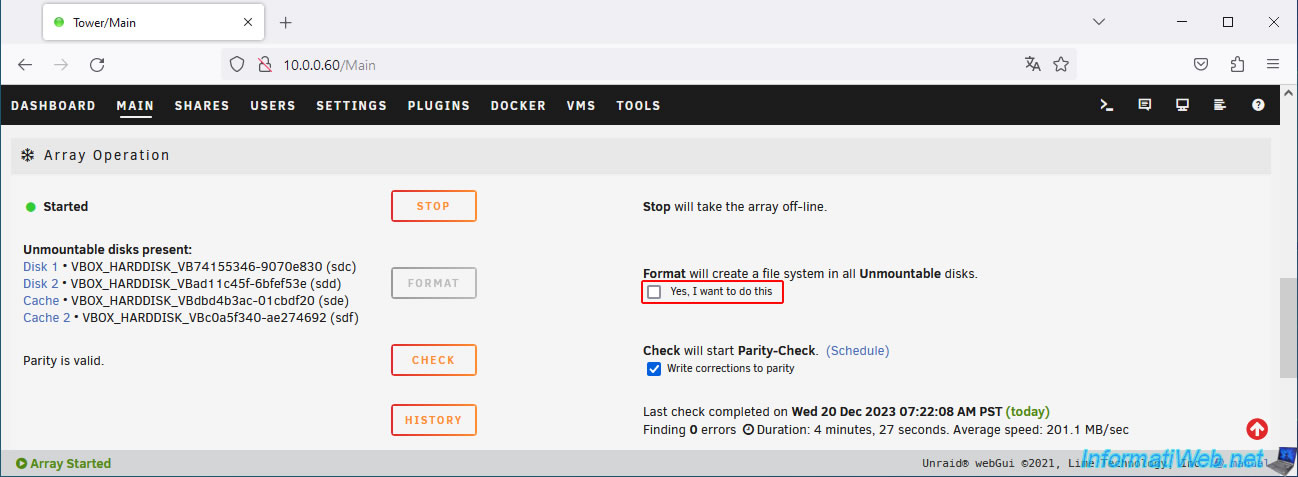
Pour régler le problème, en bas de page, cochez la case "Yes, I want to do this" (à droite du bouton "Format").
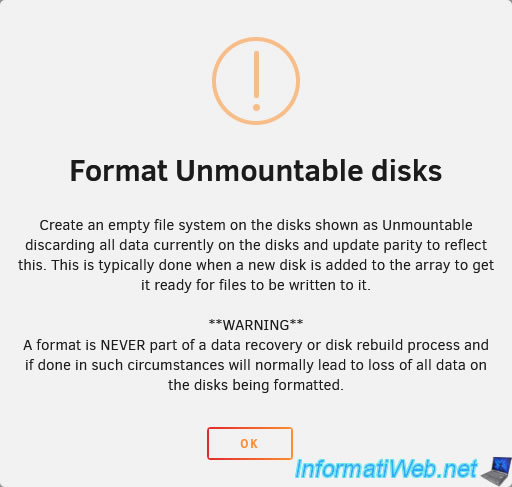
Ignorez l'avertissement qui s'affiche en cliquant sur OK.
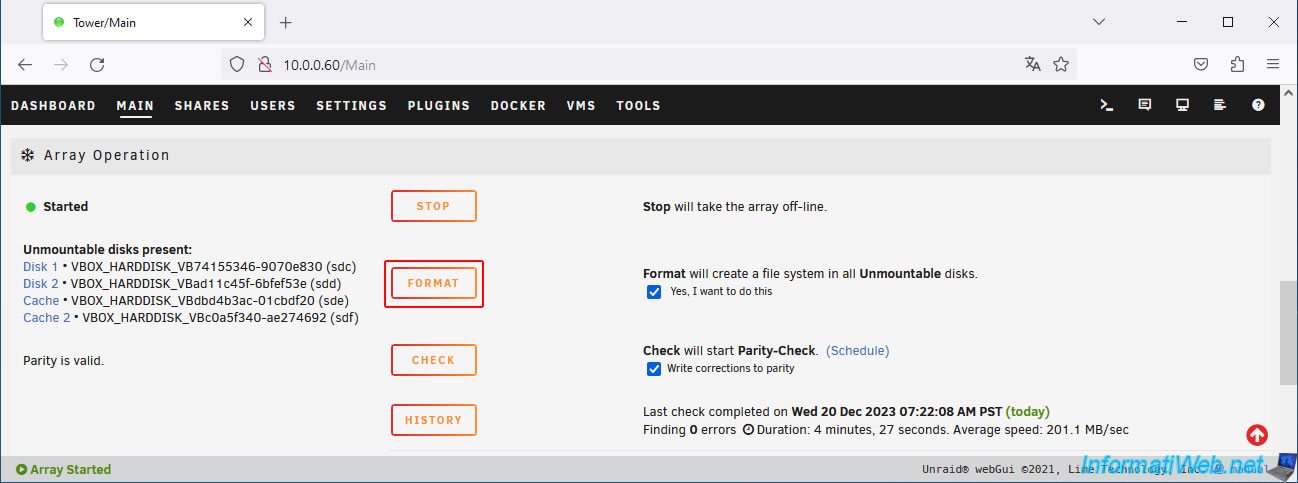
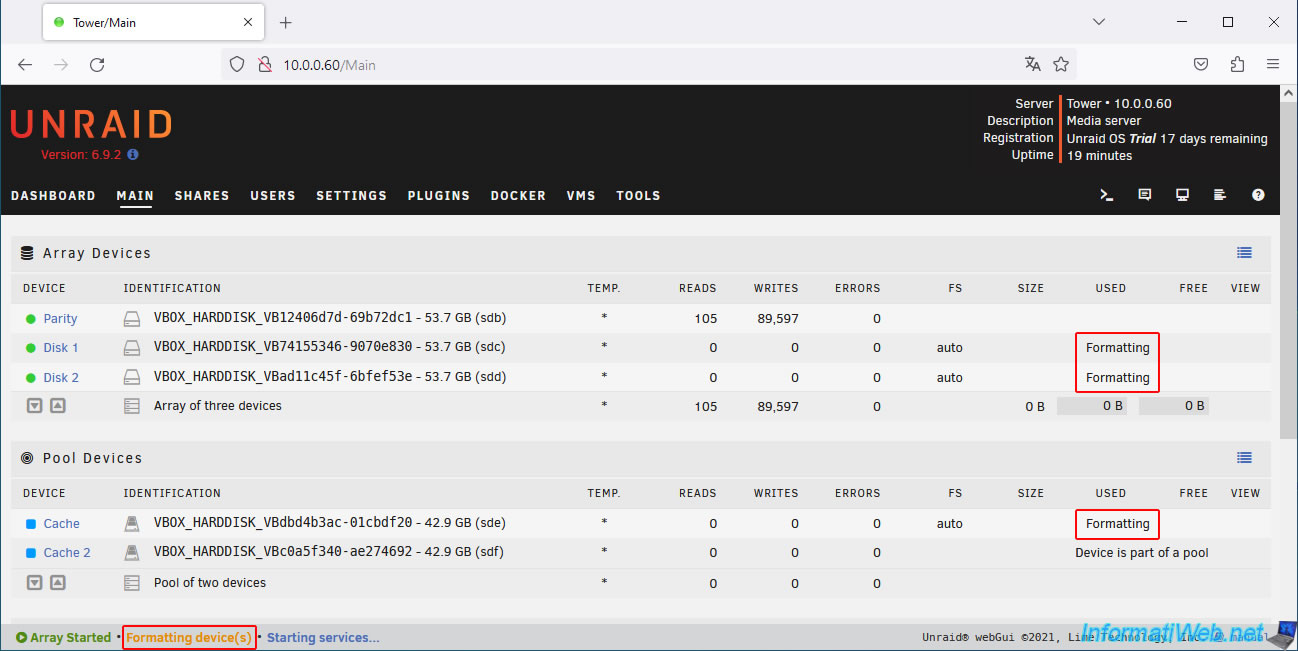
Maintenant, cliquez sur le bouton "Format" pour qu'Unraid crée un système de fichiers sur vos disques.
Patientez pendant le formatage de vos disques.
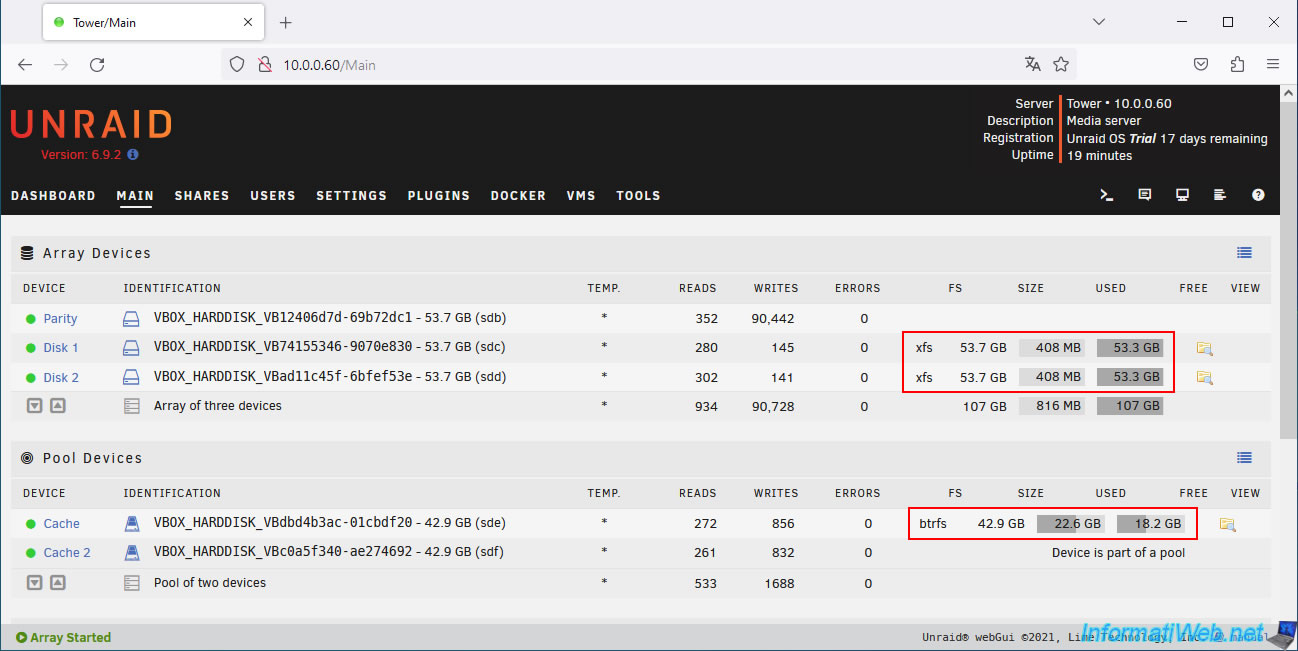
Une fois vos disques formatés, vous verrez qu'un système de fichiers (FS) a été créé sur ceux-ci et que l'espace disque de ceux-ci est affiché.
Partager ce tutoriel
A voir également
-
Virtualisation 25/8/2018
VirtualBox - Cloner une machine virtuelle
-

Virtualisation 18/8/2018
VirtualBox - Créer des instantanés d'une machine virtuelle
-
Virtualisation 1/9/2018
VirtualBox - Export et import de VM en OVF (OVA)
-
Virtualisation 20/10/2018
VirtualBox - Gérer ses VMs à distance avec Hyperbox
Pas de commentaire