Virtualiser Unraid 6.9.2 avec VirtualBox 7
- Virtualisation
- VirtualBox
- 20 juillet 2026 à 09:58
-

- 4/5
8. Installer le plugin : Community Applications
Pour installer des applications sous Unraid, vous aurez besoin du plugin "Community Applications".
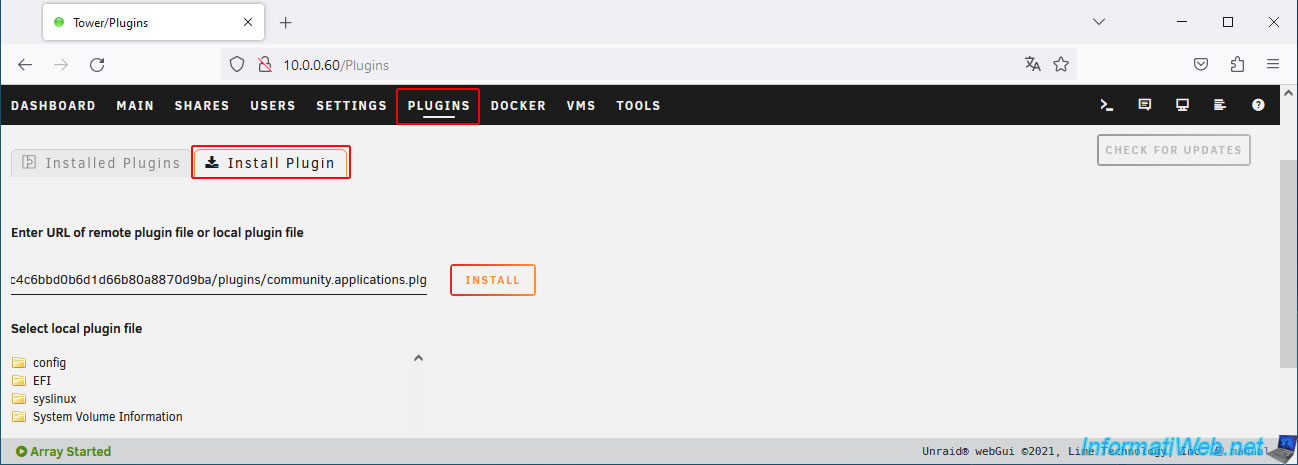
Pour l'installer, il vous suffit d'aller dans "Plugins -> Install Plugin" et de coller l'adresse "https://raw.githubusercontent.com/Squidly271/community.applications/master/plugins/community.applications.plg".
Note : étant donné que la dernière version de ce plugin n'est plus compatible avec notre version d'Unraid (6.9.2), nous avons installé une ancienne version de ce plugin grâce à l'adresse "https://raw.githubusercontent.com/Squidly271/community.applications/d075fda8b8337c4c6bbd0b6d1d66b80a8870d9ba/plugins/community.applications.plg".
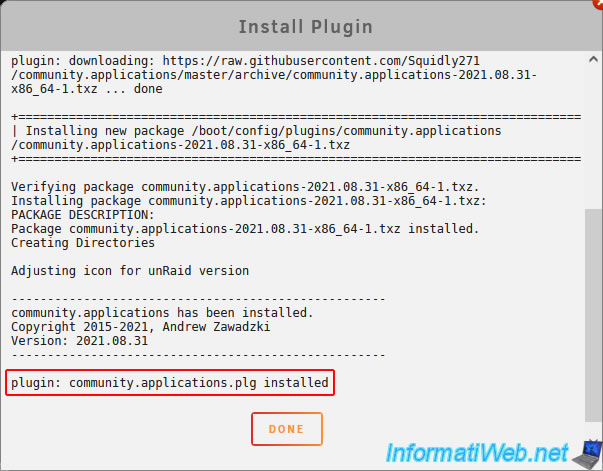
Le plugin "Community Applications" a été installé.
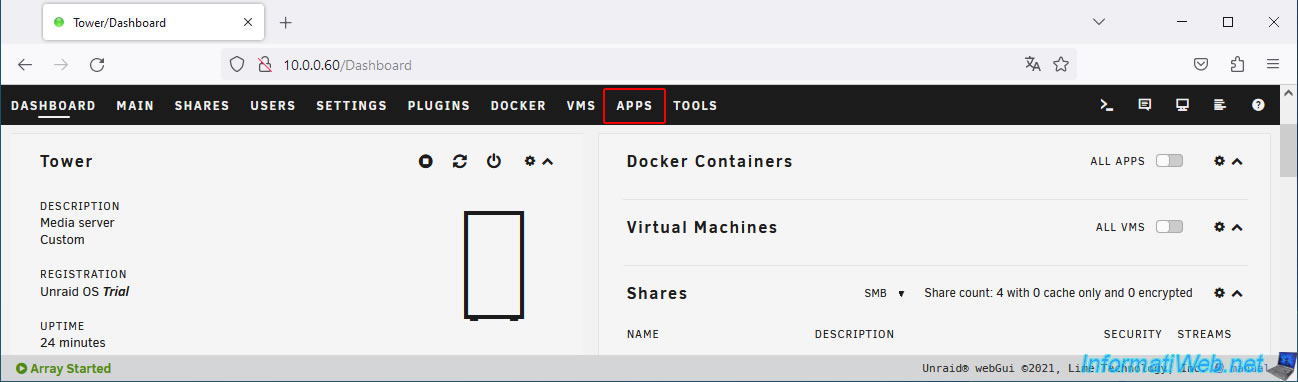
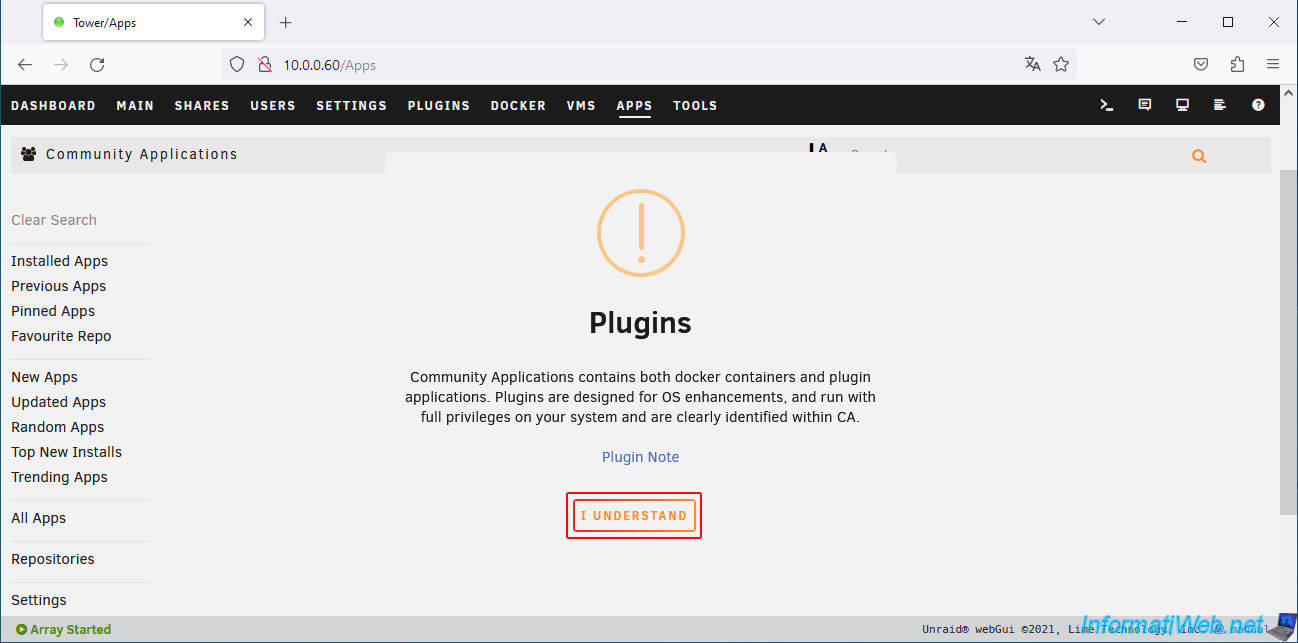
Une fois le plugin "Community Applications" installé, vous verrez un nouvel onglet "Apps" apparaitre.
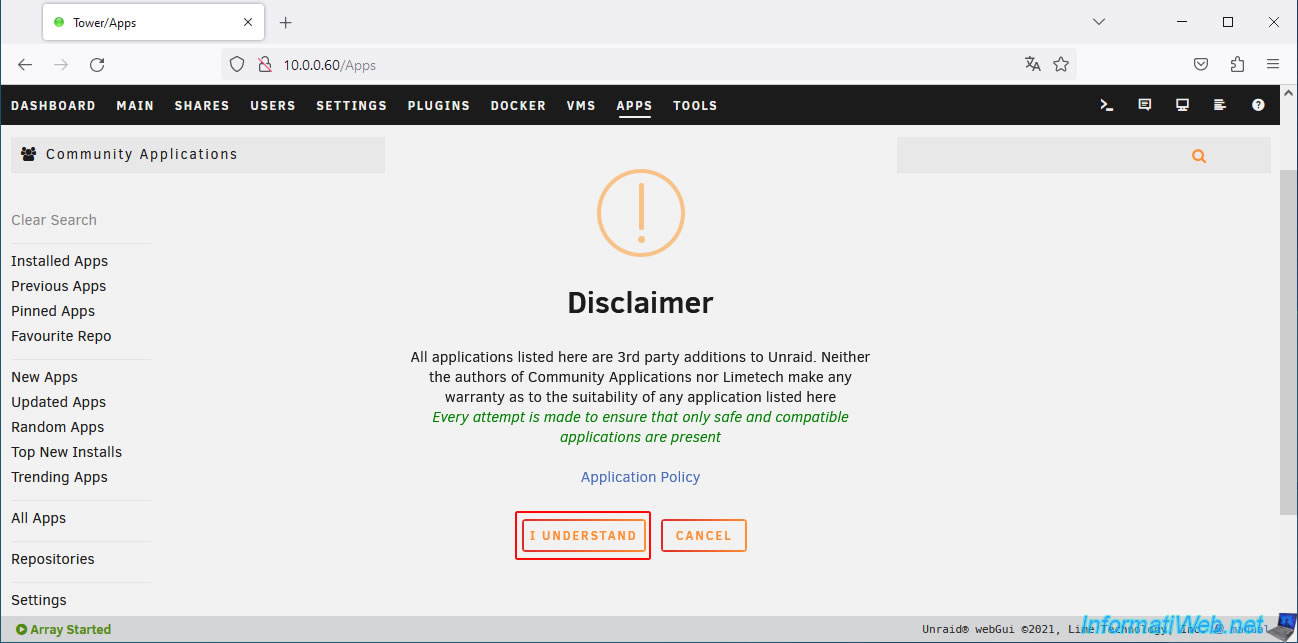
Ignorez les messages qui s'affichent en cliquant à chaque fois sur : I understand.
9. Activer le démarrage automatique de la grappe
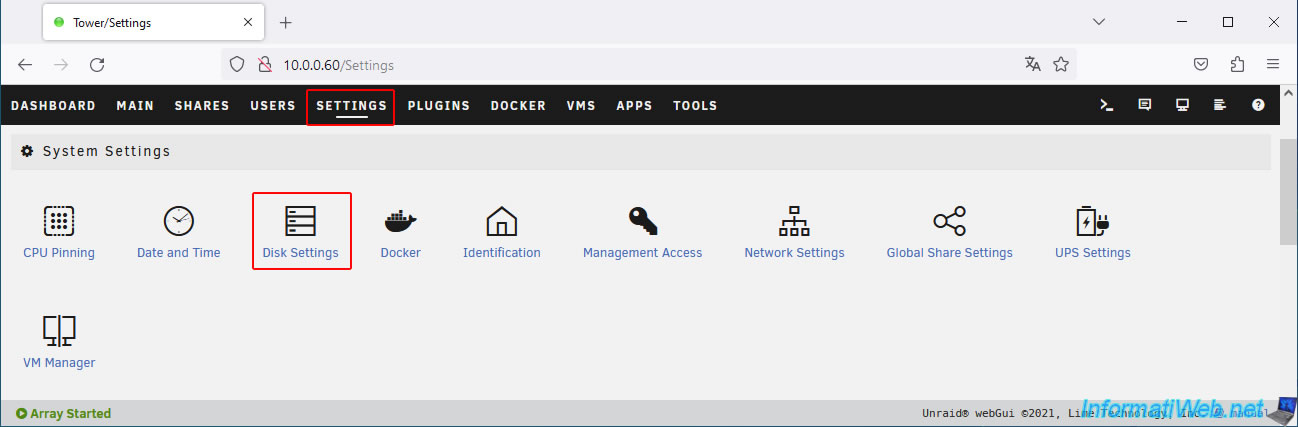
Pour éviter de démarrer manuellement la grappe à chaque fois, allez dans : Settings -> Disk Settings.
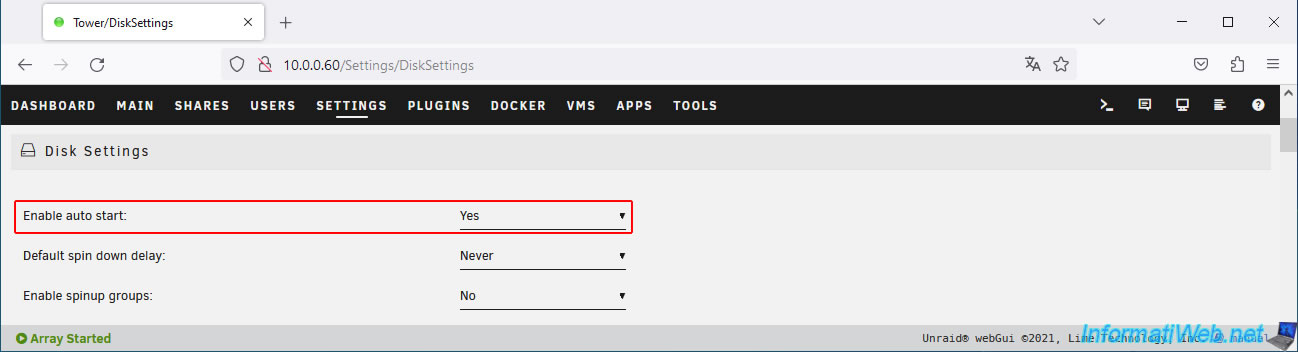
Changez la valeur du paramètre "Enable auto start" en "Yes".
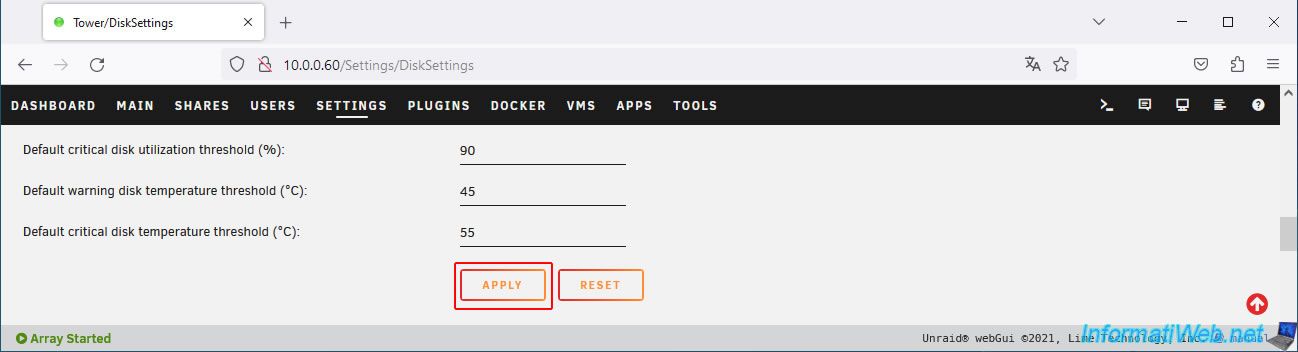
Puis, cliquez sur "Apply".
10. Utiliser des applications via Docker sous Unraid
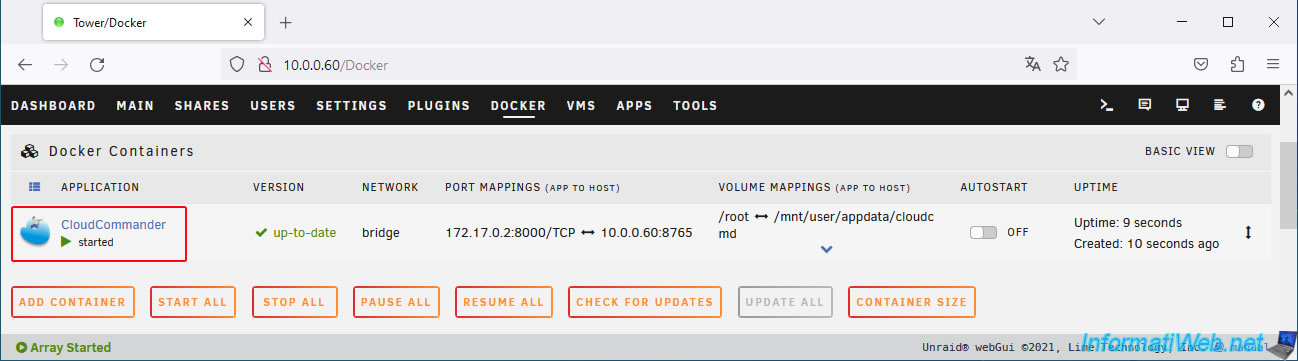
Comme vous pouvez le voir, vous pourrez installer sans problème des applications via Docker sous Unraid lorsque vous virtualisez Unraid avec VirtualBox.
Pour l'exemple, nous avons utilisé l'explorateur de fichiers "CloudCommander" qui est facilement installable sous Unraid.
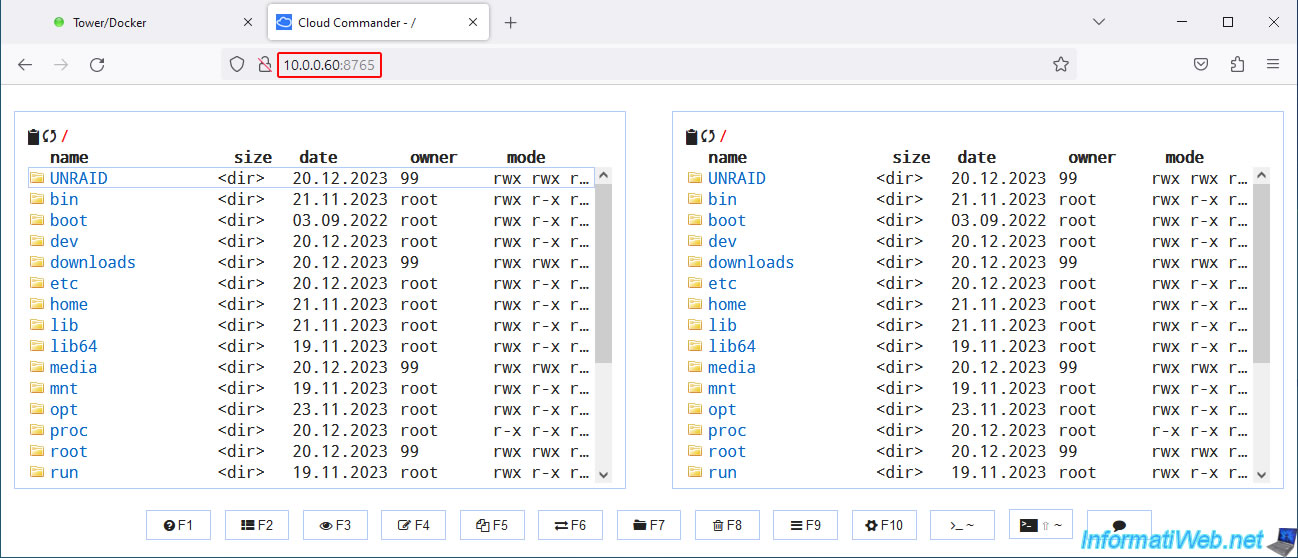
Comme vous pouvez le voir, l'application "Cloud Commander" fonctionne sans problème.
11. Arrêter proprement votre serveur Unraid
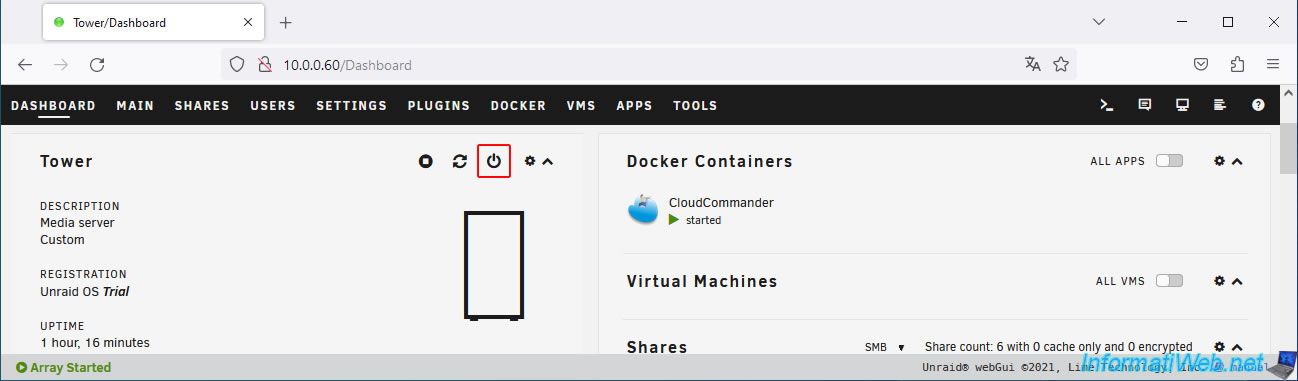
Etant donné qu'il n'existe pas d'additions invitées VirtualBox pour Unraid, vous devrez éteindre votre serveur Unraid depuis son interface web (via l'onglet "Dashboard") ou via sa console.
Dans l'onglet "Dashboard", cliquez sur la 3ème icône (encadrée en rouge sur l'image) pour éteindre proprement votre serveur Unraid.
Attention : si vous tentez d'arrêter votre machine virtuelle Unraid depuis la fenêtre de VirtualBox, il est fort possible que la machine virtuelle se coupe brutalement.
Ce qui signifie qu'Unraid recalculera le disque de parité lors de son prochain démarrage. Ce qui peut prendre beaucoup de temps en fonction de sa taille.
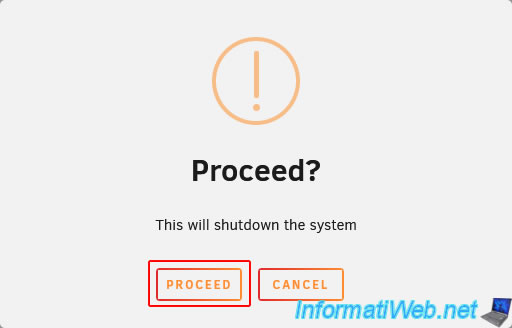
Confirmez l'arrêt d'Unraid en cliquant sur Proceed.
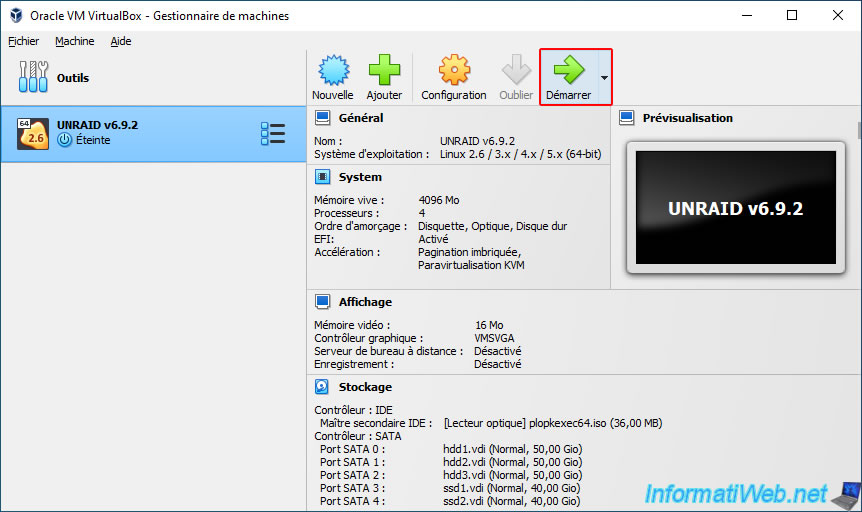
Ensuite, une fois la machine virtuelle arrêtée proprement, démarrez à nouveau celle-ci.
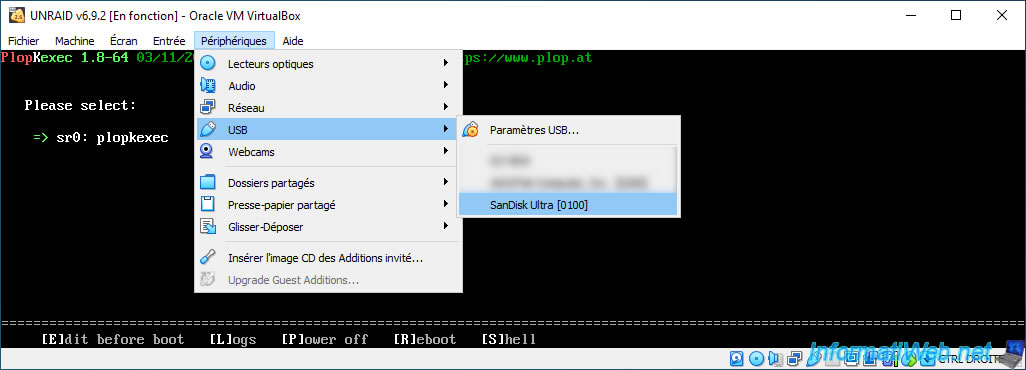
Connectez à nouveau votre clé USB d'Unraid à votre machine virtuelle en allant dans le menu : Périphériques -> USB -> [nom de votre clé USB].
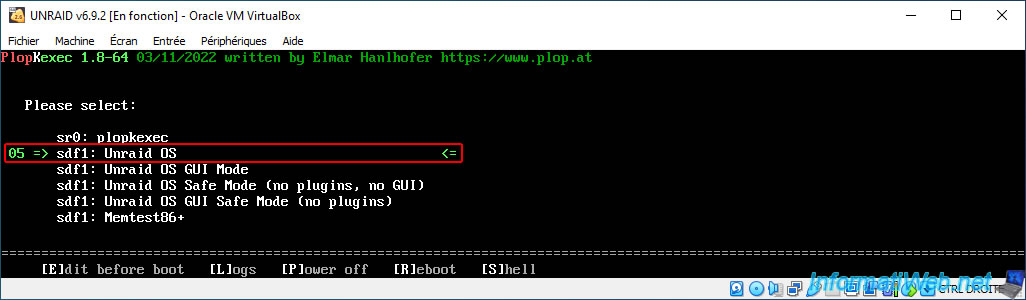
Les options de démarrage d'Unraid apparaitront.
Appuyez sur Enter ou attendez 5 secondes pour démarrer sur "Unraid OS".
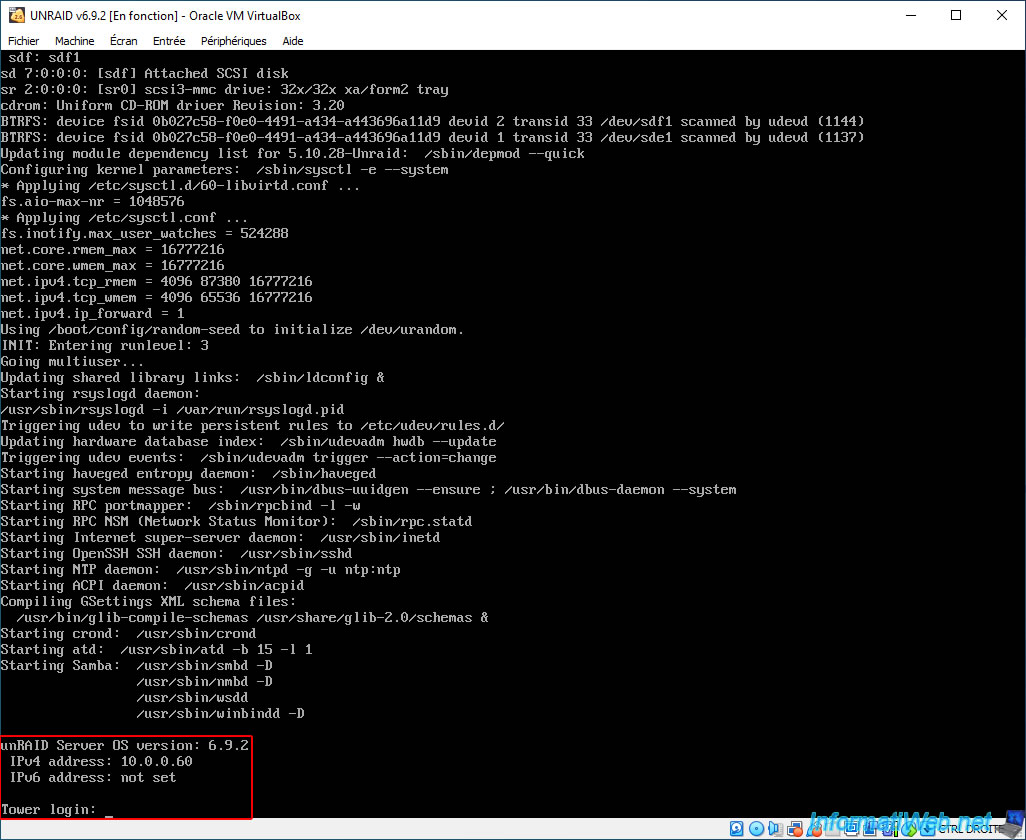
Une fois Unraid démarré, vous verrez ceci en bas de l'écran.
Plain Text
unRAID Server OS version: 6.9.2.
IPv4 address: 10.0.0.60
IPv4 address: not set

Tower login:
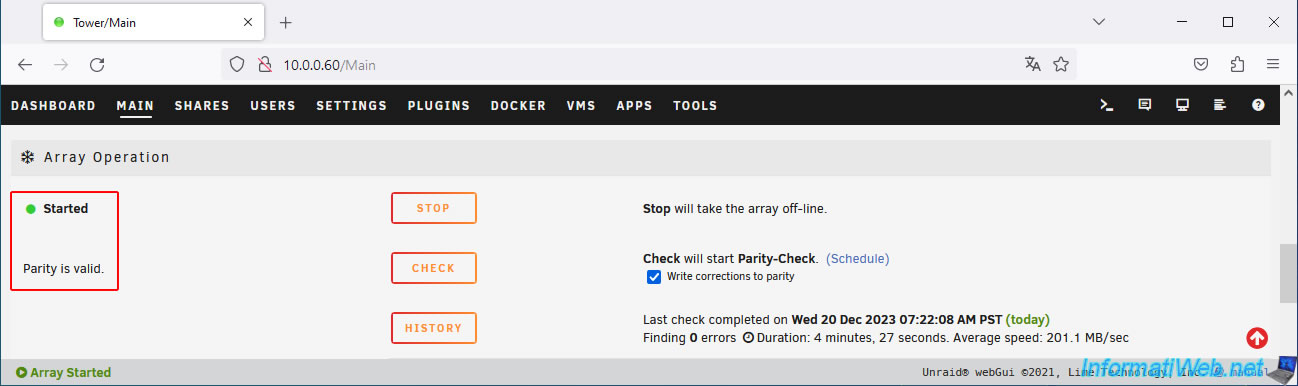
Dans l'interface web d'Unraid, allez dans l'onglet "Main" et regardez en bas (dans la section "Array Operation").
Si Unraid s'est arrêté correctement, vous verrez que la grappe est démarrée (Started) et que le disque de parité est valide (Parity is valid).
Partager ce tutoriel
A voir également
-

Articles 1/7/2018
Qu'est-ce que la virtualisation ?
-

Virtualisation 19/12/2022
VirtualBox - Chiffrer le disque dur virtuel de sa VM
-

Virtualisation 22/7/2018
VirtualBox - Configurer les paramètres de ses VMs
-

Virtualisation 5/12/2022
VirtualBox - Virtualiser sa 1ère machine (sous VirtualBox 7)
Pas de commentaire