Virtualiser Unraid 6.9.2 avec VirtualBox 7
- Virtualisation
- VirtualBox
- 20 juillet 2026 à 09:58
-

- 5/5
12. Machines virtuelles imbriquées non fonctionnelles sous Unraid (virtualisé avec VirtualBox)
Bien qu'Unraid, ses plugins et les applications fonctionnant via Docker fonctionneront sans problème, vous verrez que l'utilisation de machines virtuelles ne sera pas possible lorsqu'Unraid est virtualisé avec VirtualBox.
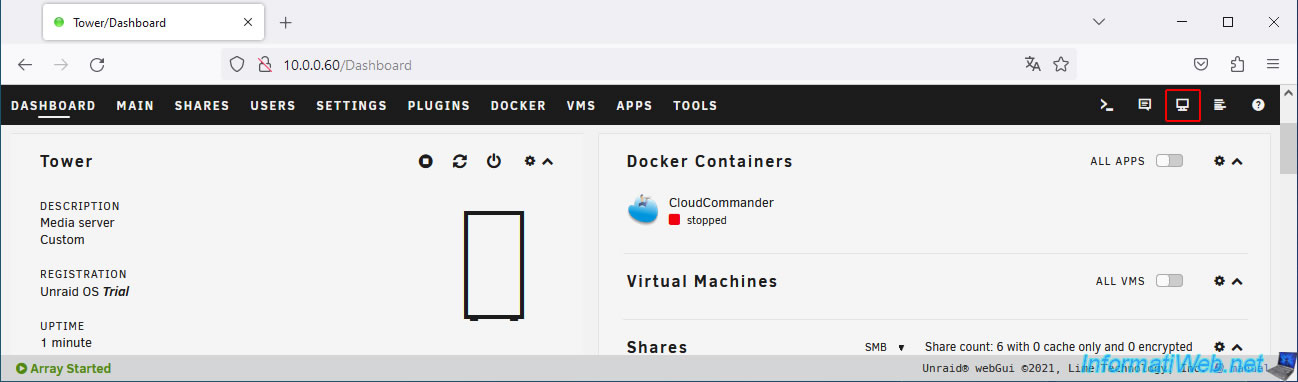
Pour commencer, cliquez sur la 3ème icône en haut à droite pour voir les informations système.
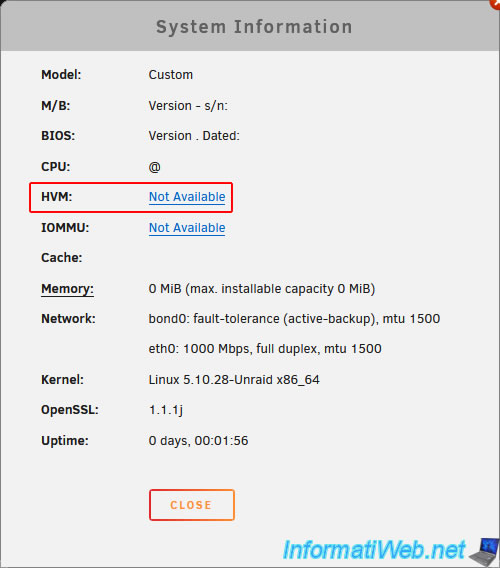
Comme vous pouvez le voir, la virtualisation du processeur (HVM) n'est pas disponible (Not Available).
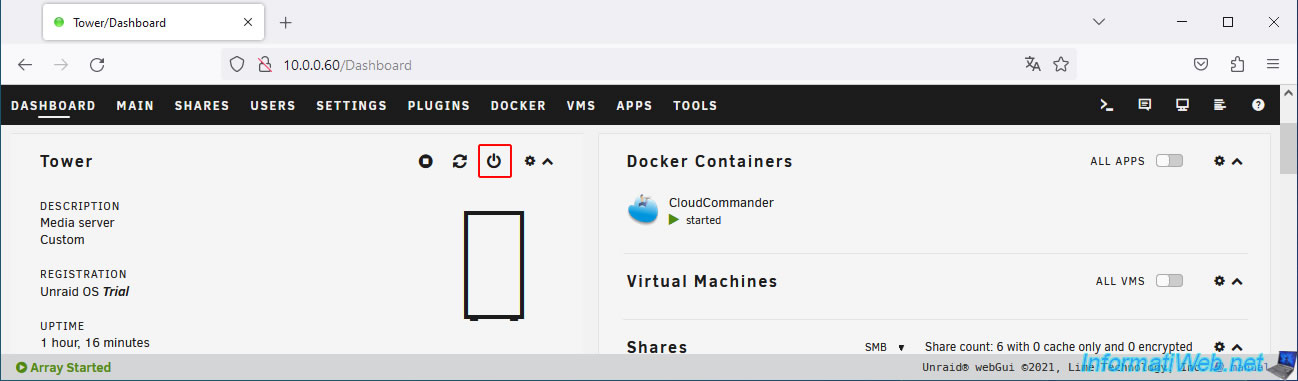
Arrêtez votre serveur Unraid depuis l'onglet "Dashboard" d'Unraid.
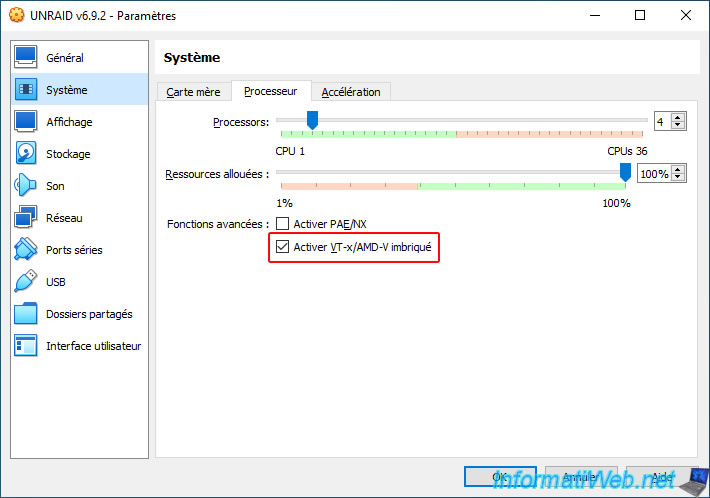
Pour activer la virtualisation imbriquée sous VirtualBox, vous êtes censé cocher la case "Activer VT-x/AMD-V imbriqué" dans la section "Système -> Processeur" de la configuration de votre machine virtuelle.
Néanmoins, vous verrez que celle-ci est très probablement grisée.
Pour résoudre ce problème, il suffit de modifier la configuration de votre machine virtuelle en ligne de commandes.
Pour commencer, lancez un invite de commandes et déplacez-vous dans le dossier de VirtualBox.
Batch
cd C:\Program Files\Oracle\VirtualBox
Ensuite, activez la virtualisation imbriquée sur votre machine virtuelle "UNRAID v6.9.2" grâce à la commande ci-dessous.
Note : remplacez "UNRAID v6.9.2" par le nom de votre machine virtuelle sous VirtualBox.
Batch
VBoxManage.exe modifyvm "UNRAID v6.9.2" --nested-hw-virt on
Si vous ouvrez la fenêtre de configuration de votre machine virtuelle, vous verrez que la case "Activer VT-x/AMD-V imbriqué" est cochée.
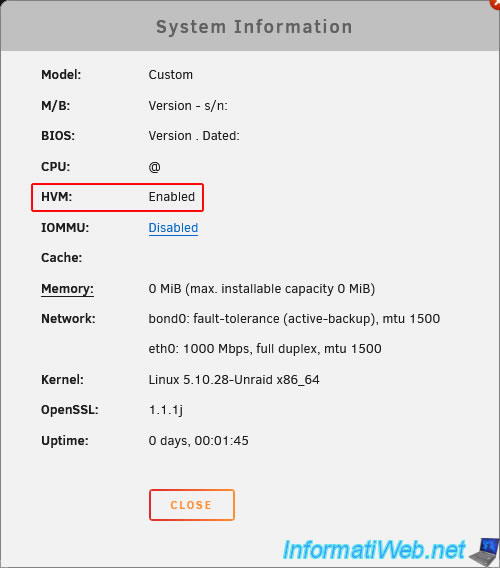
Démarrez votre machine virtuelle "UNRAID v6.9.2" et vous verrez que la virtualisation (HVM) est activée (Enabled).
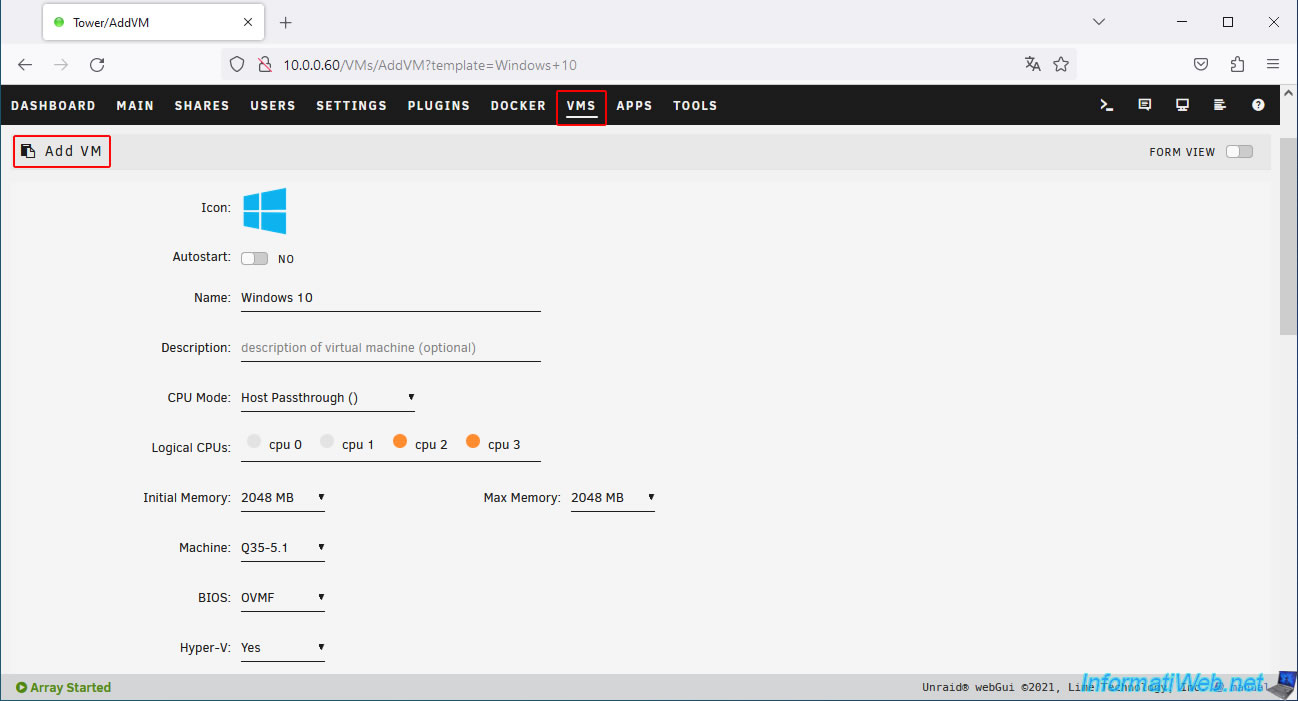
Vous tentez de créer une machine virtuelle Windows 10 sur votre serveur Unraid virtuel.
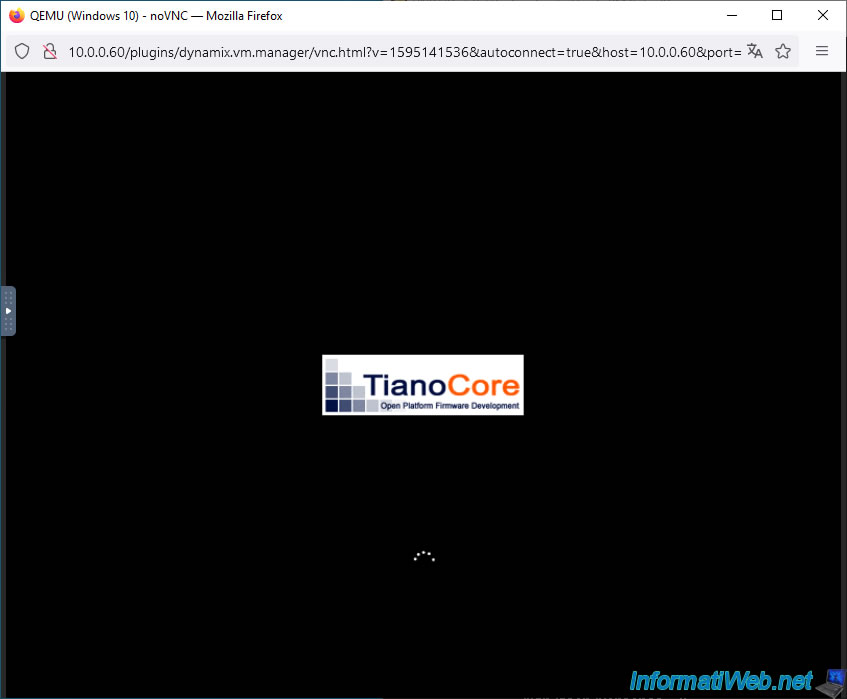
Le logo de TianoCore apparait sur l'écran de la machine virtuelle créée sous Unraid (si vous avez utilisé un firmware UEFI pour celle-ci).
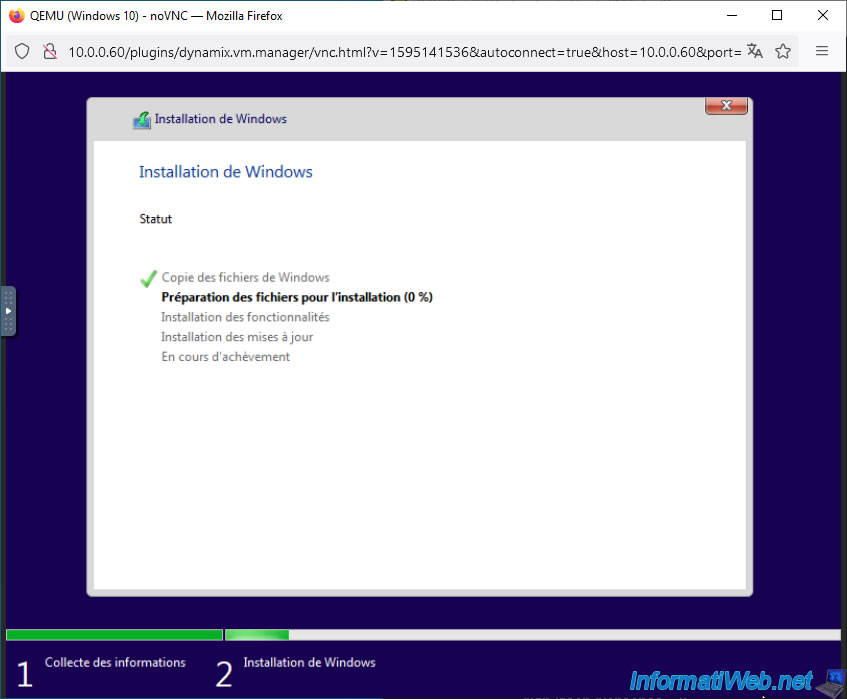
Vous tentez d'installer Windows 10 dans cette machine virtuelle imbriquée.
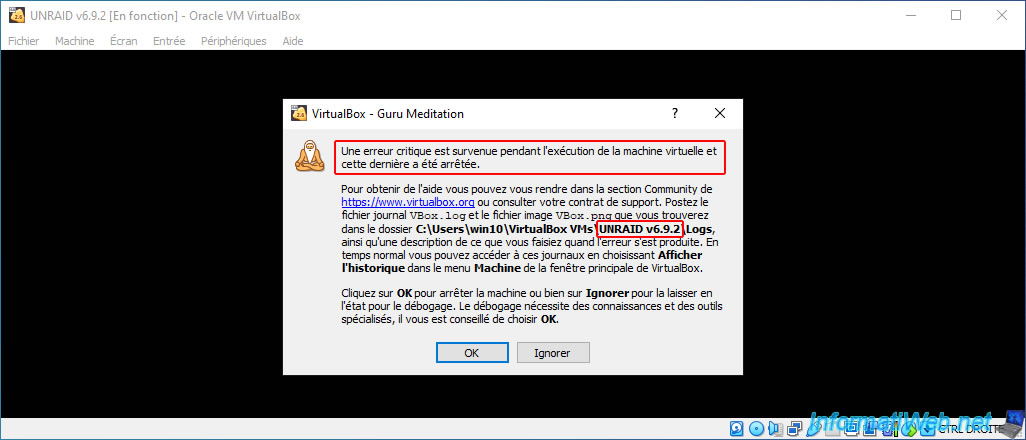
Mais votre machine virtuelle créée sous VirtualBox finira par planter de façon aléatoire.
D'où l'apparition de la fenêtre "VirtualBox - Guru Meditation".
Cliquez sur "OK" et votre machine virtuelle sera éteinte brutalement.
Note : cliquer sur "Ignorer" ne sert à rien, car votre machine virtuelle sera mise en pause et elle ne pourra pas être relancée.
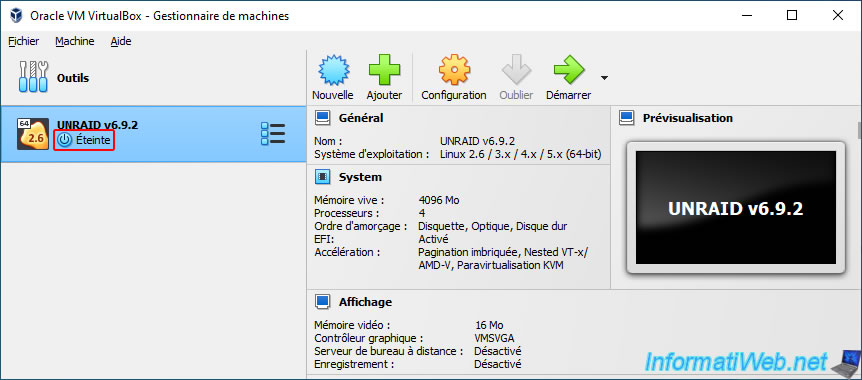
Maintenant, la machine virtuelle "UNRAID v6.9.2" créée sous VirtualBox est éteinte.
Si vous souhaitez virtualiser complètement Unraid, alors utilisez une solution de virtualisation professionnelle (développée par VMware, par exemple) :
- Virtualiser Unraid 6.9.2 avec VMware Workstation 17.5.1
- Virtualiser Unraid 6.9.2 avec VMware ESXi 6.7
- Virtualiser Unraid 6.9.2 avec VMware vSphere 6.7
Partager ce tutoriel
A voir également
-
Virtualisation 30/8/2019
Hyper-V - Cohabitation avec VirtualBox ou VMware Workstation
-
Virtualisation 25/8/2018
VirtualBox - Cloner une machine virtuelle
-

Virtualisation 28/7/2018
VirtualBox - Emuler différents disques durs
-
Virtualisation 20/10/2018
VirtualBox - Gérer ses VMs à distance avec Hyperbox
Pas de commentaire