Installer l'eGPU Razer Core X sous Windows 10
- Articles
- 03 août 2026 à 09:57
-

- 2/2
5. Installer Razer Synapse pour mettre à jour le boitier Razer Core X
Si vous regardez à la page 15 du manuel des boitiers Razer Core, vous remarquerez que Razer vous indique qu'une mise à jour système peut être requise pour que votre boitier Razer Core fonctionne correctement.
Plain Text
A SYSTEM UPDATE MAY BE REQUIRED.
Your compatible Razer Blade Stealth or Razer Blade may require a software update for Razer Core to function properly. Please check the following website to ensure your system has the latest software installed: rzr.to/core-update.
Dans ce manuel, Razer vous explique que vous devez :
- télécharger et installer les derniers pilotes disponibles pour la carte graphique présente dans votre boitier "Razer Core X".
Autrement dit le pilote NVIDIA que vous venez de télécharger et installer. - télécharger, installer et lancer l'application "Razer Synapse" pour que les pilotes de votre boitier "Razer Core" soient installés.
- redémarrer votre ordinateur pour que les changements soient pris en compte.
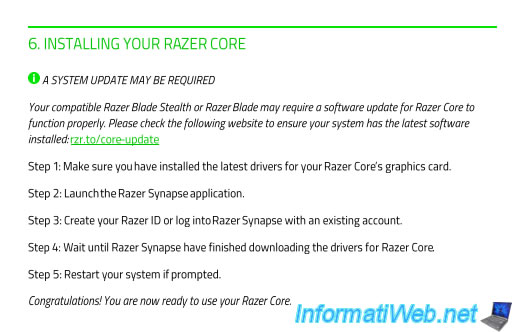
Comme expliqué précédemment, vous devez télécharger le logiciel "Razer Synapse" depuis le site de Razer.
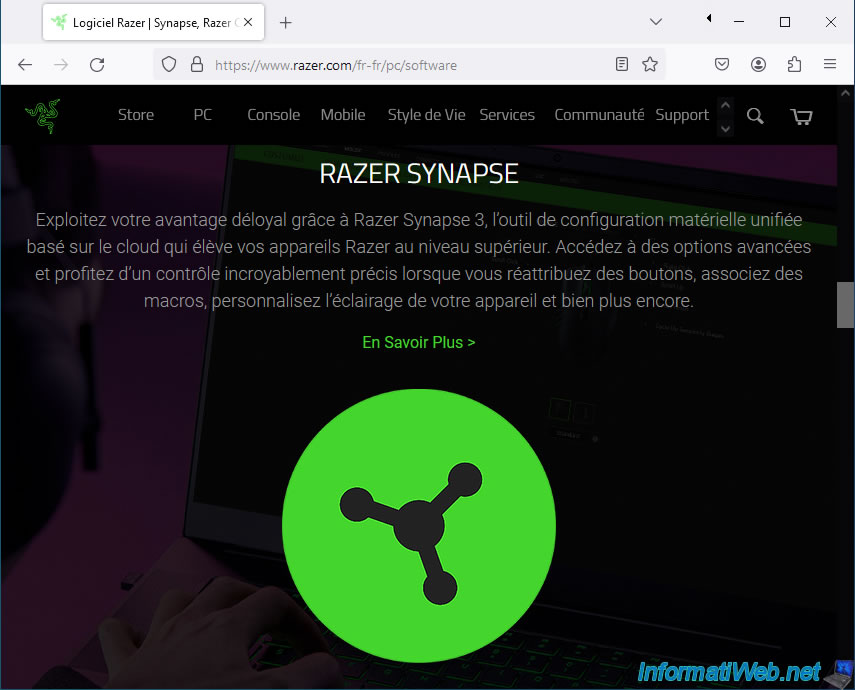
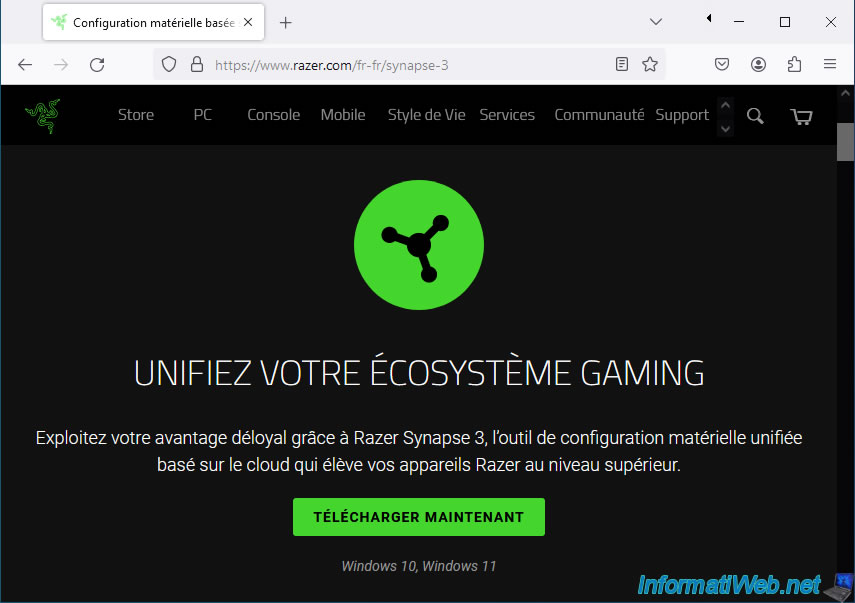
Pour cela, allez sur la page du logiciel "Razer Synapse 3" et cliquez sur le bouton "Télécharger maintenant".
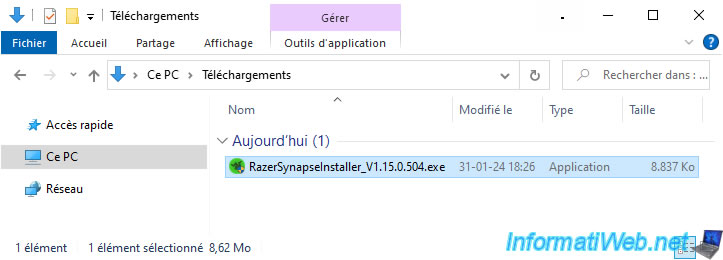
Ensuite, lancez le fichier "RazerSynapseInstaller_..." téléchargé.
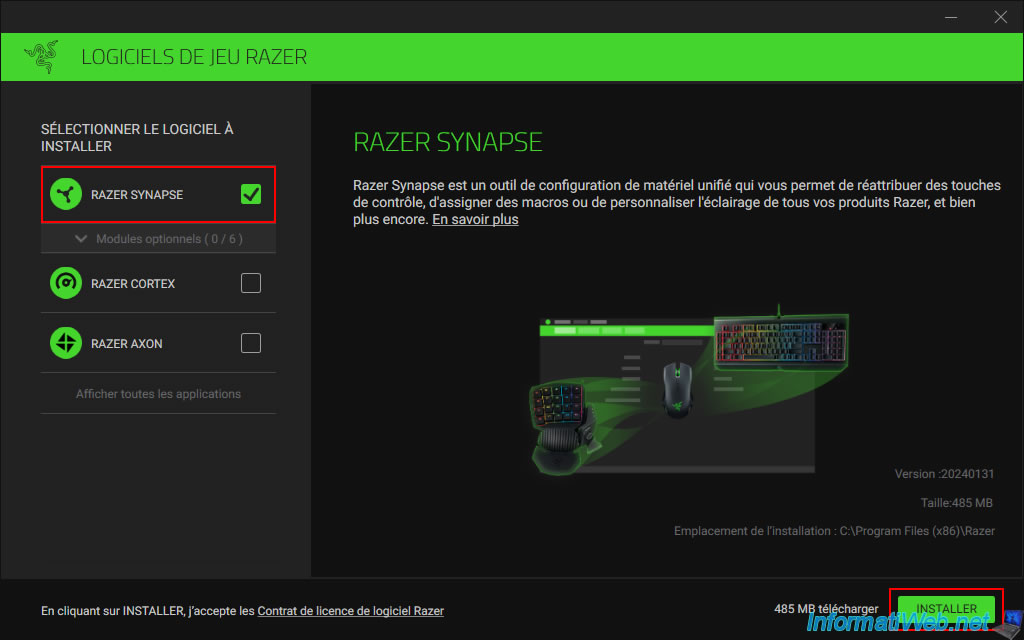
Cochez uniquement la case "Razer Synapse", car le reste n'est pas nécessaire dans ce cas-ci, puis cliquez sur : Installer.
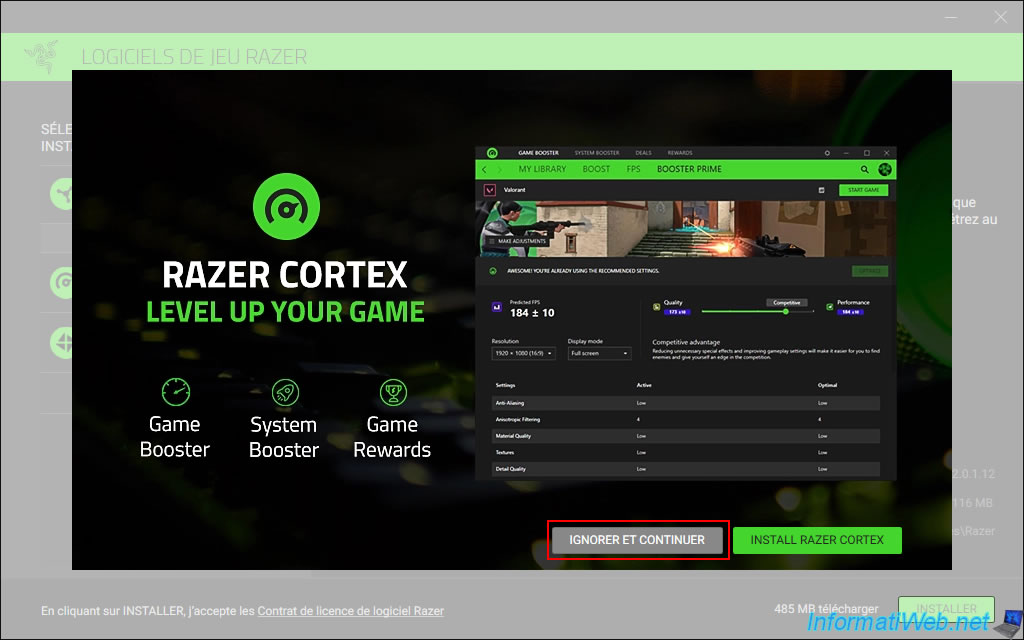
Si Razer tente tout de même de vous faire installer "Razer Cortex" (dont vous n'avez pas besoin ici), cliquez sur "Ignorer et continuer".
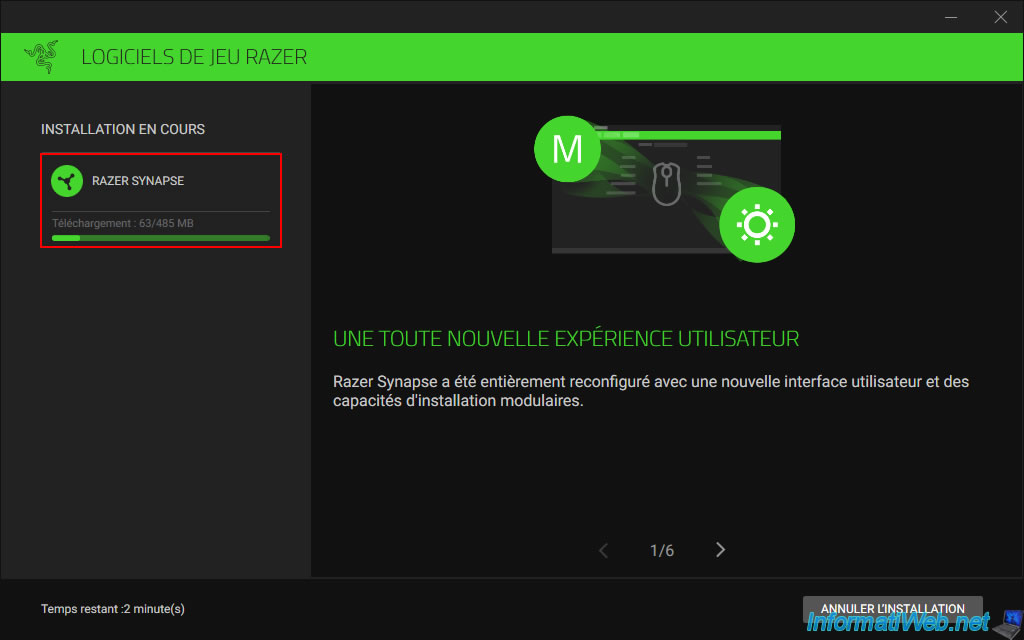
Patientez pendant le téléchargement du logiciel "Razer Synapse" (qui pèse actuellement environ 485 Mo).
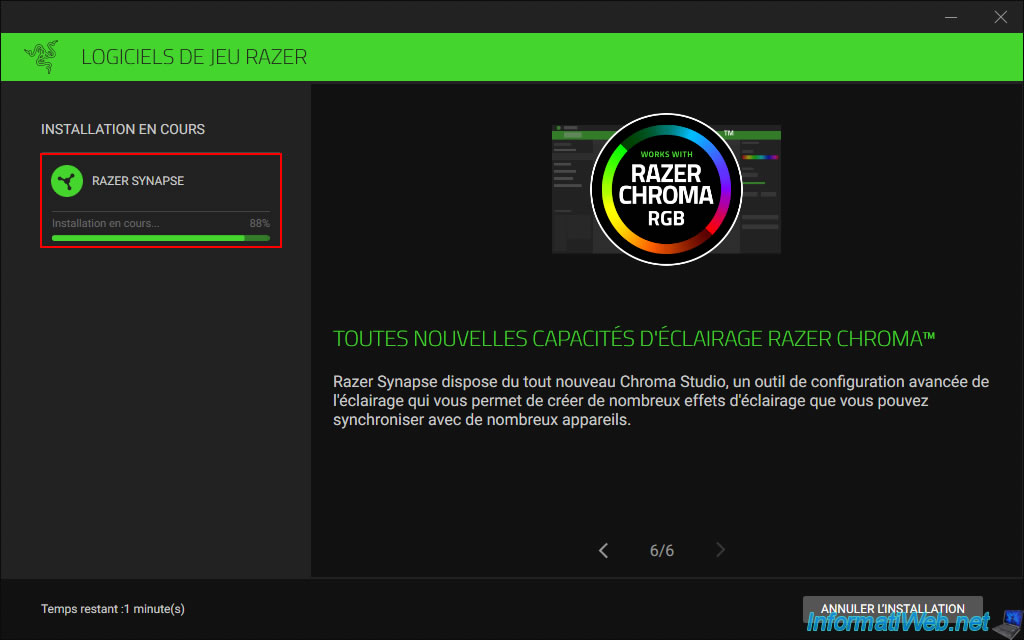
Puis, patientez pendant l'installation de ce logiciel "Razer Synapse".
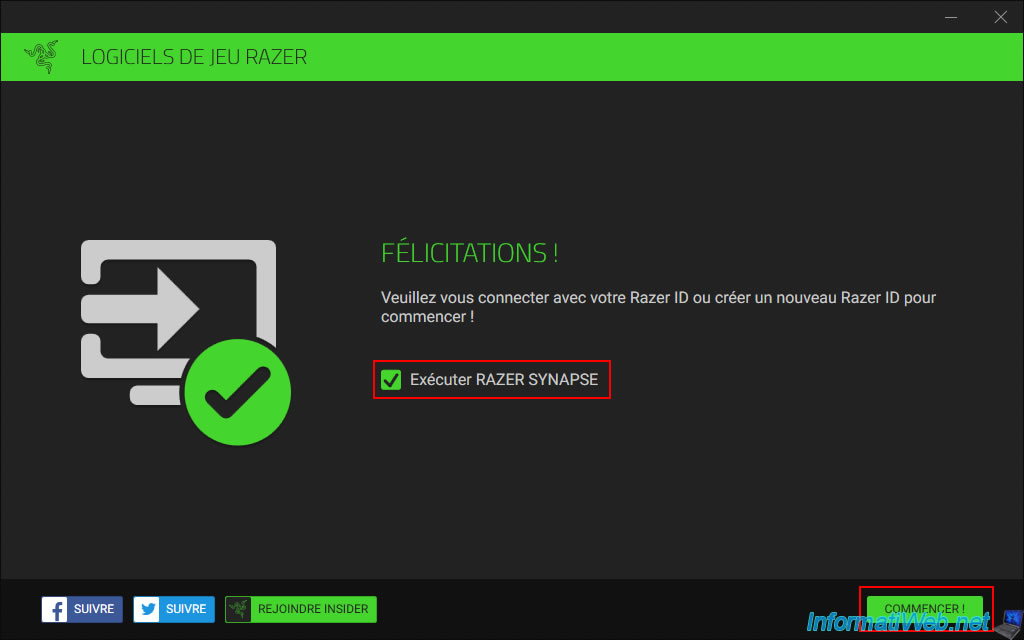
Une fois le logiciel "Razer Synapse" installé, cochez la case "Exécuter RAZER SYNAPSE" et cliquez sur "Commencer".
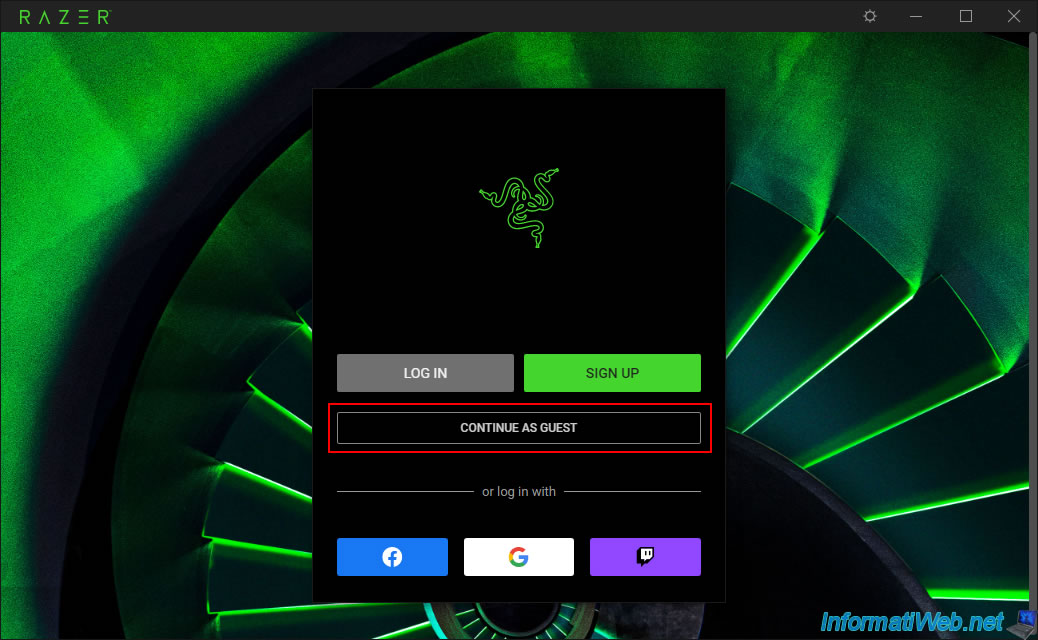
Inutile de vous connecter à un compte Razer.
Cliquez simplement sur le bouton "Continue as guest".
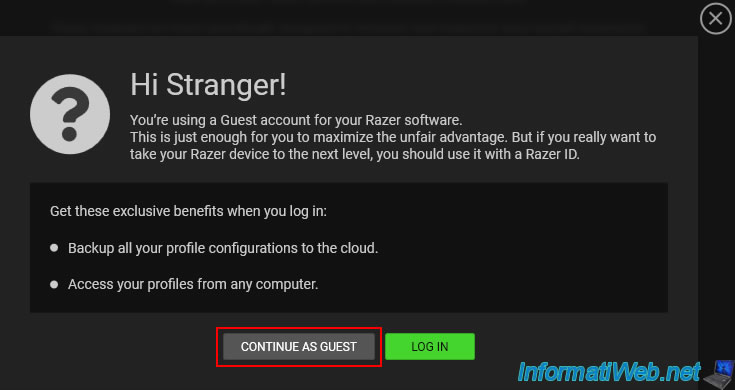
Comme précédemment, cliquez sur "Continue as guest".
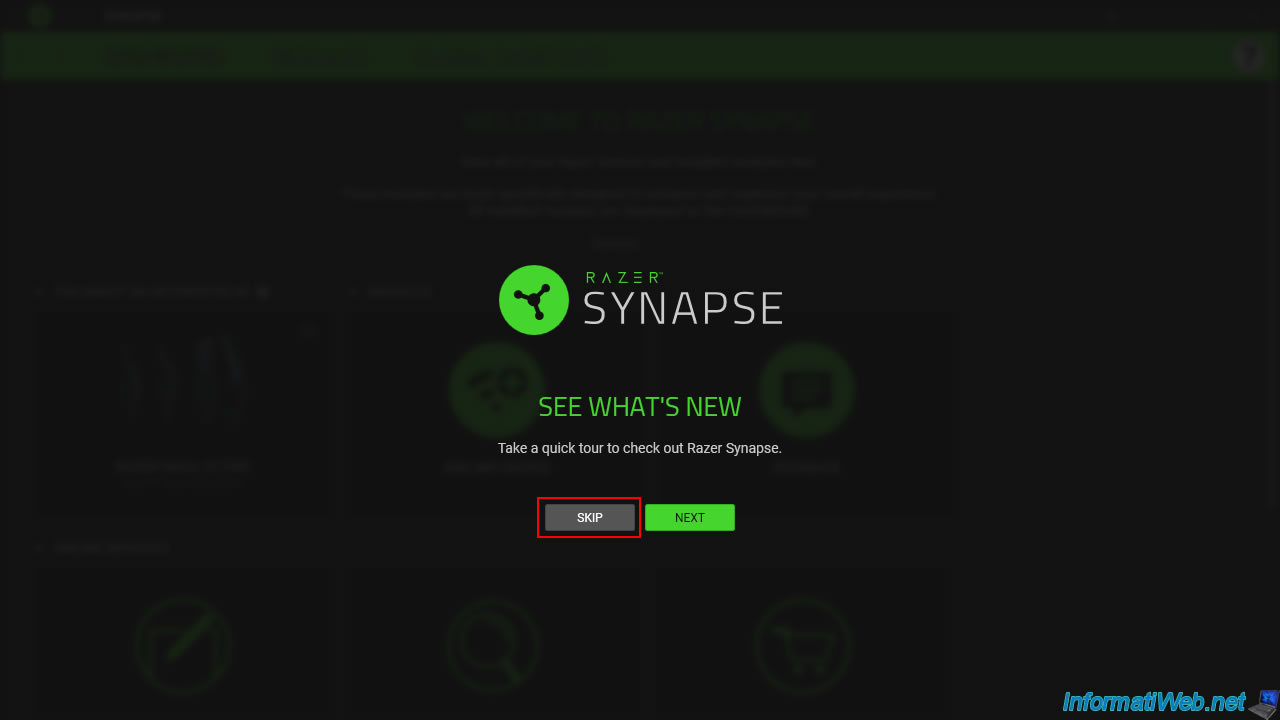
Ignorez l'affichage des nouveautés si cela apparait en cliquant sur "Skip".
6. Carte graphique du boitier Razer Core X détectée
Maintenant que tout est installé (y compris le logiciel gratuit "Razer Synapse"), Windows 10 reconnait également la carte graphique présent dans votre boitier eGPU "Razer Core X" (comme vous pouvez le vérifier avec le gestionnaire de périphériques de Windows 10).
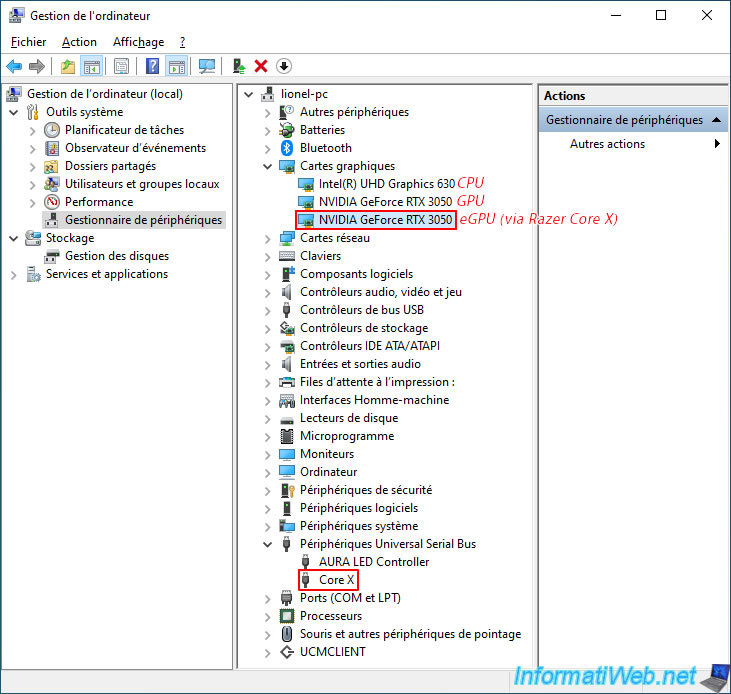
Notez que la carte graphique présente dans le boitier eGPU "Razer Core X" se trouve dans un bus PCI complètement différent (dans notre cas : 71).
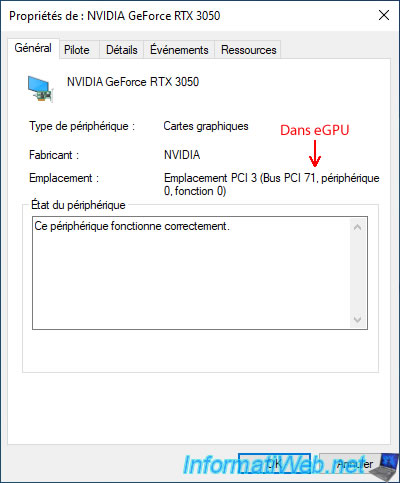
Alors que la carte graphique NVIDIA branchée sur la carte mère utilise le bus PCI 1.
Important : pour un utilisateur lambda, cela ne change absolument rien.
Par contre, si vous souhaitez faire du GPU passthrough avec une carte mère destinée aux particuliers, cela vous permet de placer votre carte graphique physique (NVIDIA, AMD, ...) dans un groupe IOMMU différent sans utiliser le patch ACS créant une faille de sécurité sur votre ordinateur.
C'est d'ailleurs pour cette raison que nous avions acheté ce boitier et vous le verrez donc dans nos tutoriels de GPU passthrough sur "InformatiWeb Pro".
Attention : si vous souhaitez acheter un eGPU pour faire du GPU passthrough, sachez que la carte graphique présente dans le boitier eGPU ne se retrouvera pas forcément dans un groupe IOMMU différent.
Cela a fonctionné avec le boitier "Razer Core X", mais ce ne sera pas forcément le cas avec d'autres eGPU.
A vous de chercher les mots-clés "GPU passthrough" et le modèle d'eGPU que vous souhaitez acheter pour voir si la carte graphique sera dans un groupe IOMMU isolé (différent) ou non.
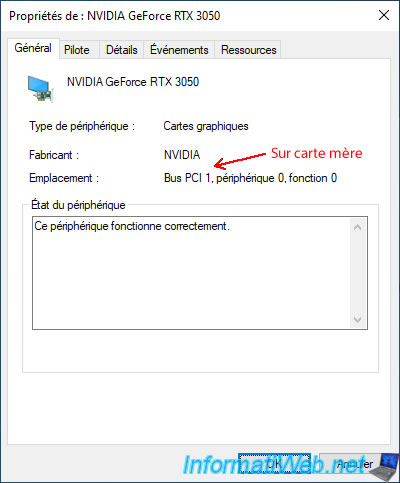
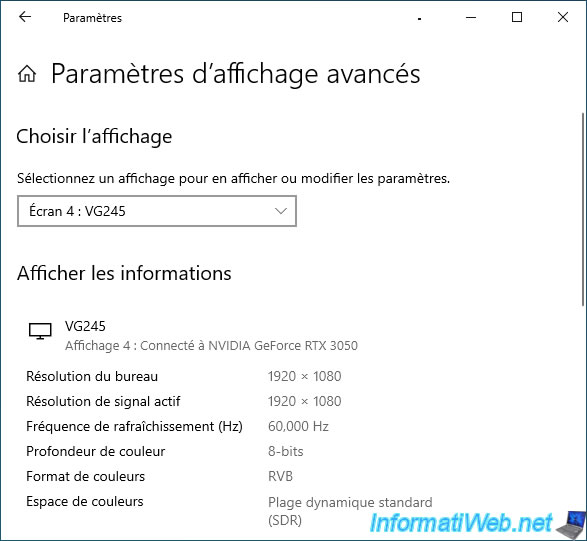
Windows 10 a également détecté un écran supplémentaire et une icône supplémentaire apparait dans la barre des tâches avec les cartes graphiques détectées.
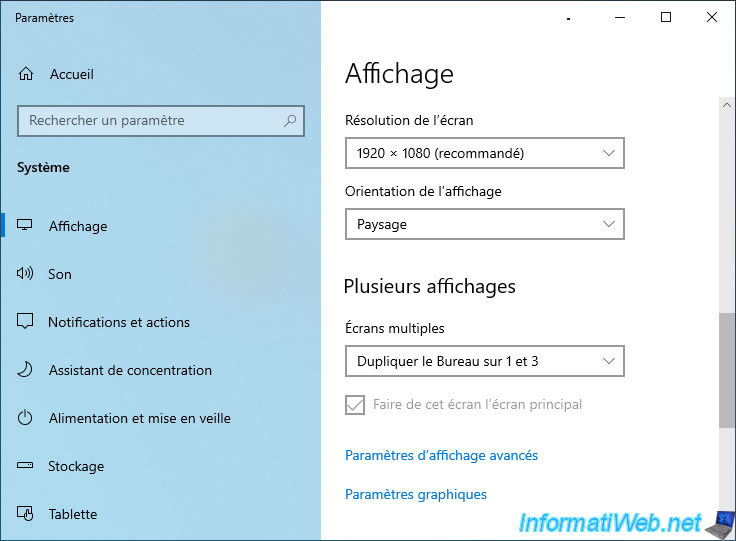
Dans les paramètres d'affichage de Windows 10, cliquez à nouveau sur le lien "Paramètres d'affichage avancés".
Comme vous pouvez le voir, le nouvel écran (4) détecté par Windows 10 est connecté sur notre carte graphique "NVIDIA GeForce RTX 3050" (présent dans notre boitier eGPU).
Partager ce tutoriel
A voir également
-
Articles 9/4/2014
ASUS WL-330NUL - Mini routeur, adaptateur réseau, ...
-

Articles 18/11/2024
Brancher un disque dur SATA/IDE en USB 3.0 (adaptateur Nedis)
-

Articles 8/2/2017
Kingston DataTraveler Locker+ G3 - Clé USB sécurisée
-

Articles 12/2/2013
Pourquoi ne pas installer plusieurs AV simultanément
Pas de commentaire