- Articles
- 03 août 2026 à 09:57
-

- 1/2
Dans notre article "Déballage et montage de l'eGPU Razer Core X", nous vous avions présenté et montré comment monter votre boitier "Razer Core X".
Une fois monté, le brancher à votre ordinateur ne sera peut-être pas suffisant (du moins, la 1ère fois après l'achat de cet eGPU).
Voici comment faire sous Windows 10.
Important : le boitier eGPU "Razer Core X" requiert au minimum Windows 10 64bit RS5 (= 1809) et un port Thunderbolt en version 3 (au minimum).
Notez que le Thunderbolt est rétro-compatible, donc si votre carte mère possède un port Thunderbolt 4, cela fonctionnera aussi sans perte de performances.
- 1er démarrage de votre ordinateur avec le boitier eGPU : Razer Core X
- Télécharger et installer le pilote Thunderbolt (de votre carte mère ou de la carte PCIe ajoutée)
- Télécharger et installer le pilote de la carte graphique présente dans l'eGPU
- Nouvel écran détecté via Razer Core X
- Installer Razer Synapse pour mettre à jour le boitier Razer Core X
- Carte graphique du boitier Razer Core X détectée
1. 1er démarrage de votre ordinateur avec le boitier eGPU : Razer Core X
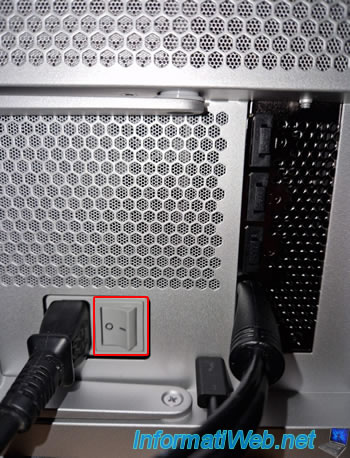
Branchez correctement votre boitier eGPU, ainsi que le câble Thunderbolt fourni entre ce boitier eGPU et votre ordinateur.
Ensuite, allumez le boitier et seulement après cela, démarrez votre ordinateur.
En effet, si vous démarrez votre ordinateur avant d'allumer le boitier, il arrive que la carte graphique n'apparaisse pas même si tout est installé correctement.
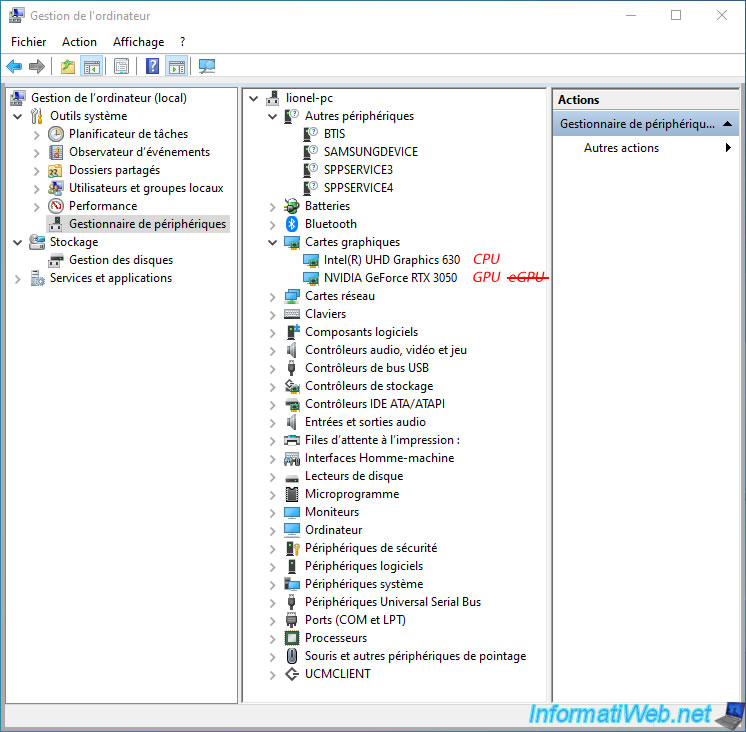
Une fois Windows 10 démarré, ouvrez le gestionnaire de périphériques et vous remarquerez que la carte graphique présente dans le boitier eGPU n'apparait pas par défaut.
En effet, dans notre cas, nous voyons seulement :
- Intel(R) UHD Graphics 630 : qui correspond à la partie graphique de notre processeur "Intel i9-10900".
- NVIDIA GeForce RTX 3050 : qui correspond à la carte graphique physique branchée sur un port PCIe de notre carte mère.
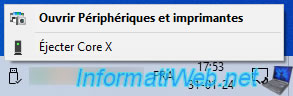
Pourtant, si vous regardez dans la barre des tâches et que vous cliquez sur l'icône représentant une clé USB, vous verrez que le périphérique Razer est bien reconnu.
Plain Text
Eject Core X.
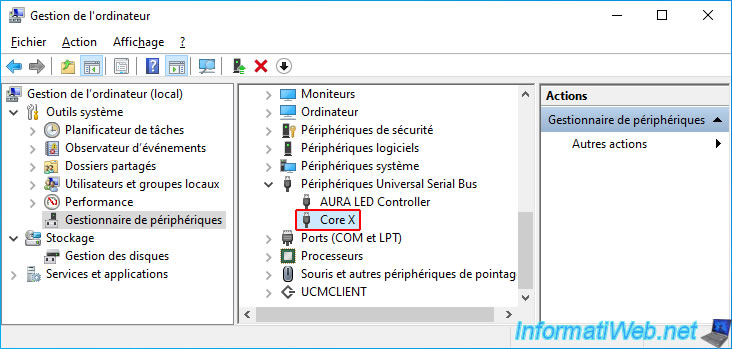
En effet, si vous regardez dans la section "Périphériques Universal Serial Bus" (qui signifie en résumé, périphériques USB), vous trouverez effectivement le périphérique "Core X" (qui fait référence au boitier "Razer Core X" en lui-même).
2. Télécharger et installer le pilote Thunderbolt (de votre carte mère ou de la carte PCIe ajoutée)
Pour que votre boitier eGPU "Razer Core X" branché en Thunderbolt puisse être reconnu par Windows 10, il est nécessaire de télécharger et d'installer le pilote Thunderbolt :
- de votre carte mère : si vous avez branché votre boitier eGPU sur un port Thunderbolt de votre carte mère.
- de la carte Thunderbolt ajoutée dans votre ordinateur : si vous avez branché votre boitier eGPU sur le port Thunderbolt d'une carte Thunderbolt ajoutée en PCIe dans votre ordinateur.
Pour plus d'informations sur ces cartes PCIe spécifiques à la marque de votre carte mère, référez-vous à l'article cité au début de ce tutoriel.
Dans notre cas, notre boitier eGPU est branché sur un port Thunderbolt de notre carte mère "ASUS ROG MAXIMUS XIII HERO".
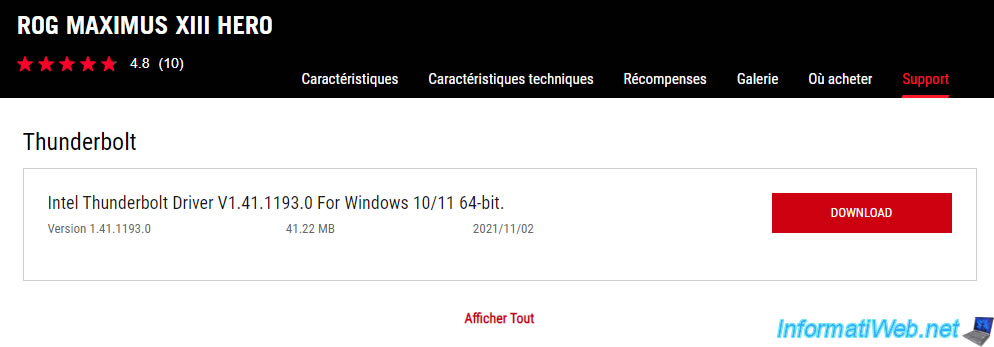
Une fois le pilote Thunderbolt adapté à votre ordinateur téléchargé, lancez son installeur.
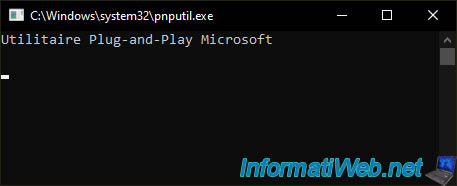
Notez que l'apparence de l'installeur peut varier d'une marque à une autre et d'un modèle à un autre.
3. Télécharger et installer le pilote de la carte graphique présente dans l'eGPU
Pour que Windows 10 puisse utiliser la carte graphique qui se trouve dans votre boitier "Razer Core X", il faut que vous téléchargiez et installiez le pilote adapté à celle-ci.
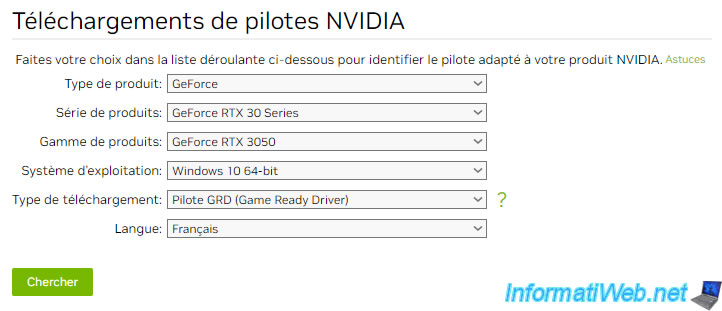
Pour cela, allez sur la page "Pilotes officiels | NVIDIA" et choisissez :
- le modèle de votre carte graphique : dans notre cas, une carte graphique "NVIDIA GeForce RTX 3050".
- votre version de Windows : probablement "Windows 10 64-bit" (étant donné que c'est le minimum requis pour votre boitier "Razer Core X").
- le type de téléchargement "Pilote GRD (Game Ready Driver)" pour que le pilote soit optimisé pour les jeux vidéo.
- votre langue : Français.
Ensuite, cliquez sur "Chercher", puis cliquez 2 fois sur le bouton "Télécharger" affiché.
Important : même si vous avez déjà installé un pilote NVIDIA par le passé, il est nécessaire de réinstaller celui-ci une fois le boitier "Razer Core X" branché sur votre ordinateur pour que le pilote soit aussi installé pour la carte graphique qui se trouve dans le boitier.
Lancez l'installeur et laissez toutes les options par défaut.
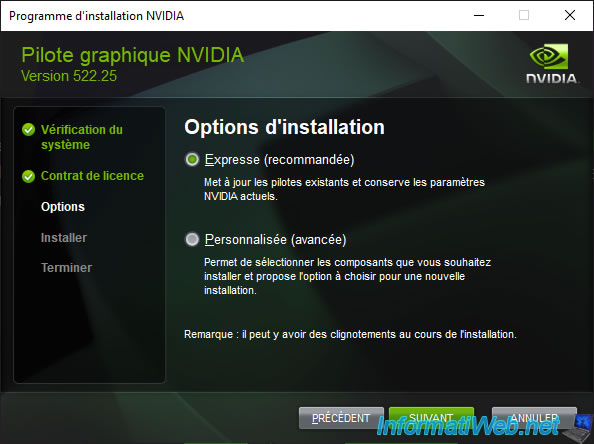
4. Nouvel écran détecté via Razer Core X
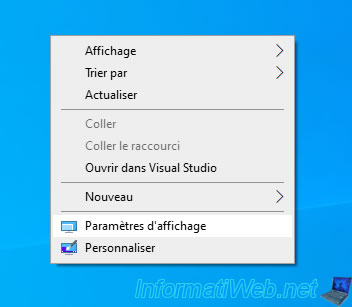
Maintenant que le pilote NVIDIA a été installé (ou réinstallé), faites un clic droit "Paramètres d'affichage".
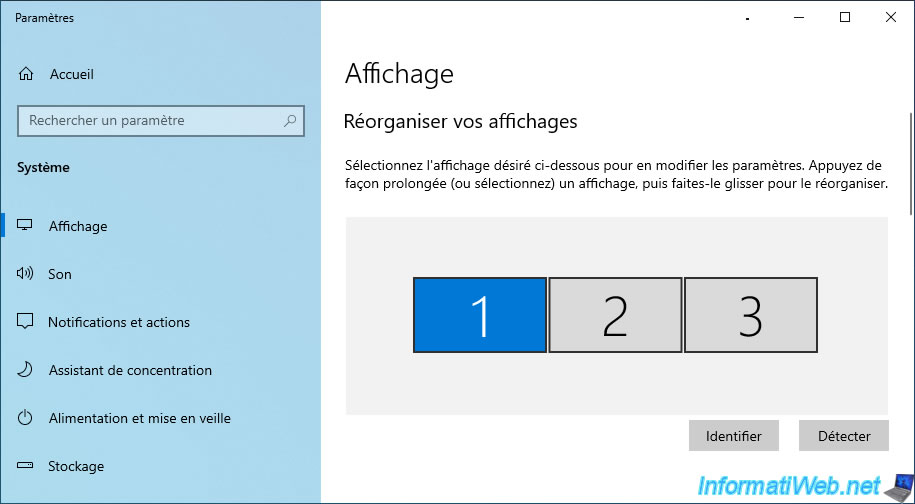
Vous devriez voir un affichage supplémentaire apparaitre dans les paramètres d'affichage de Windows 10.
Dans notre cas, il y a 3 écrans, car il y a :
- celui branché sur la partie graphique du processeur.
- celui branché sur la carte graphique branchée en PCIe sur notre carte mère.
- celui branché sur le boitier eGPU "Razer Core X".
Néanmoins, dans votre cas, vous devriez en avoir 2.
Un peu plus bas, vous pourrez choisir ce que Windows 10 doit faire avec les écrans multiples.
Par défaut, Windows 10 étend l'affichage sur tous les écrans disponibles.
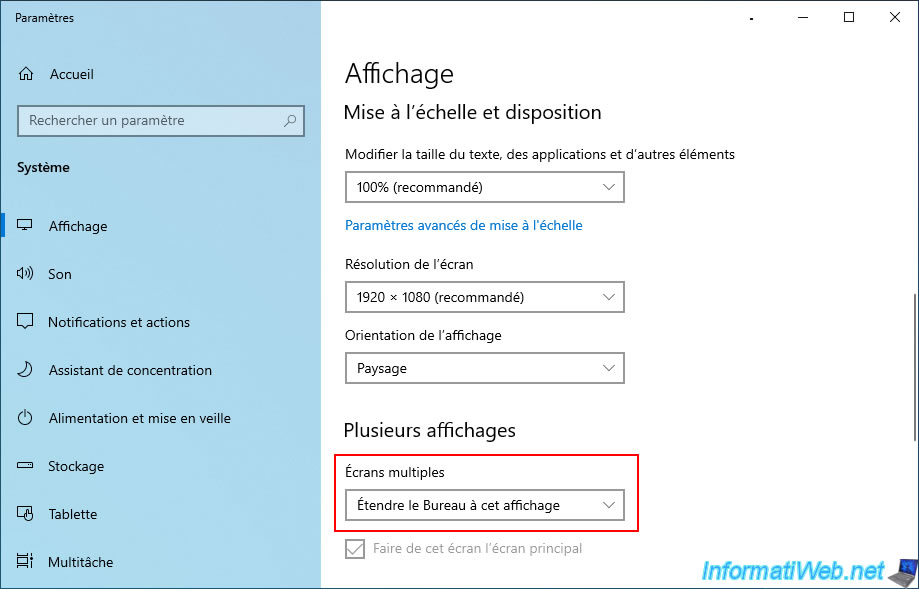
Si vous n'avez que 2 écrans, vous avez la possibilité de dupliquer l'image sur les 2 écrans (si vous le souhaitez) en changeant la valeur du paramètre "Ecrans multiples".
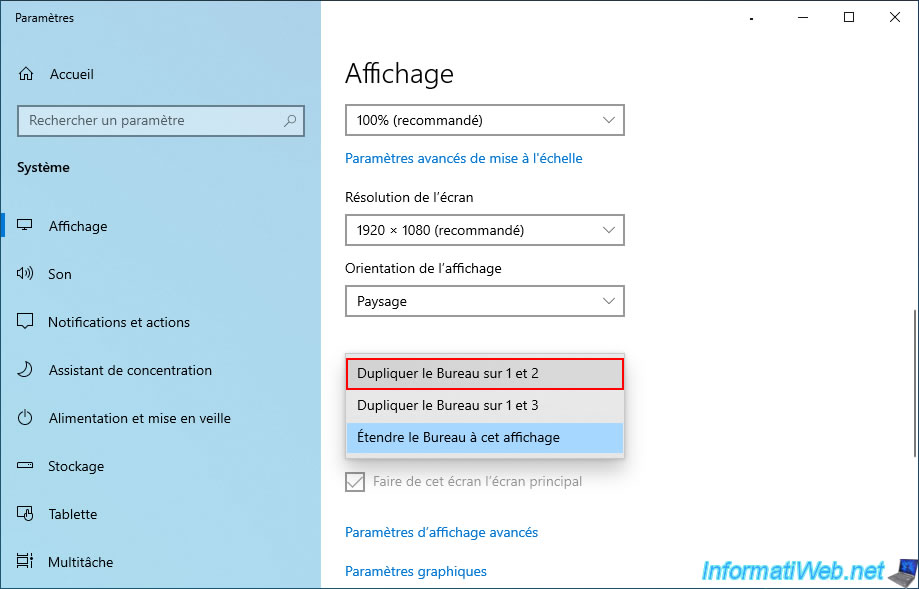
Si vous modifiez la valeur de ce paramètre, Windows 10 vous demandera de confirmer ce changement (pour éviter que vous ne perdiez l'affichage en cas de problème).
Si vous voyez ce message, cliquez sur "Conserver".

La valeur du paramètre "Ecran multiples" a bien été modifiée.
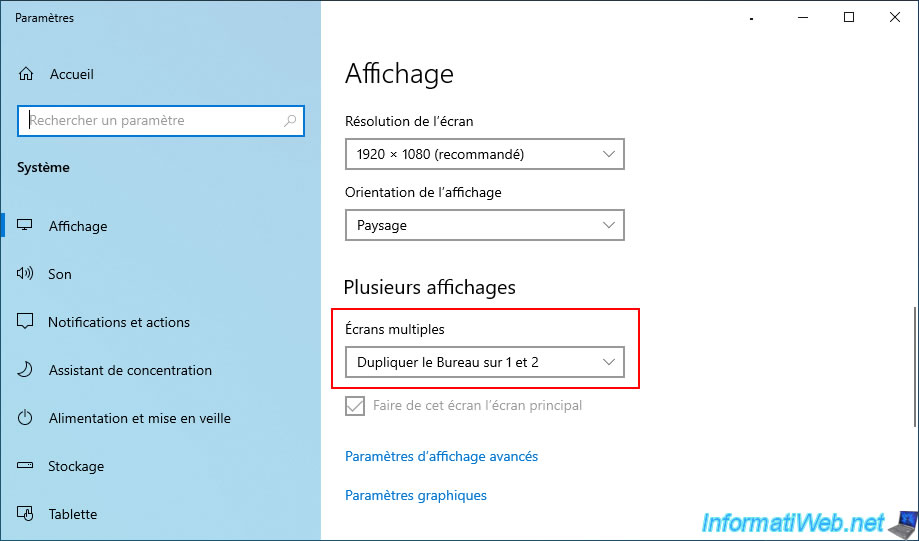
Si vous cliquez sur le lien "Paramètres d'affichage avancés" présent juste en dessous, vous pourrez voir quel écran est branché sur quelle carte graphique.
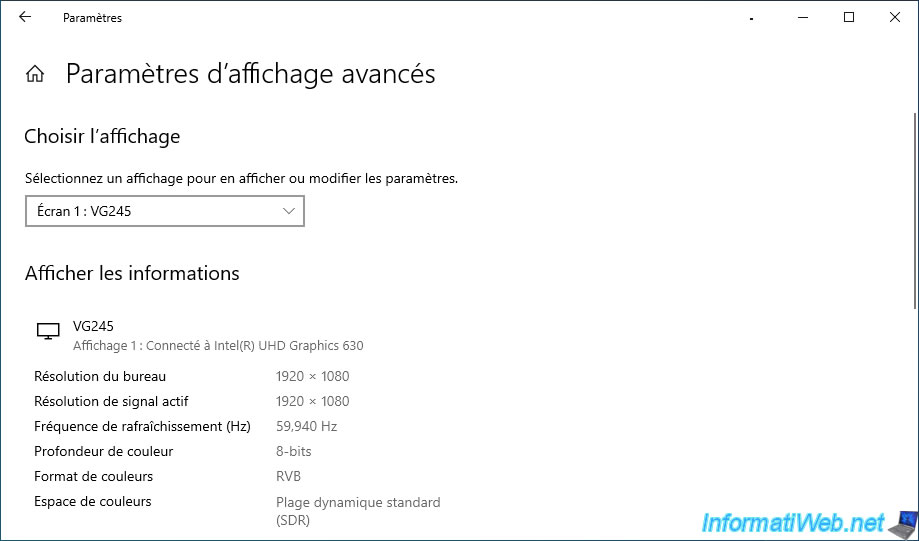
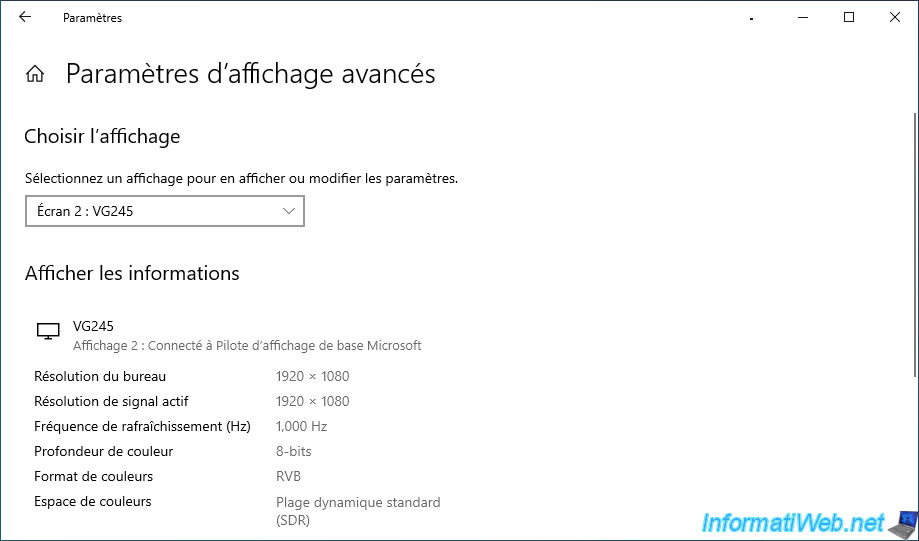
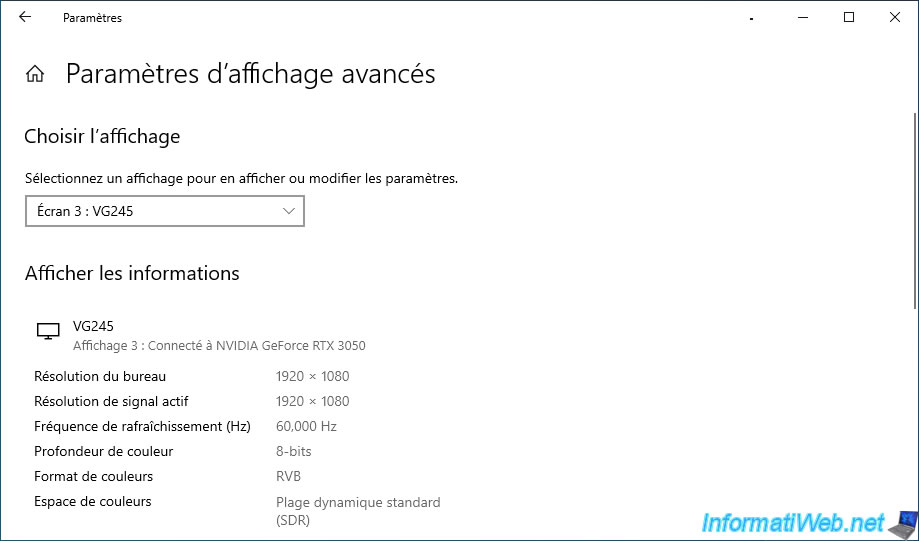
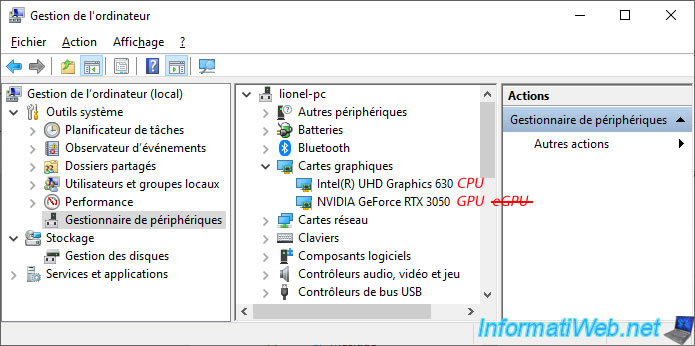
Bien que 3 écrans soient détectés, Windows 10 ne voit toujours que 2 cartes graphiques :
- Intel(R) UHD Graphics 630 : la partie graphique du processeur Intel.
- NVIDIA GeForce RTX 3050 : la carte graphique physique branchée sur notre carte mère.
Partager ce tutoriel
A voir également
-

Articles 16/12/2024
Débrancher facilement des connecteurs Molex
-

Articles 7/3/2017
Intel NUC Skull Canyon - Déballage
-

Articles 12/2/2013
Pourquoi ne pas installer plusieurs AV simultanément
-
Articles 27/7/2026
Razer Core X - Déballage et montage de l'eGPU
Vous devez être connecté pour pouvoir poster un commentaire