Acheter un jeu moins cher chez Kinguin grâce à dLcompare et Familycard
- Bons plans
- 09 novembre 2026 à 10:09
-

- 5/6
6. Télécharger et installer votre jeu officiel via Steam
L'avantage de Kinguin est simplement de payer votre jeu officiel beaucoup moins cher que le prix habituel (de Steam dans ce cas-ci).
Ensuite, vous profitez de la puissance de Steam et des fichiers originaux du jeu officiel acheté. Ce qui vous permet d'obtenir des jeux sans virus à un prix très bas.
Bref, allez dans la bibliothèque de l'application Steam et sélectionnez votre jeu.
Ensuite, cliquez sur le bouton "Installer".
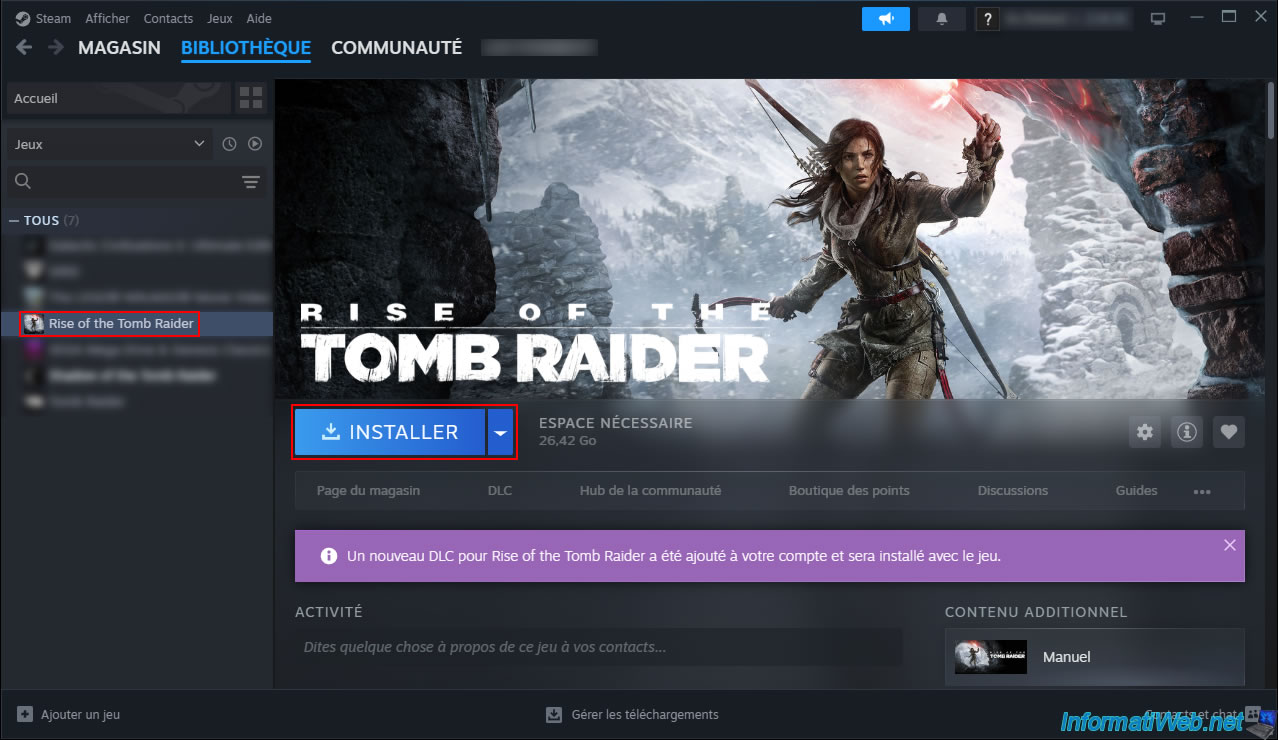
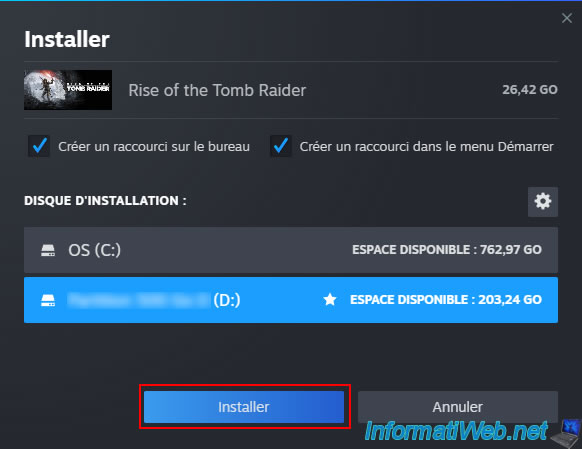
Dans notre cas, nous avons rajouté un disque d'installation (une partition d'un autre disque dur) dans les paramètres de Steam pour pouvoir installer nos jeux sur un disque dur séparé de celui utilisé par Windows.
Mais cela n'a pas d'importance ici.
Cliquez simplement sur le bouton "Installer".
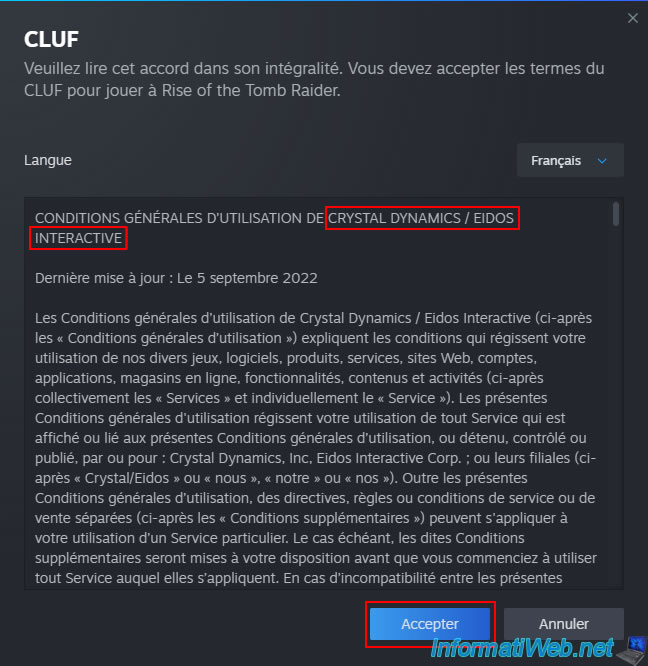
Acceptez les conditions d'utilisation de l'éditeur du jeu acheté.
Dans ce cas-ci : Crystal Dynamics / Eidos Interactive.
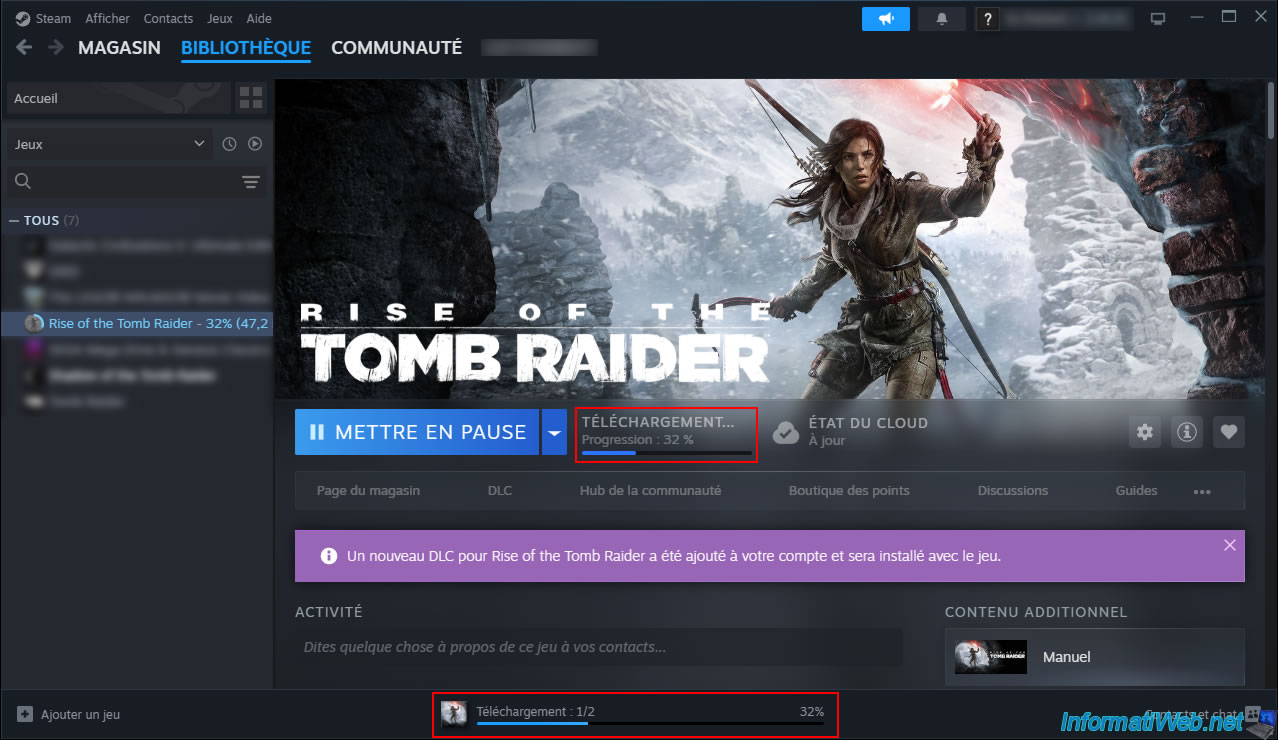
Patientez pendant le téléchargement de votre jeu via Steam.
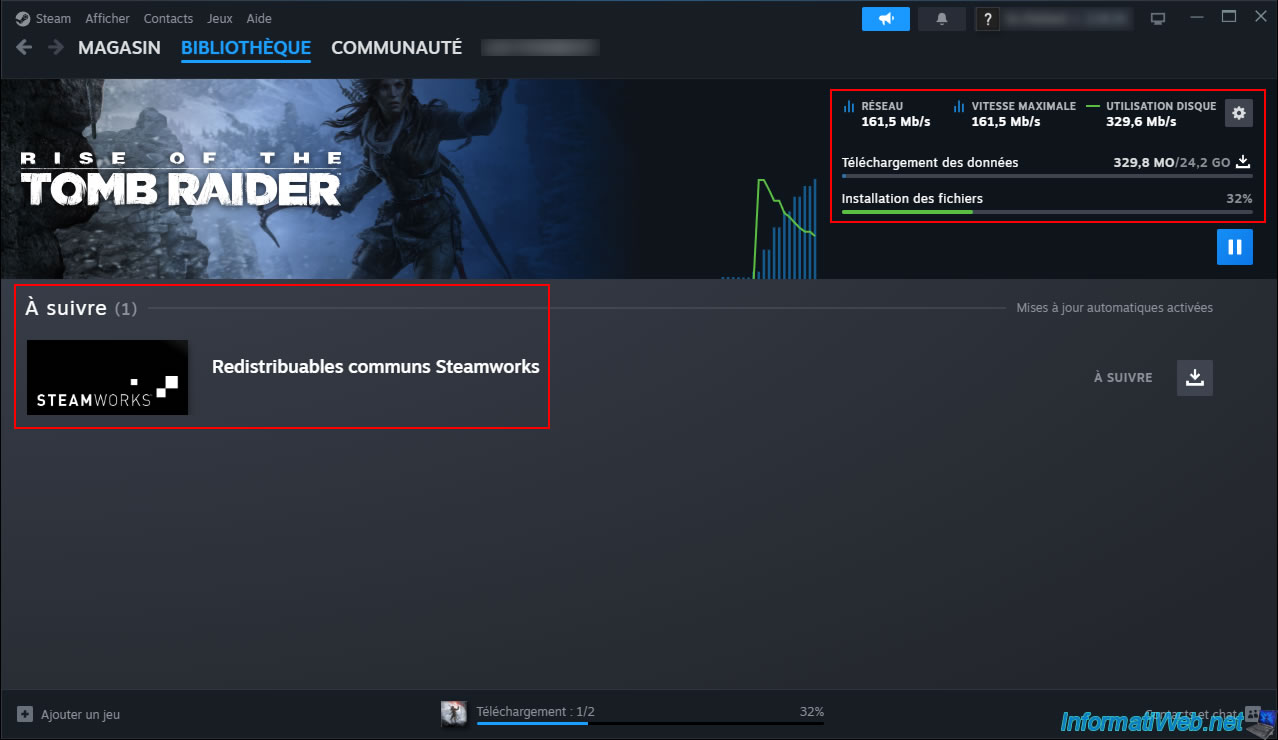
Pour obtenir plus d'informations sur le téléchargement en cours, cliquez sur le statut de téléchargement affiché en bas.
Comme vous pouvez le voir, Steam est très rapide (si votre connexion Internet le permet).
Dans notre cas : 161,5 Mb/s (161,5 / 8 = 20,18 Mo/s).
A nouveau, vous bénéficiez de la puissance et de la vitesse de Steam malgré l'achat d'une clé CD à très bas prix.
Note : il est courant qu'un pré-requis (comme "Redistribuables communs Steamworks") soit présent dans la liste de téléchargements.
Mais son téléchargement et son installation sont automatiques.
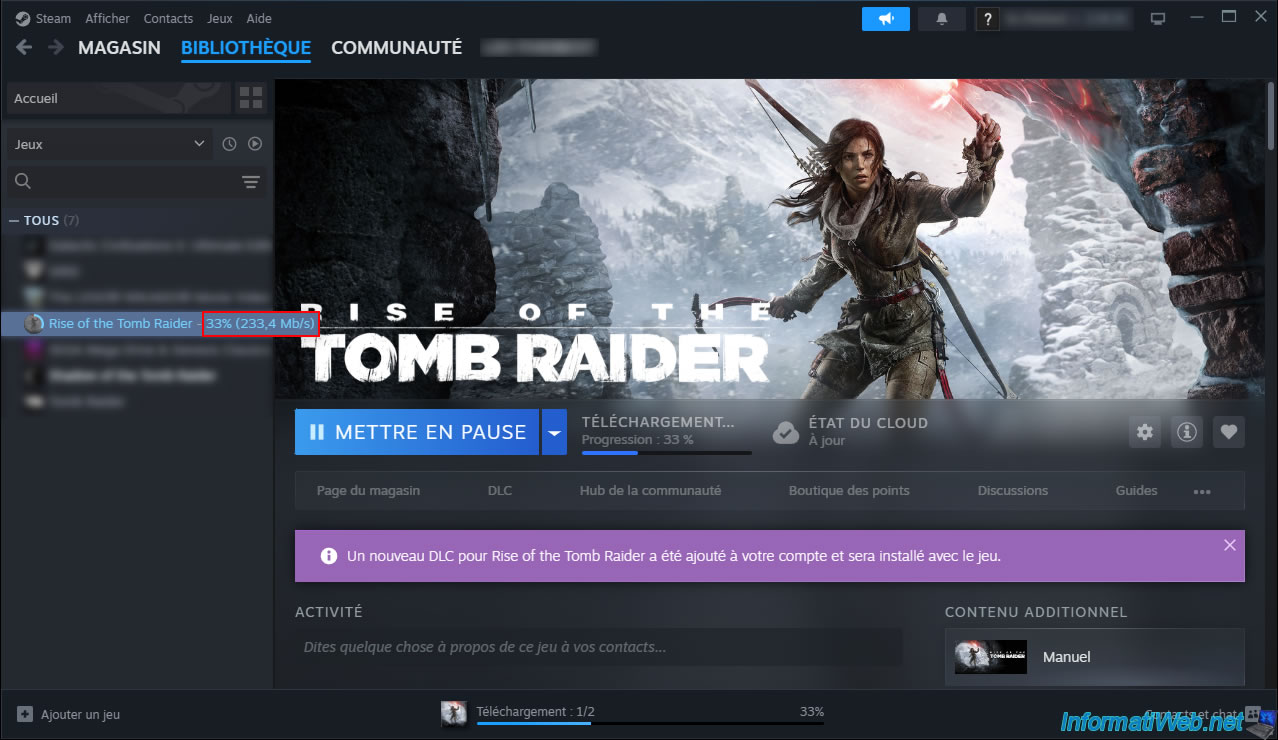
Notez que vous pouvez aussi voir la vitesse de téléchargement actuelle en survolant le nom du jeu souhaité dans la liste de Steam.
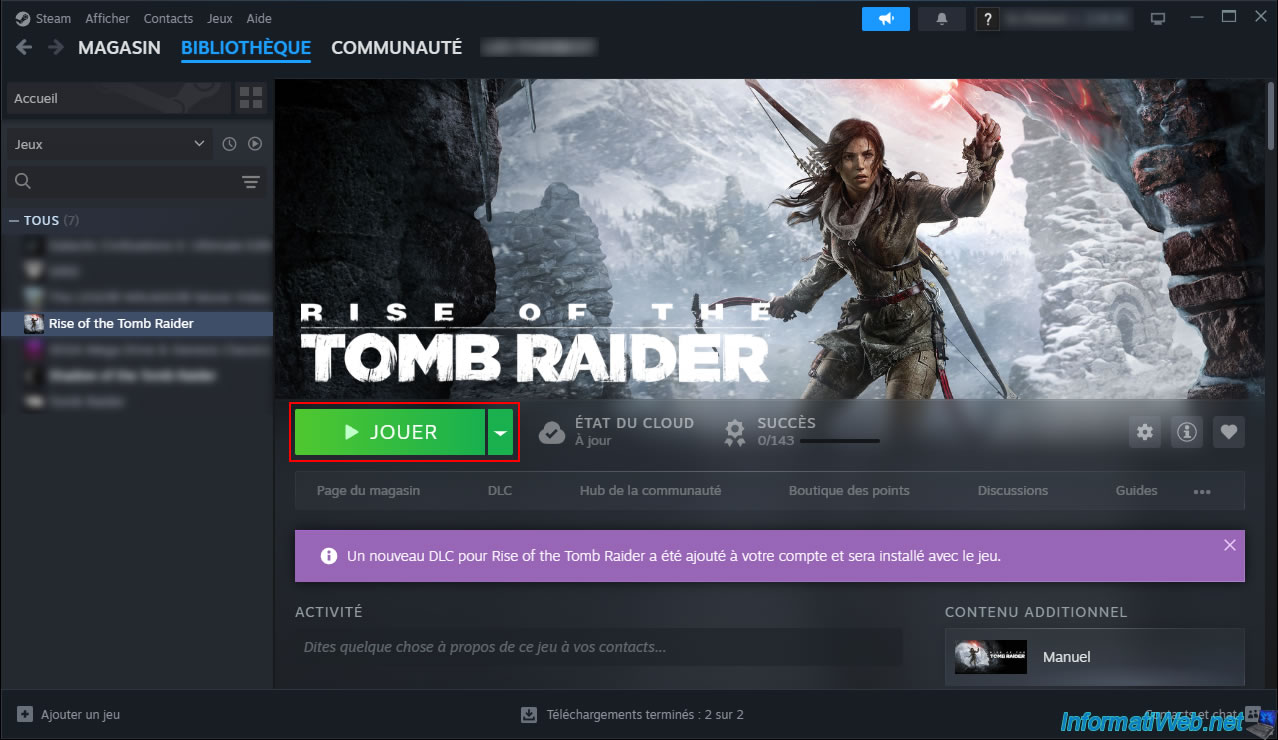
Une fois le téléchargement et l'installation (automatique) effectués, le bouton "Jouer" apparaitra.
Cliquez sur le bouton "Jouer" pour lancer le jeu.
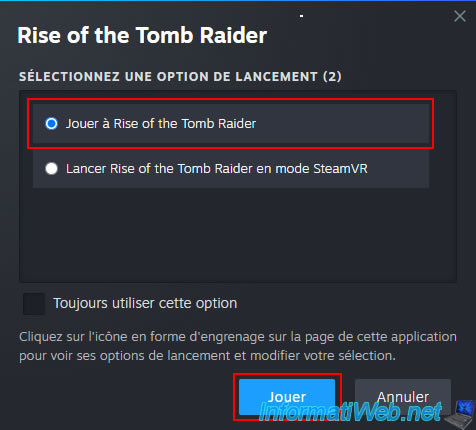
Dans notre cas, nous avons 2 options, car ce jeu supporte aussi la VR.
Au 1er lancement de votre jeu, il est possible que Steam installe des pré-requis (tels que des DLLs, par exemple).
Dans notre cas, nous pouvons voir le message "Exécution du script d'installation (Microsoft VC Redistributable)" apparaitre pendant quelques secondes.
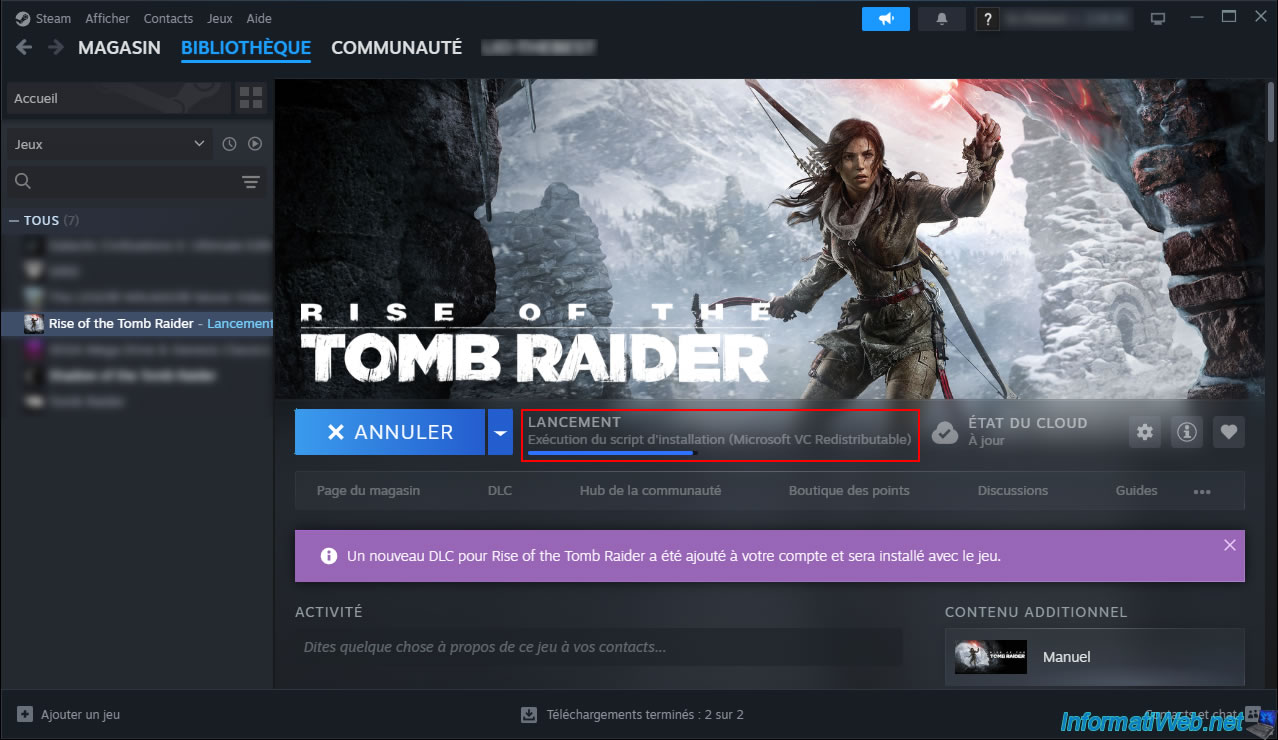
Dans notre cas, un lanceur (launcher) est présent dans le jeu lancé.
Donc il suffit de cliquer à nouveau sur "Jouer" dans ce lanceur.
Néanmoins, cela dépend du jeu que vous avez acheté.
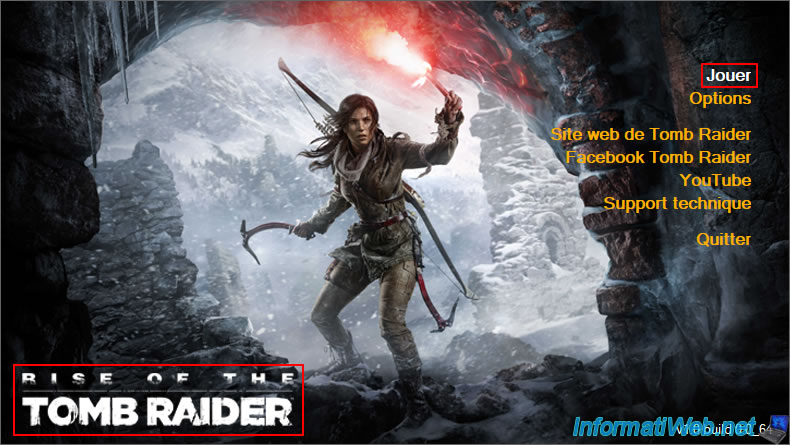
Comme prévu, le jeu acheté (dans notre cas "Rise of the Tomb Raider") apparait.
Voici son menu principal.
Notez que les images suivantes sont là pour le fun principalement et pour prouver que le jeu acheté est fonctionnel.
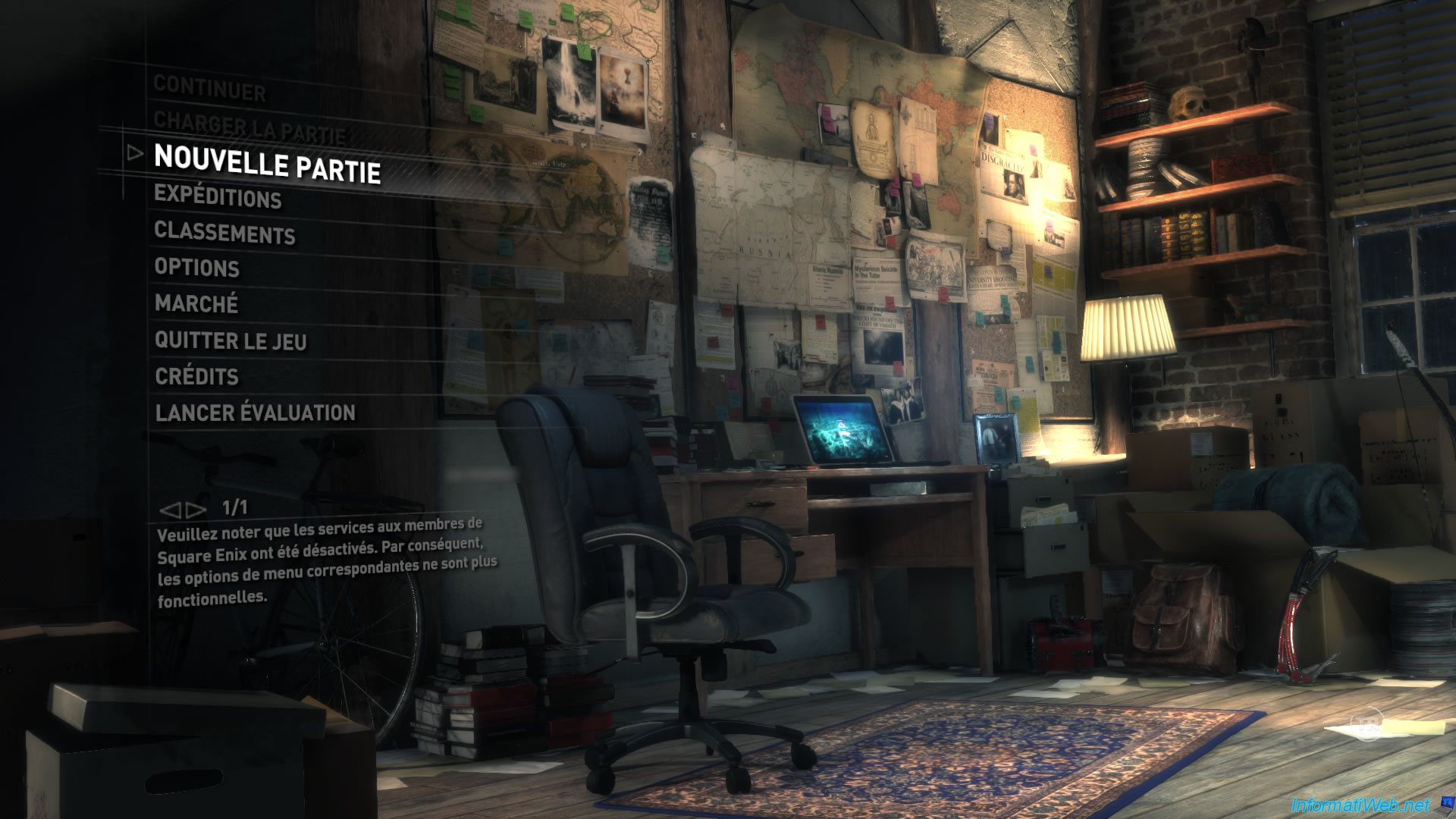
Dans notre cas, l'achat de l'édition "20th Anniversary Edition" de ce jeu "Rise of the Tomb Raider" incluait de nombreux DLCs (contenus téléchargeables) comme vous l'avez vu précédemment.
Ce qui est en train d'ajouter automatiquement plusieurs items (éléments) dans la section "Marché" de ce jeu.
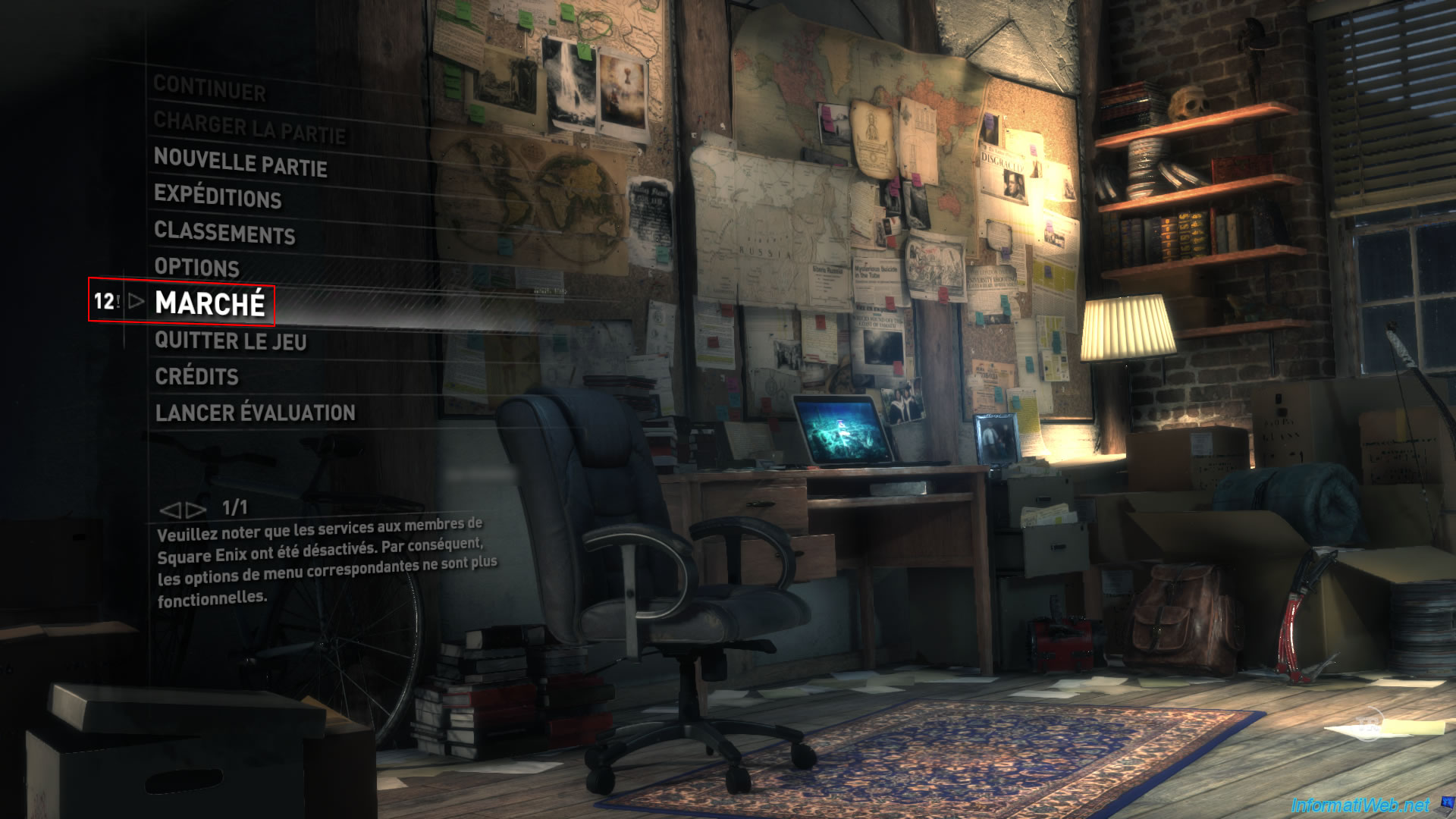
Dans l'onglet "Cadeaux" de ce marché, nous retrouvons notamment un "Lot 20ème anniversaire" (qui fait référence au nom de l'édition achetée pour ce jeu).
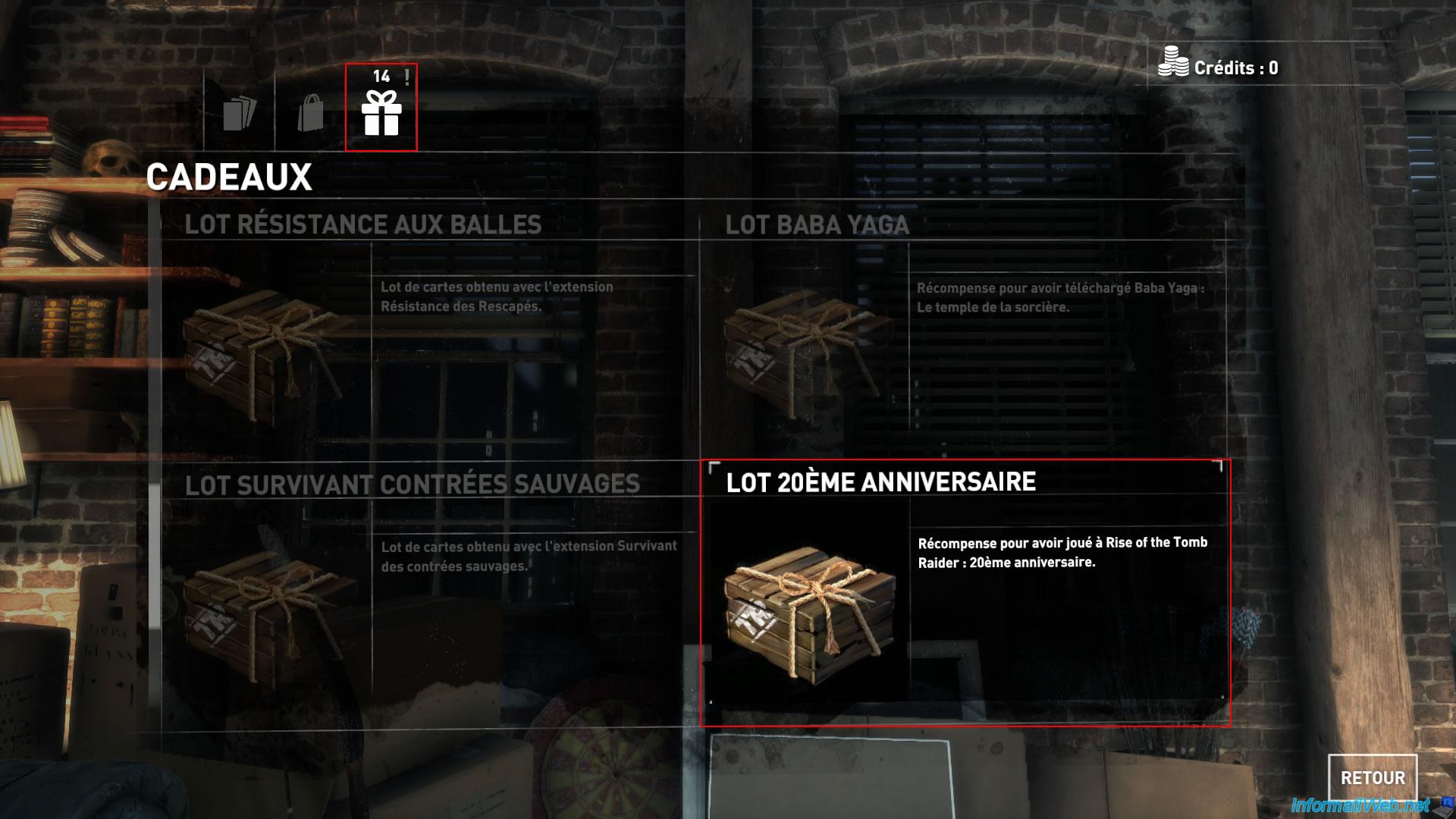
En cliquant sur ce cadeau, on peut voir qu'on a accès à des cartes.
Pour les voir, il suffit de cliquer sur le bouton "Retourner toutes les cartes" situé en bas à droite.
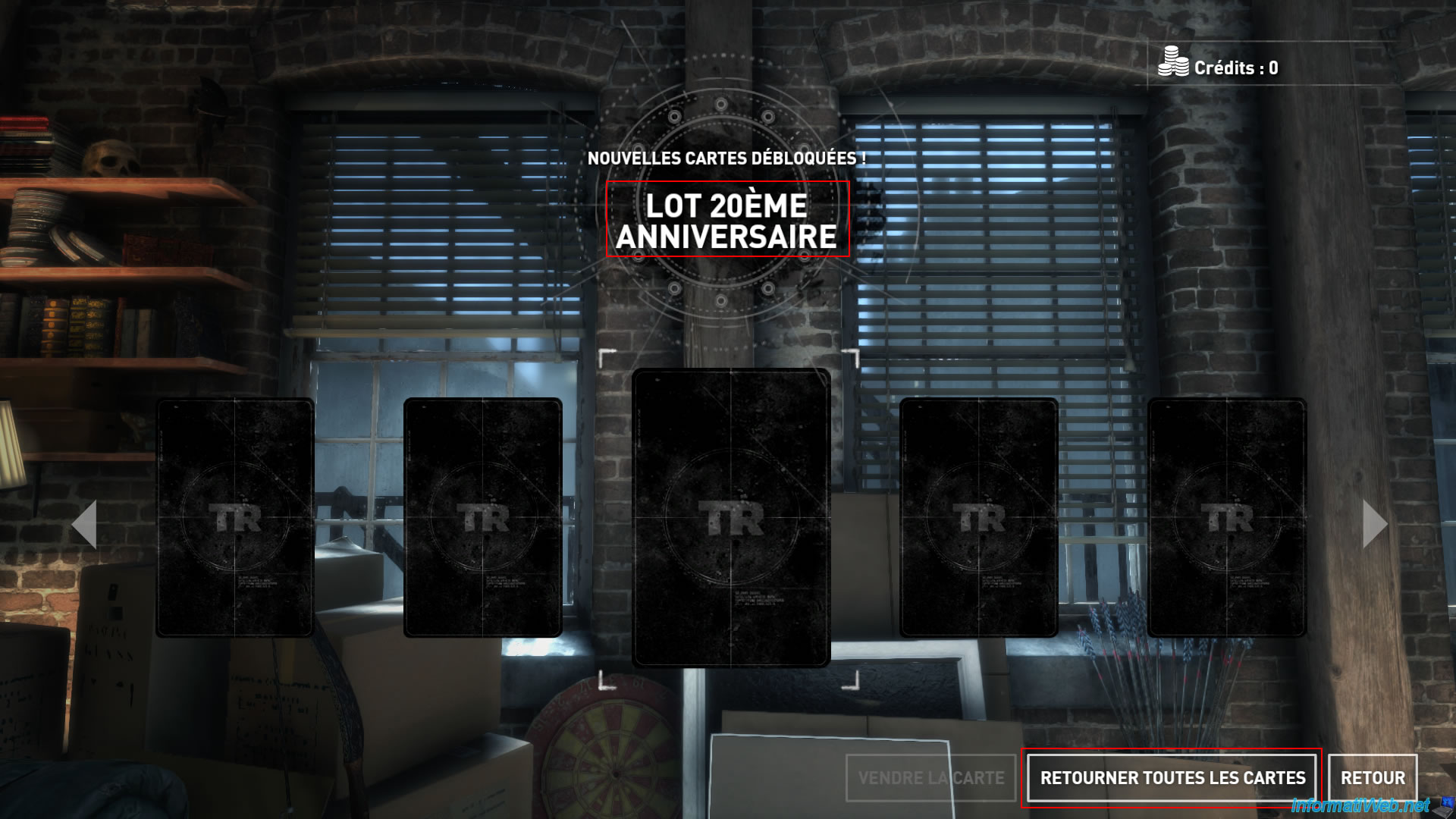
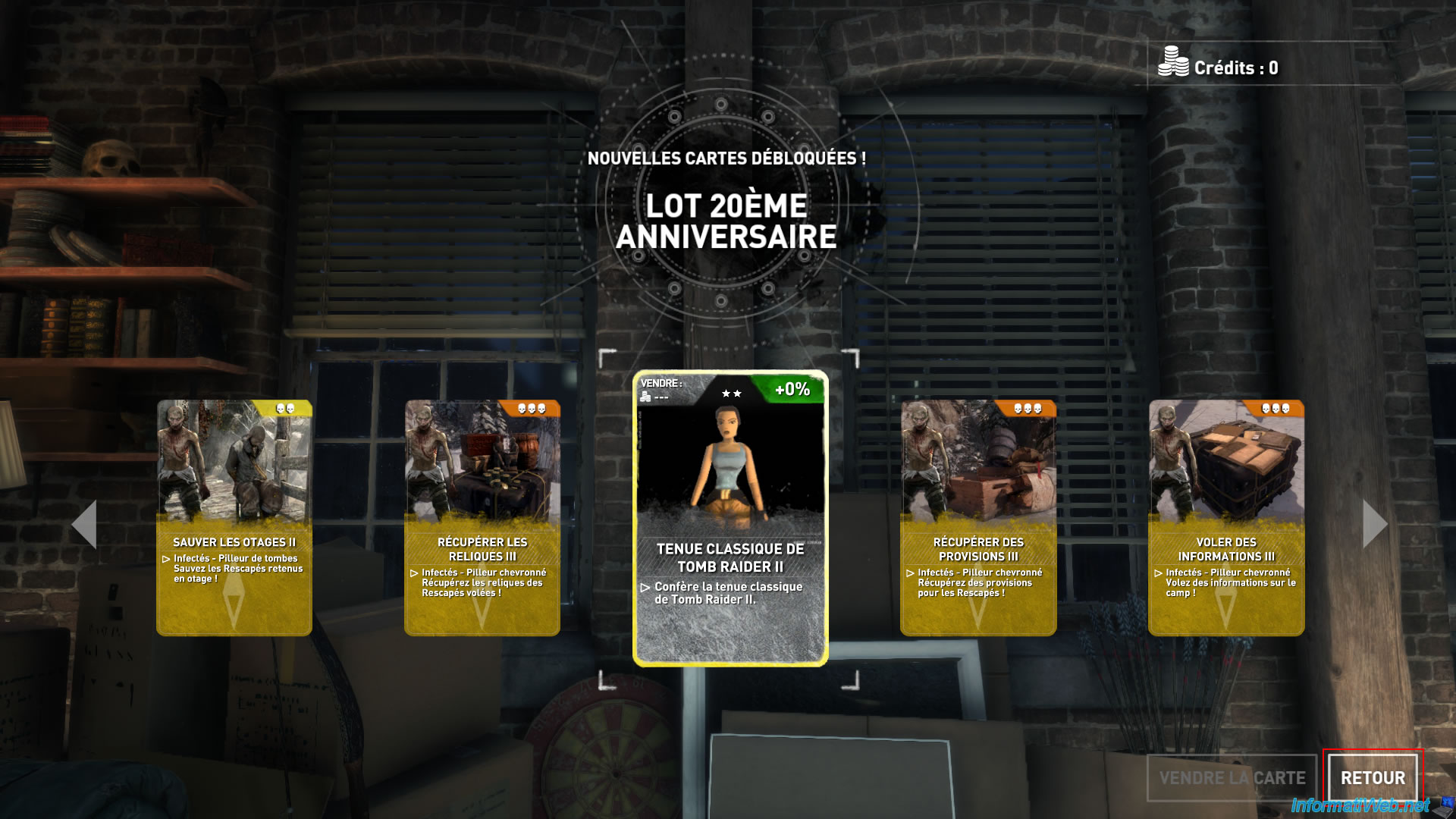
Les cartes débloquées apparaissent.
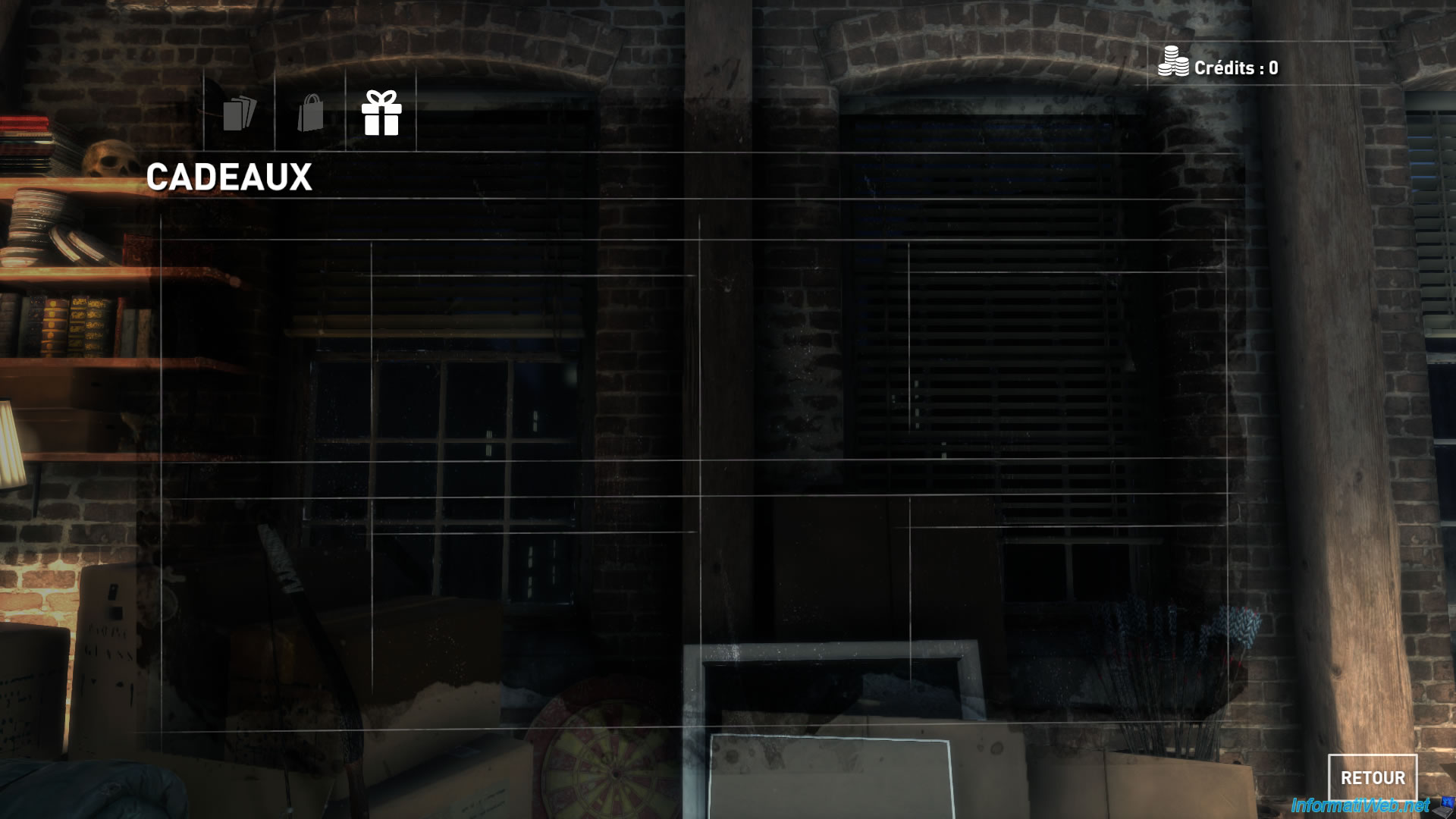
Une fois tous les cadeaux (qui ne sont que des cartes) validés, la liste est vide.
Partager ce tutoriel
A voir également
-

Bons plans 10/3/2025
Cashbacks - Economiser de l'argent sur vos achats chez MediaMarkt (avec Familycard)
-
Bons plans 2/11/2026
dLcompare - Comparateur de prix pour gamers
Pas de commentaire