Acheter un jeu moins cher chez Kinguin grâce à dLcompare et Familycard
- Bons plans
- 09 novembre 2026 à 10:09
-

- 4/6
3. Activer la clé CD du jeu sur Steam pour l'ajouter à votre bibliothèque
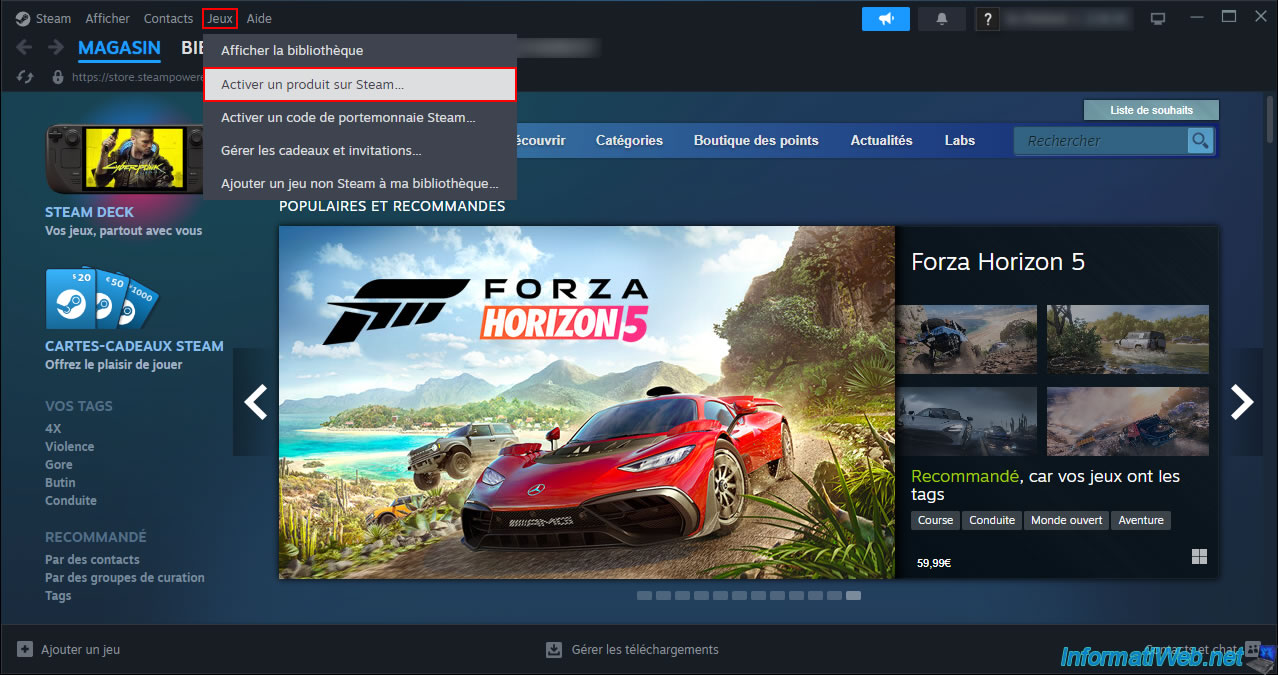
Téléchargez et installez l'application Steam sur votre ordinateur si ce n'est pas déjà fait, puis allez dans : Jeux -> Activer un produit sur Steam.
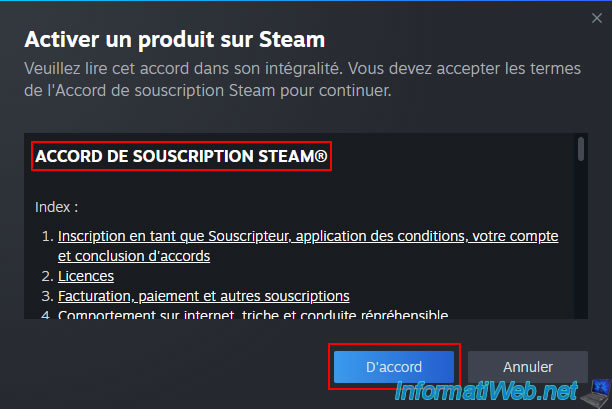
Acceptez l'accord de souscription Steam en cliquant sur "D'accord".
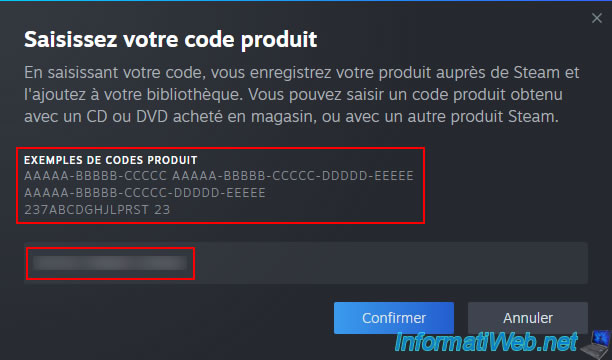
Copiez-collez la clé CD affiché par Kinguin dans la case de Steam à l'étape "Saisissez votre code produit" et cliquez sur "Confirmer".
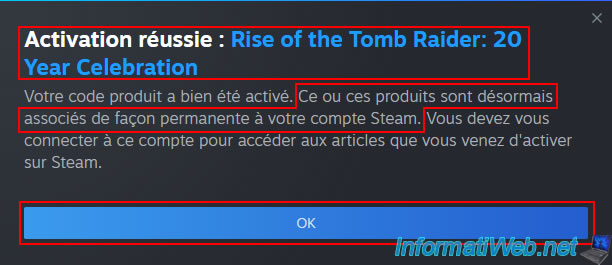
Le message "Activation réussie : [nom de votre jeu]" apparait.
Comme Steam vous l'indique, ce produit est désormais associé de façon permanente à votre compte Steam.
Ce qui confirme que la clé CD achetée seulement 2,56 € dans notre cas est officielle et valide (étant donné que Steam l'a acceptée).
Cliquez sur OK.
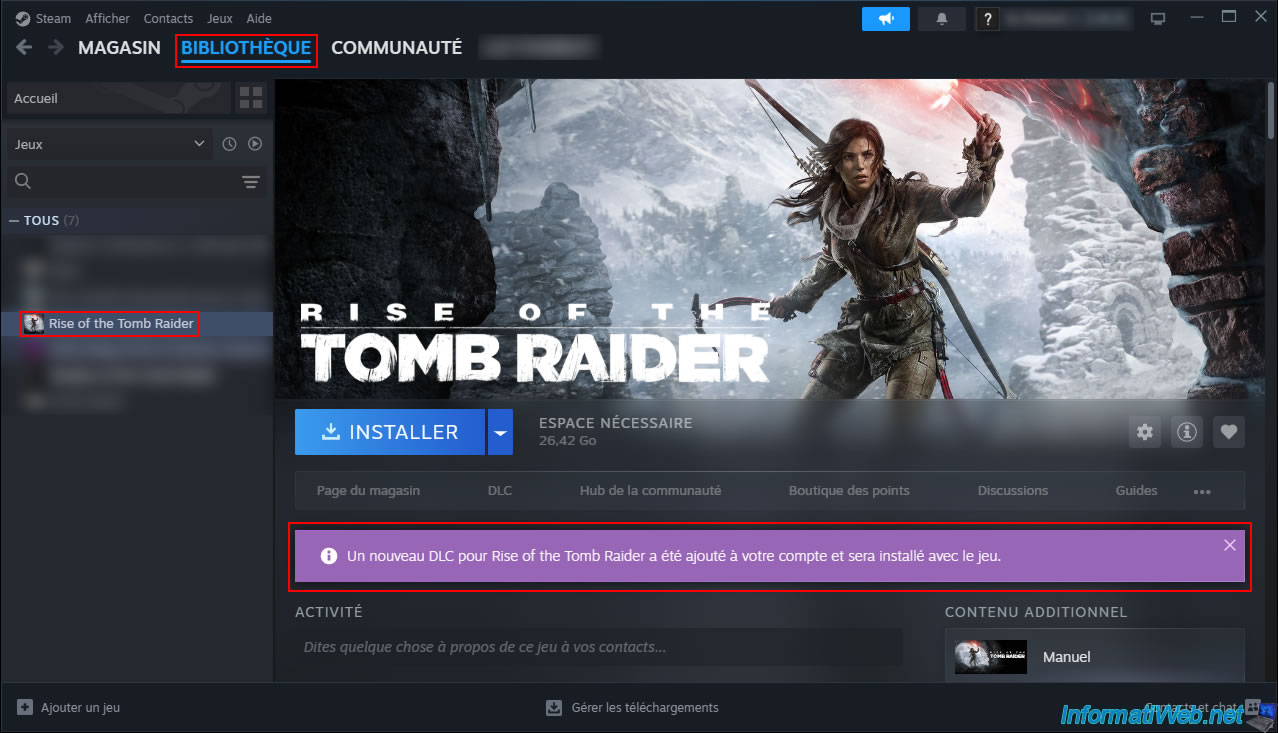
Dans la section "Bibliothèque", vous verrez votre nouveau jeu apparaitre.
Dans notre cas : Rise of the Tomb Raider.
Si des DLCs se trouvent dans l'édition du jeu acheté, vous verrez également un message sur fond mauve.
Plain Text
Un nouveau DLC pour Rise of the Tomb Raider a été ajouté à votre compte et sera installé avec le jeu.
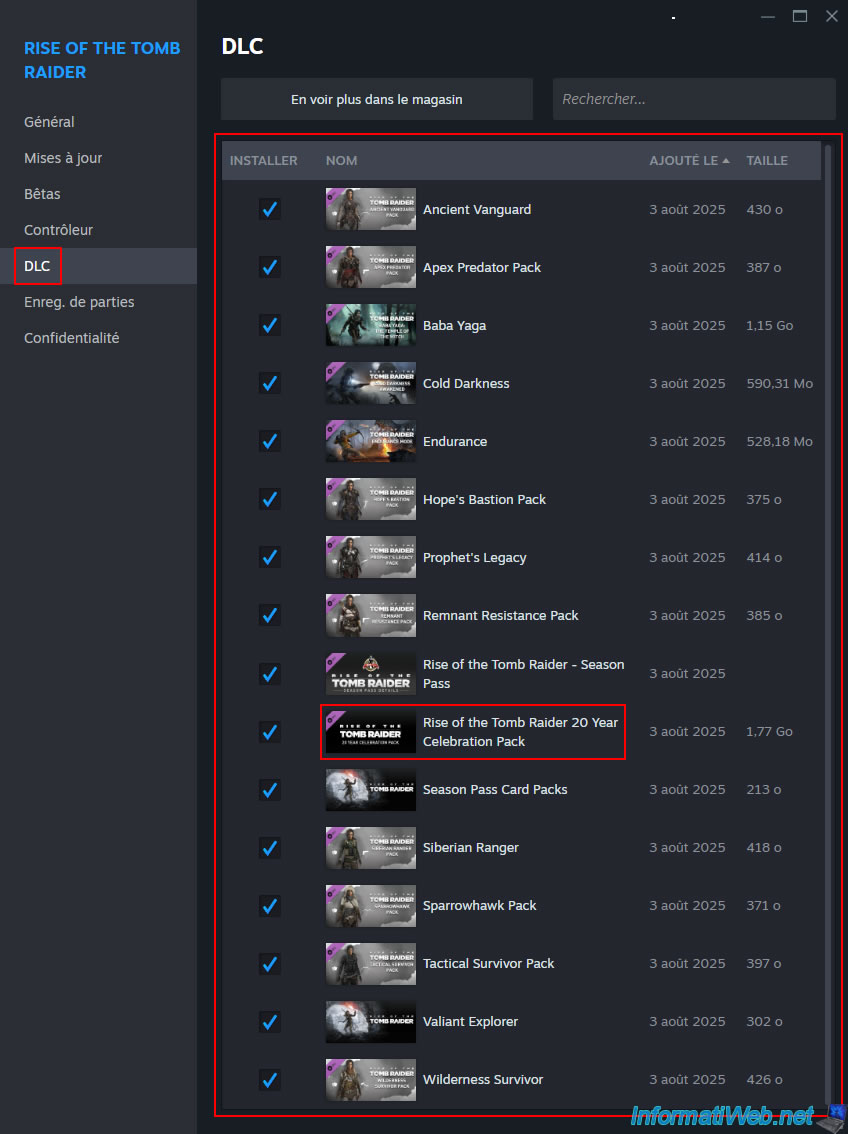
Si vous cliquez sur le message sur fond mauve (visible ci-dessus), vous pourrez voir la liste des DLC présents dans votre édition spéciale (deluxe, ...) du jeu acheté.
Dans notre cas, nous pouvons notamment voir le DLC "Rise of the Tomb Raider 20 Year Celebration Pack" (qui fait référence à l'édition "20th Anniversary Edition" de ce jeu "Rise of the Tomb Raider" que l'on a acheté), ainsi que le DLC "Rise of the Tomb Raider - Season Pass" qui fait partie de cette même édition (comme c'était indiqué sur le site de Steam).
Comme vous pouvez le voir, par défaut, Steam installera tous les DLCs achetés lorsque vous téléchargerez et installerez le jeu acheté.
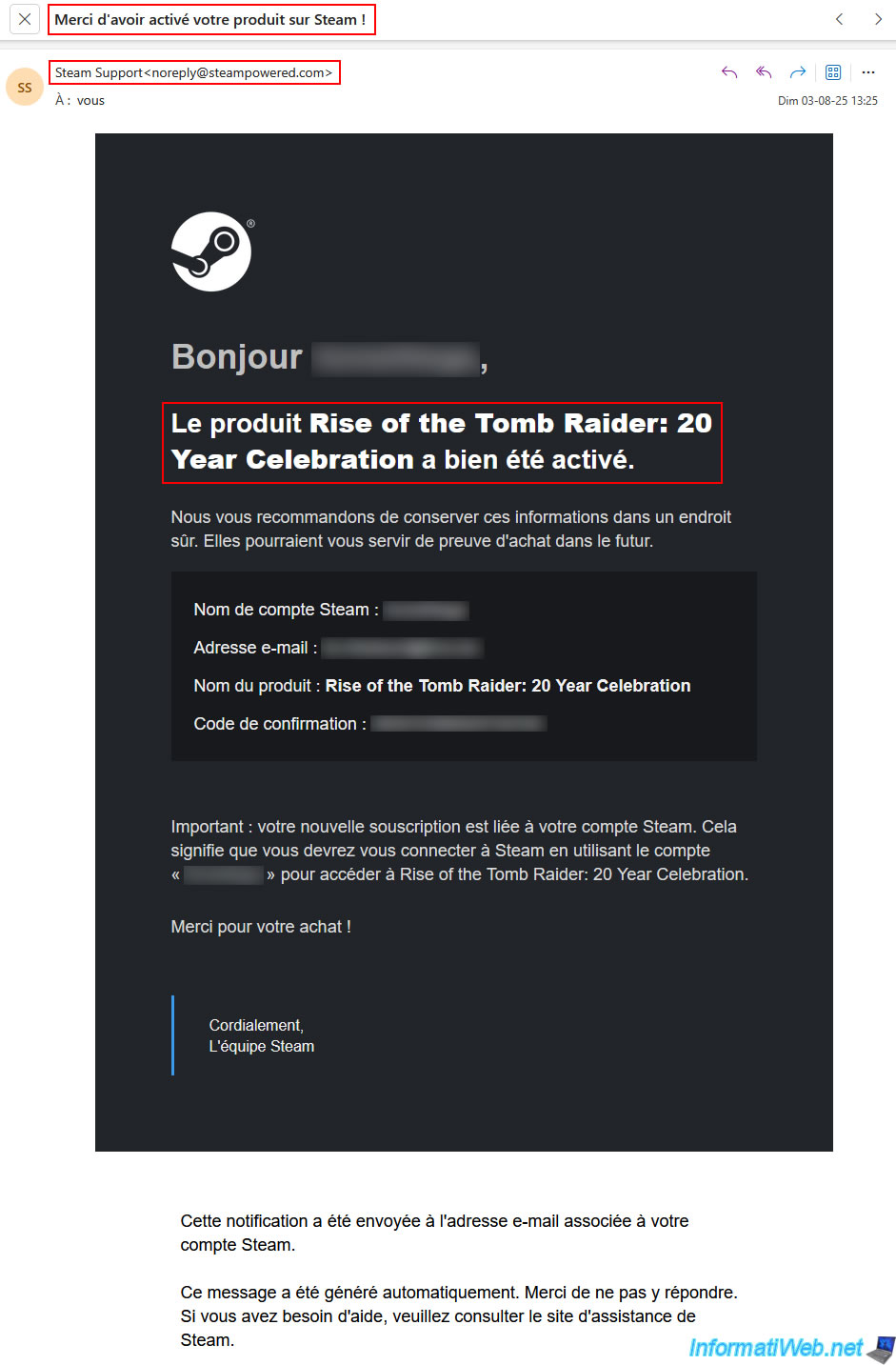
Sur votre adresse e-mail, vous devriez avoir reçu un e-mail "Merci d'avoir activé votre produit sur Steam !" de la part de Steam.
Dans notre cas, nous pouvons voir le message "Le produit Rise of the Tomb Raider: 20 Year Celebration a bien été activé" apparaitre.
4. Voir les clés CD achetées sur Kinguin
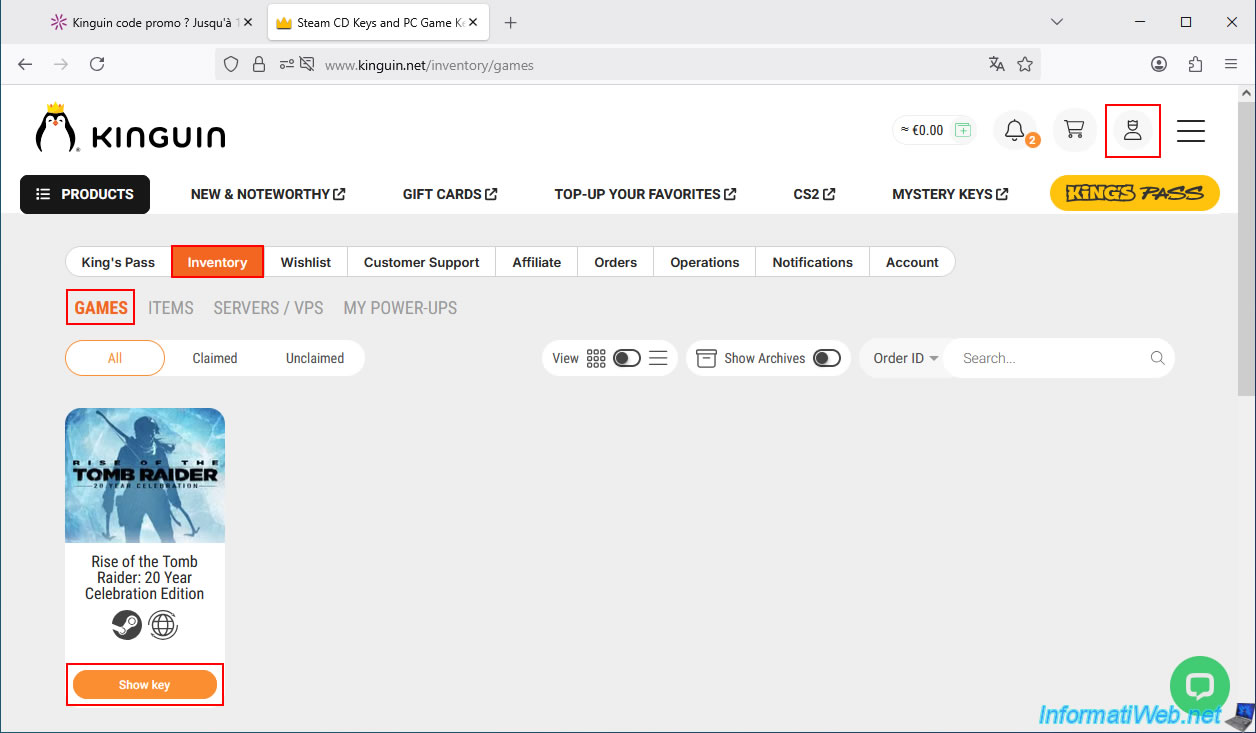
Pour voir à nouveau les clés CD achetées chez Kinguin, cliquez sur l'icône représentant un utilisateur avec une couronne (comme la couronne du pingouin de Kinguin) située en haut à droite pour accéder à votre compte Kinguin.
Ensuite, allez dans : Inventory -> Games -> All.
Maintenant, cliquez sur le bouton "Show key" pour le jeu acheté souhaité.
Dans notre cas, pour le jeu "Rise of the Tomb Raider: 20 Year Celebration Edition".
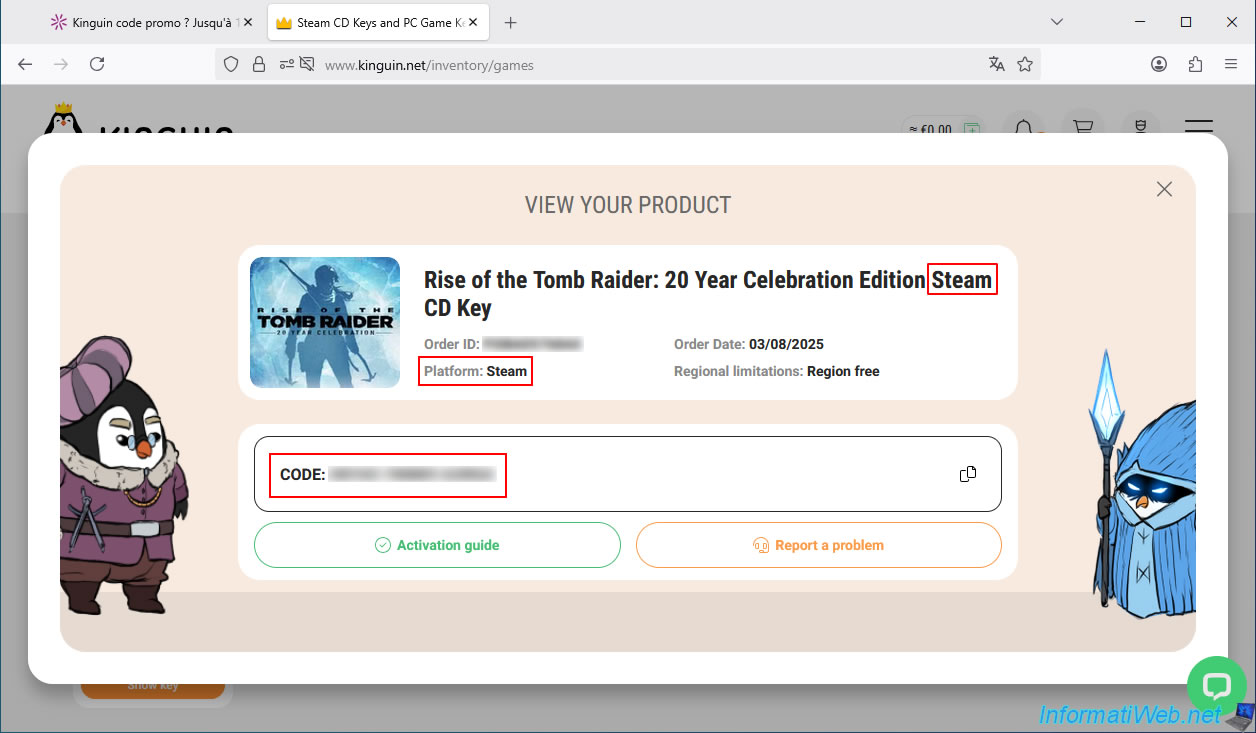
La clé CD du jeu souhaité apparait, ainsi que la plateforme de téléchargement (Platform) sur laquelle celle-ci est valide.
Dans notre cas : Steam.
5. Cashback pour l'achat chez Kinguin visible sur Familycard
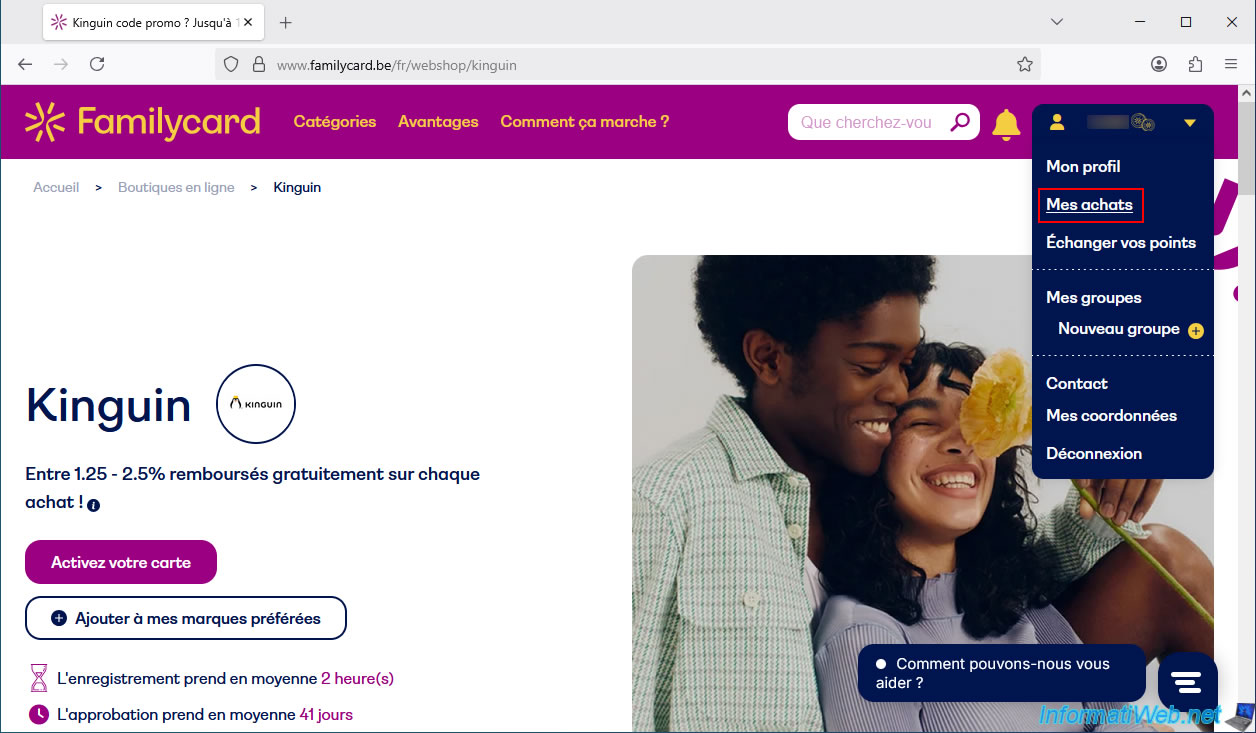
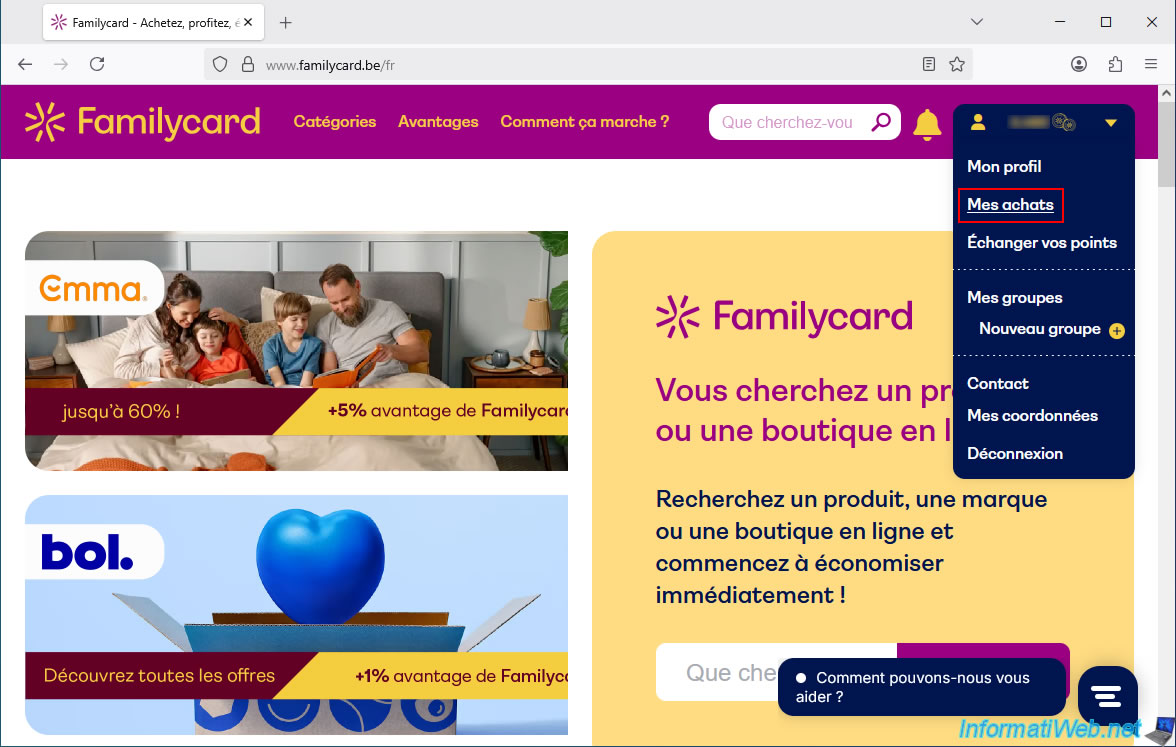
Sur le site de Familycard, allez dans le menu en haut à droite (où votre nombre de points apparait), puis cliquez sur "Mes achats".
Attention : comme Familycard vous l'indique, l'enregistrement prend en moyenne 2 heure(s) pour ce partenaire "Kinguin".
Donc si vous ne voyez pas actuellement votre cashback dans la section "Mes achats", retournez sur cette page dans quelques heures ou demain.
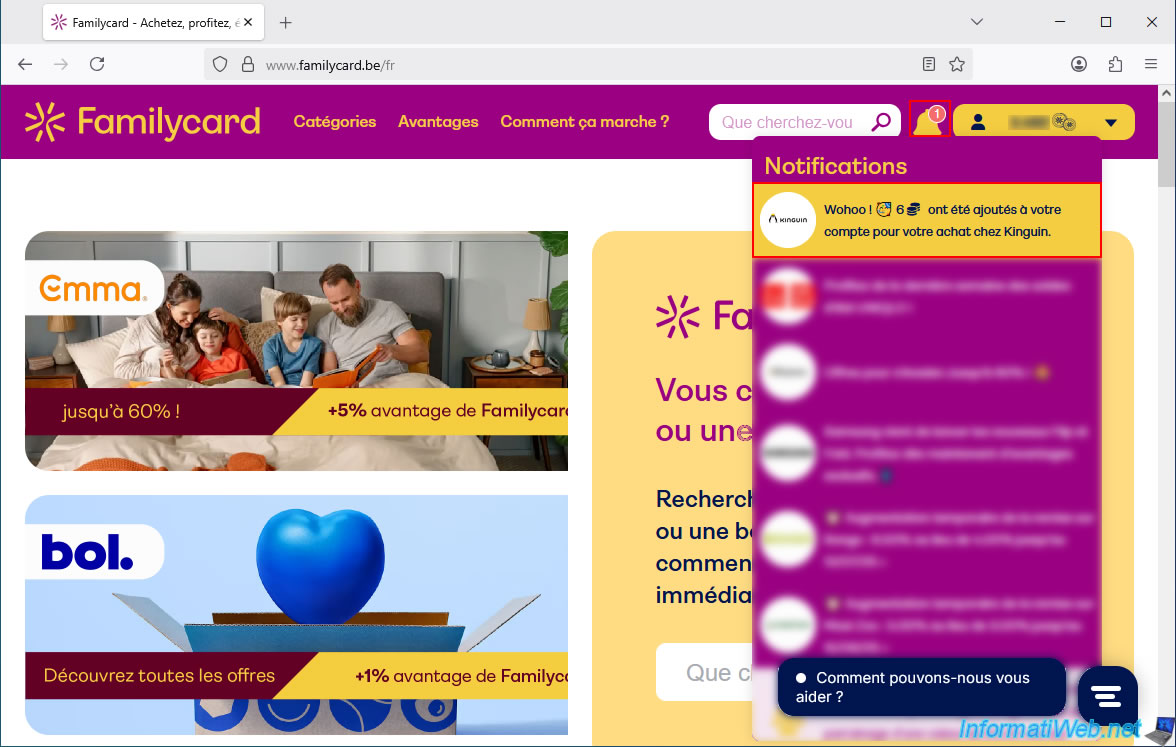
Lorsque le cashback aura été enregistré, vous recevrez une notification dans votre compte Familycard vous indiquant qu'un certain nombre de points a été ajouté à votre compte pour votre achat chez Kinguin.
A partir de ce moment-là, vous pourrez le voir apparaitre dans la section "Mes achats".
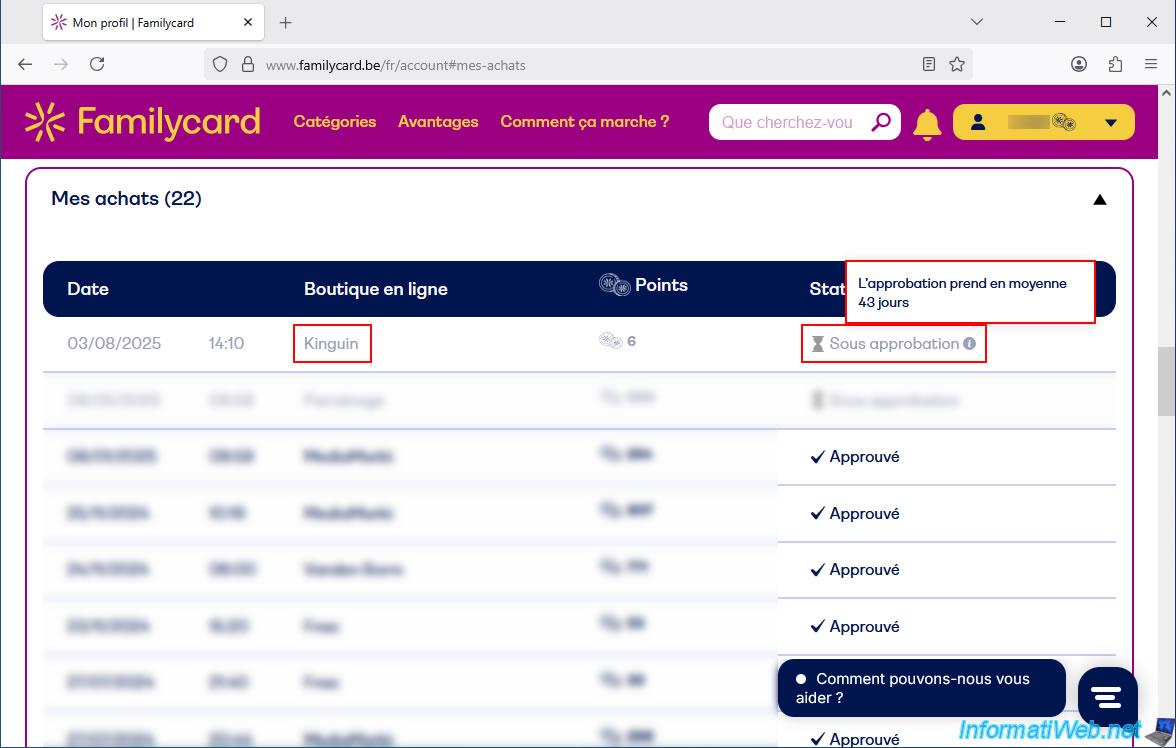
Pour le moment, vous pouvez voir que votre le cashback pour votre achat chez Kinguin apparait avec le statut "Sous approbation".
Si vous survolez ce statut avec votre souris, vous verrez que l'approbation (pour Kinguin) prend en moyenne 43 jours.
Vous serez également notifié par e-mail.
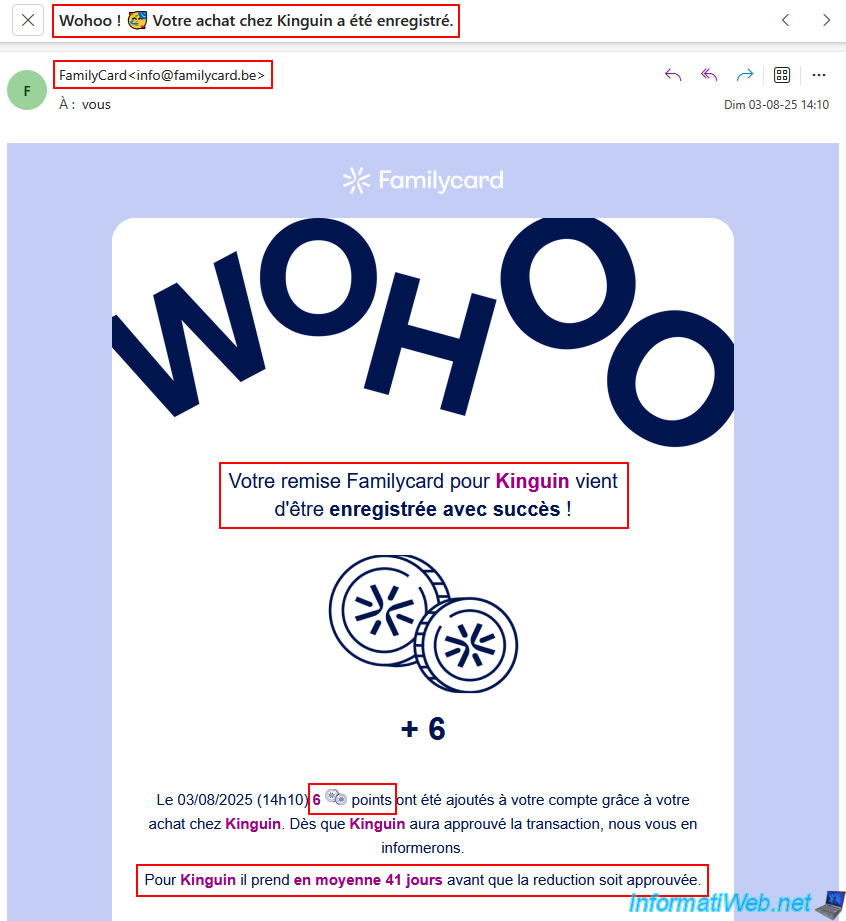
Vous devriez recevoir prochainement (dans quelques heures ou quelques jours) un e-mail "Wohoo! Votre achat chez Kinguin a été enregistré" de la part de Familycard.
Attention : il est clairement indiqué que votre remise Familycard pour Kinguin a été enregistrée avec succès, mais que l'approbation pour ce cashback peut prendre en moyenne 41 jours et cela dépend du partenaire "Kinguin".
Le délai n'est pas imposé par Familycard, mais par le partenaire utilisé (dans ce cas-ci : Kinguin) et la plateforme d'affiliation utilisée en arrière-plan par Familycard (dans ce cas-ci : CJ Affiliate) qui leur permet d'obtenir une commission pour votre achat et ensuite de vous redonner une partie de cette commission.
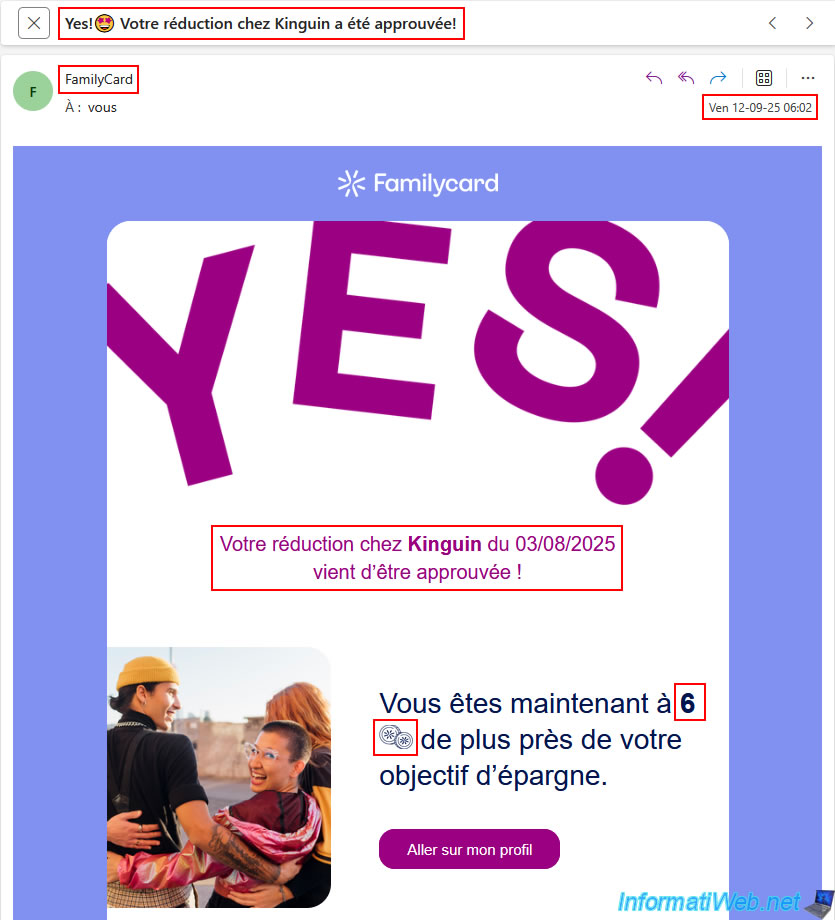
Une fois que votre cashback aura été validé par Familycard, un mois et demi plus tard, vous recevrez un e-mail "Yes! Votre réduction chez Kinguin a été approuvée!".
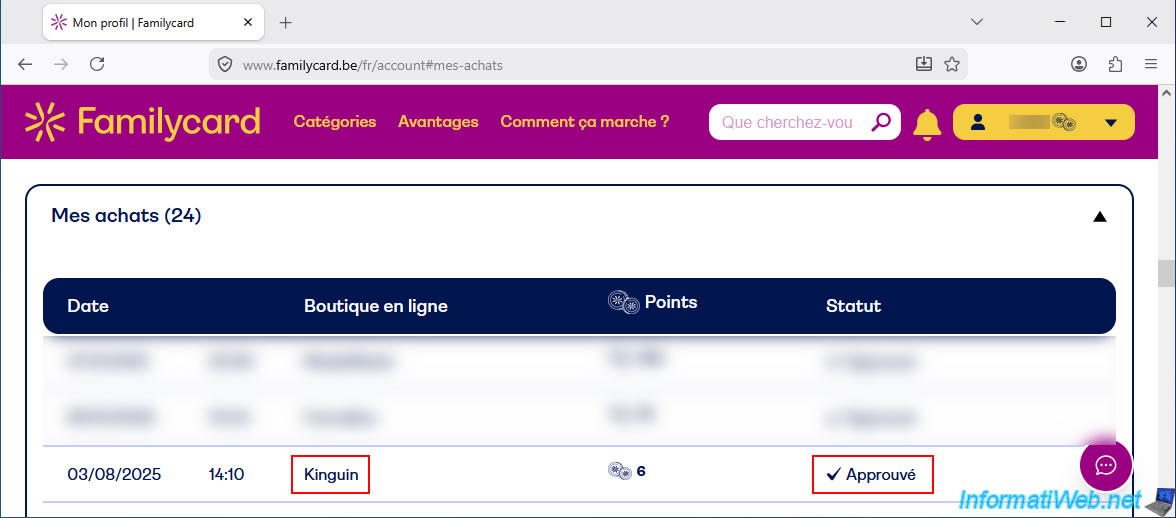
Vous pourrez aussi voir le nouveau statut de votre cashback en retournant dans le menu "Mes achats" de Familycard".
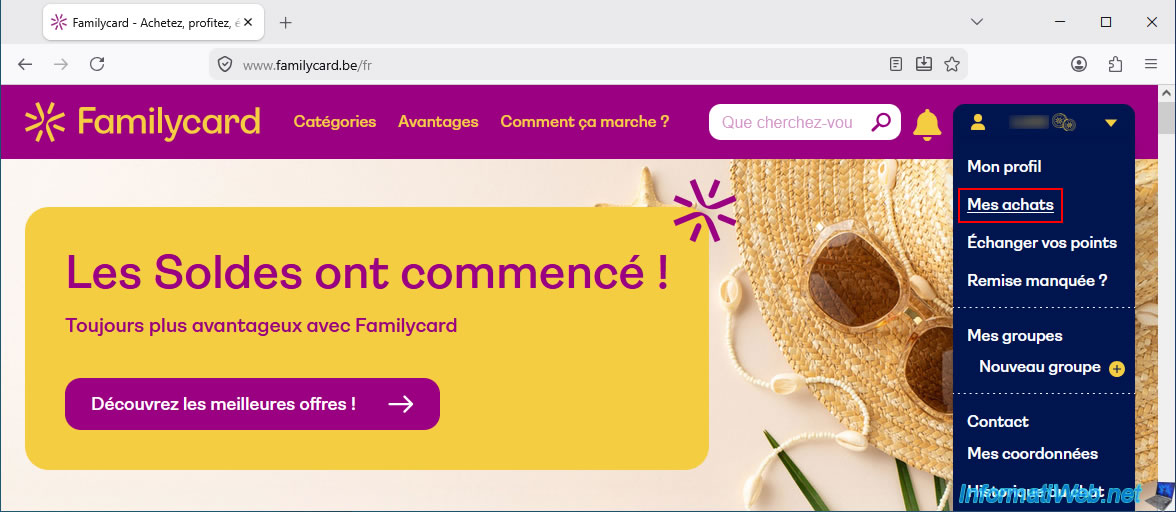
Comme vous pouvez le voir, le statut de notre cashback pour notre achat chez Kinguin est devenu "Approuvé".
Partager ce tutoriel
A voir également
-

Bons plans 10/3/2025
Cashbacks - Economiser de l'argent sur vos achats chez MediaMarkt (avec Familycard)
-

Bons plans 2/11/2026
dLcompare - Comparateur de prix pour gamers
Pas de commentaire