- Windows
- Windows XP
- 12 mai 2012 à 16:45
-

Lorsque vous souhaitez installer le .NET Framework 3.5 sous Windows XP sans Internet, vous tentez de télécharger l'installeur hors ligne de ce composant.
Néanmoins, vous avez surement remarqué que celui-ci n'était pas complet (alors que Microsoft indique que celui-ci est complet).
En fait, ce programme d'installation est complet uniquement sur la version anglaise de Windows. Sinon, ce programme d'installation souhaitera télécharger le pack de langue correspondant à votre langue sous Windows.
Dans ce tutoriel, vous verrez comment trouver le fichier manquant et ensuite comment installer le .NET Framework 3.5 sous Windows XP sans Internet (en installant également le composant manquant que l'installeur tentait de télécharger).
Note : ce tutoriel fonctionne toujours en 2026, malgré l'arrêt du support de Windows XP depuis 2014.
- Télécharger l'installeur complet du Microsoft .NET Framework 3.5 SP1
- Détecter le fichier manquant dans l'installeur complet du Microsoft .NET Framework 3.5 SP1
- Installer Microsoft .NET Framework 3.5 SP1 sans Internet
- Microsoft .NET Framework 3.5 SP1 installé sous Windows XP SP3
1. Télécharger l'installeur complet du Microsoft .NET Framework 3.5 SP1
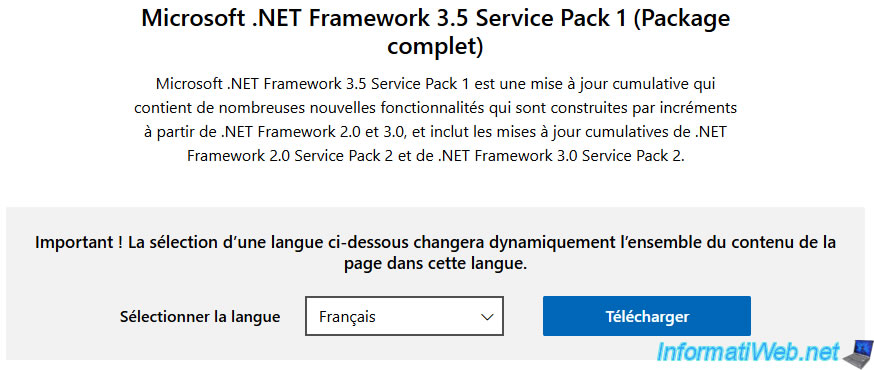
Pour commencer, téléchargez l'installeur complet du .NET Framework 3.5 Service Pack 1.
Notes :
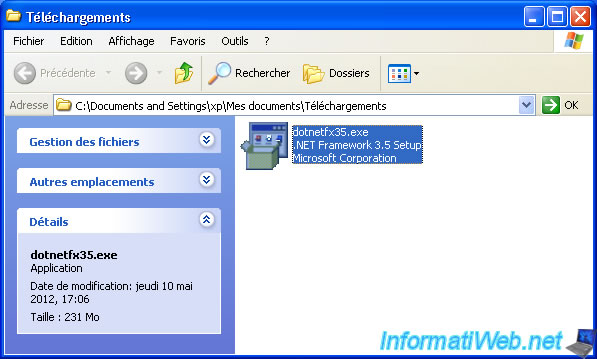
- le fichier "dotnetfx35.exe" téléchargé pèse environ 231 Mo.
- ce fichier permet d'installer le .NET Framework 2.0 SP2, 3.0 SP2 et 3.5 SP1 (sans avoir besoin d'installer une version plus ancienne du .NET Framework au préalable).
2. Détecter le fichier manquant dans l'installeur complet du Microsoft .NET Framework 3.5 SP1
Pour trouver le fichier manquant, vous devez lancer une 1ère fois le fichier "dotnetfx35.exe" téléchargé pour pouvoir trouver le lien de téléchargement du fichier manquant dans votre cas (le fichier à télécharger dépend de la langue de Windows).
Note : si vous ne souhaitez pas perdre du temps à refaire cette manipulation chez vous, alors voici le lien de téléchargement du fichier manquant si Windows est installé en français chez vous : dotnetfx35langpack_x86fr.exe.
Ensuite, passez à l'étape suivante (3. ....) de ce tutoriel.
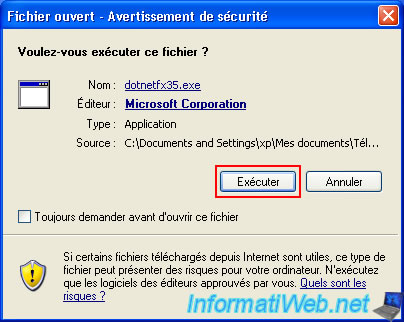
Si un avertissement de sécurité apparait, cliquez simplement sur "Exécuter".
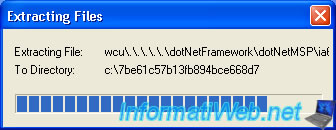
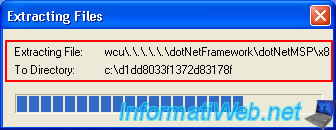
Pour commencer, vous pouvez voir que cet installeur extrait des fichiers dans la partition "c:\".
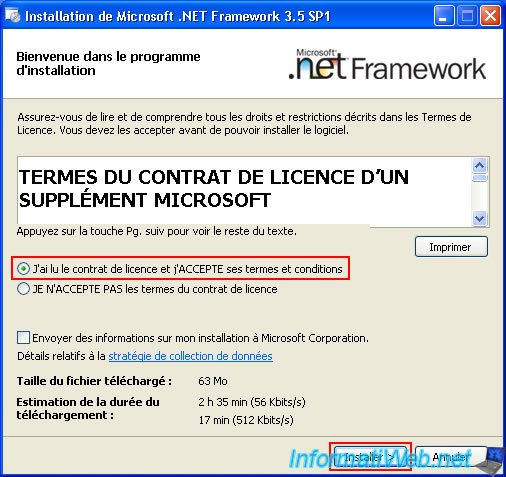
Ensuite, le programme d'installation de Microsoft .NET Framework 3.5 SP1 apparait.
Sélectionnez l'option "J'ai lu ..." et cliquez sur "Installer".
Comme vous pouvez le voir, ce programme d'installation tente de télécharger des fichiers et la progression du téléchargement s'affiche par défaut à "53 Mo / 63 Mo".
Ce qui montre qu'il manque 10 Mo de données dans cet installeur que Microsoft affiche comme "complet" sur son site web.
Or, sur un PC sans Internet, voire en 2025, ce programme d'installation n'arrivera pas à télécharger le fichier souhaité.
Soit vous n'avez pas accès à Internet, soit Windows XP est trop vieux et ne peut plus communiquer avec les serveurs récents de Microsoft.
D'où le message "Rétablissement de la connexion avec le serveur" qui apparait et qui indique que la connexion échoue.
Cliquez sur le bouton "Annuler".

Ignorez l'avertissement en cliquant sur "Oui".

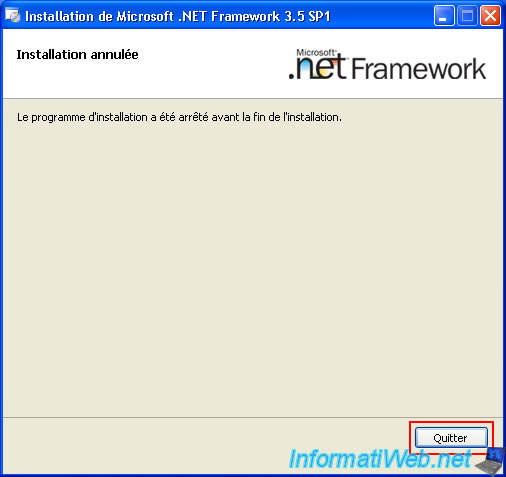
Cliquez sur "Quitter" pour fermer l'installeur pour le moment.
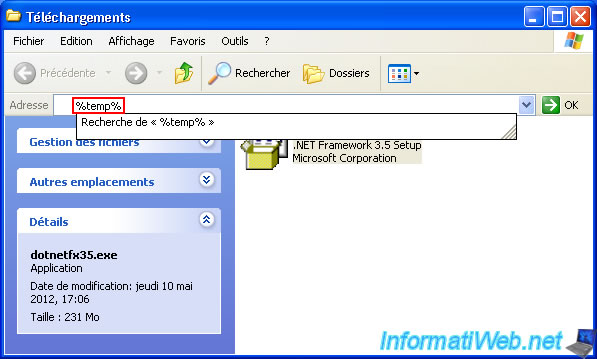
Dans la barre d'adresse de l'explorateur de fichiers, tapez "%temp%" et cliquez sur OK.
Dans votre dossier "Temp", vous trouverez un fichier texte nommé "dd_dotnetfx35install.txt".

Ouvrez ce fichier avec le bloc-notes et allez dans le menu : Edition -> Rechercher.

Recherchez le terme "langpack" et vous verrez un nom de fichier "dotnetfx35langpack_x86fr.exe" apparaitre.
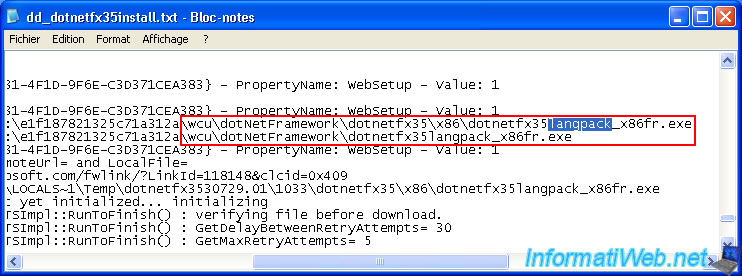
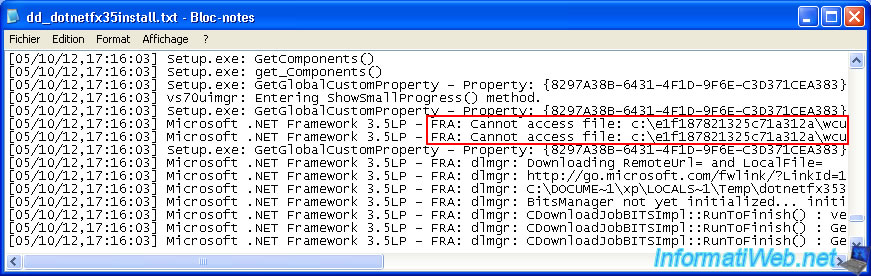
Si vous regardez le début de ces lignes, vous verrez que l'installeur vous dit qu'il ne peut pas accéder aux fichiers :
- c:\...\wcu\dotNetFramework\dotnetfx35\x86\dotnetfx35langpack_x86fr.exe
- c:\...\wcu\dotNetFramework\dotnetfx35langpack_x86fr.exe
Plain Text
[05/10/12,17:07:59] Microsoft .NET Framework 3.5LP - FRA: Cannot access file: c:\7be61c57b13fb894bce668d7\wcu\dotNetFramework\dotnetfx35\x86\dotnetfx35langpack_x86fr.exe
[05/10/12,17:07:59] Microsoft .NET Framework 3.5LP - FRA: Cannot access file: c:\7be61c57b13fb894bce668d7\wcu\dotNetFramework\dotnetfx35langpack_x86fr.exe
Note : il s'agit évidemment du même fichier, mais qui est recherché à 2 endroits différents.
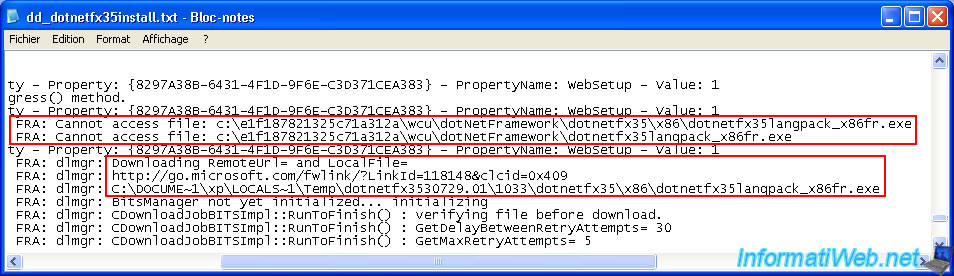
Juste en dessous, vous pourrez voir qu'étant donné que le fichier "dotnetfx35langpack_x86fr.exe" souhaité n'a pas été trouvé, l'installeur tente de le télécharger depuis le site de Microsoft et le stocker dans votre dossier temporaire.
Evidemment, sans Internet, voire à l'heure actuelle, ce téléchargement échoue.
Plain Text
[05/10/12,17:07:59] Microsoft .NET Framework 3.5LP - FRA: dlmgr: Downloading RemoteUrl= and LocalFile=
[05/10/12,17:07:59] Microsoft .NET Framework 3.5LP - FRA: dlmgr: https://go.microsoft.com/fwlink/?LinkId=118148&clcid=0x409
[05/10/12,17:07:59] Microsoft .NET Framework 3.5LP - FRA: dlmgr: C:\DOCUME~1\xp\LOCALS~1\Temp\dotnetfx3530729.01\1033\dotnetfx35\x86\dotnetfx35langpack_x86fr.exe
Cela dit, si vous accédez à ce lien de Microsoft en 2025, vous remarquerez que le fichier se trouve toujours sur le serveur de Microsoft.
Donc, il vous suffit de le télécharger manuellement depuis un autre PC via un simple navigateur web (dans un 1er temps).
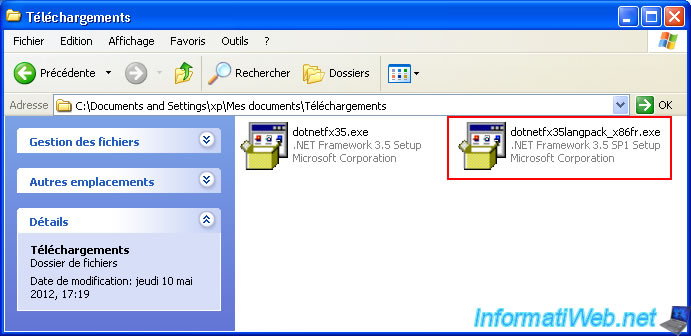
Comme prévu, nous avons récupéré le fichier "dotnetfx35langpack_x86fr.exe" souhaité depuis le site de Microsoft en utilisant ce lien (visible ci-dessus).
3. Installer Microsoft .NET Framework 3.5 SP1 sans Internet
Maintenant que vous avez l'installeur complet (dotnetfx35.exe), ainsi que le fichier manquant (ex : dotnetfx35langpack_x86fr.exe), vous pouvez lancer le fichier d'installation principal "dotnetfx35.exe".
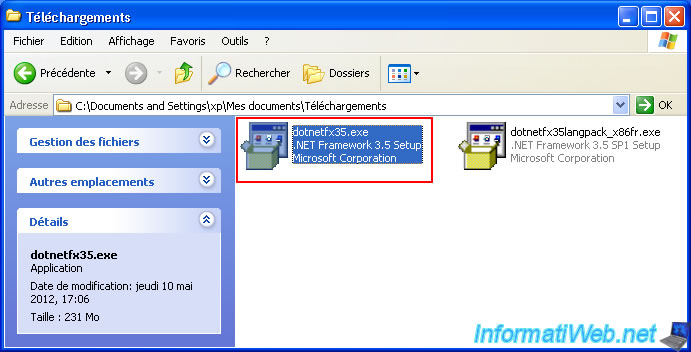
Comme vous pouvez le voir, l'installeur extrait plusieurs fichiers dans un dossier "c:\...\wcu\...".
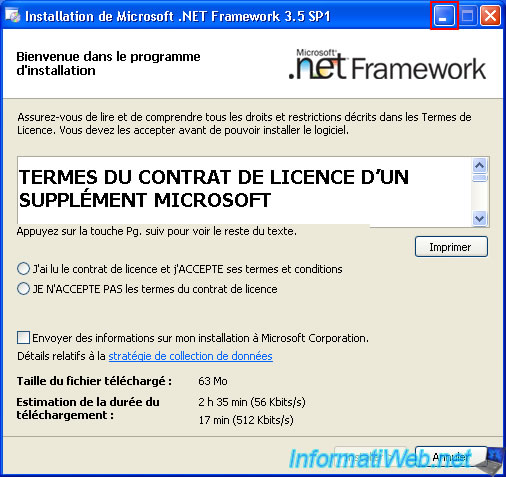
Une fois que le programme d'installation du Microsoft .NET Framework 3.5 SP1 apparait, réduisez-le dans la barre des tâches, mais ne le fermez pas.
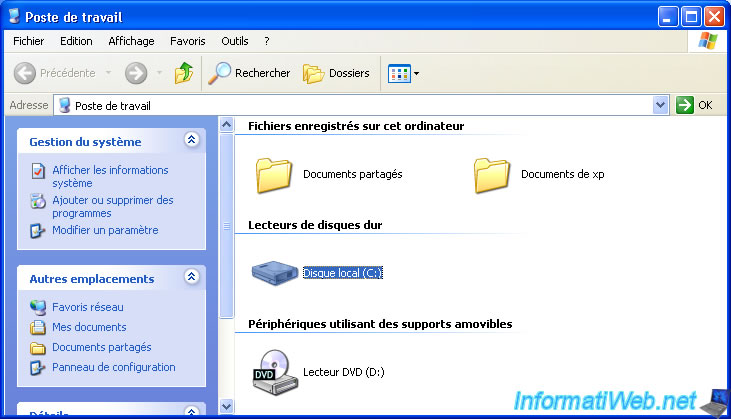
Dans l'explorateur de fichiers, allez dans la partition "C:".
A la racine de cette partition "C:", vous trouverez le dossier vu précédemment au lancement du programme d'installation du Microsoft .NET Framework 3.5 SP1.
Si vous ne savez lequel c'est, rentrez dans chaque dossier avec un nom composé de lettres et de chiffres (mais dont le nom ne signifie rien) et repérez celui où se trouve un sous-dossier "wcu".
Dans notre cas, il s'agit du dossier "d1dd80...", mais son nom change à chaque lancement du programme d'installation.
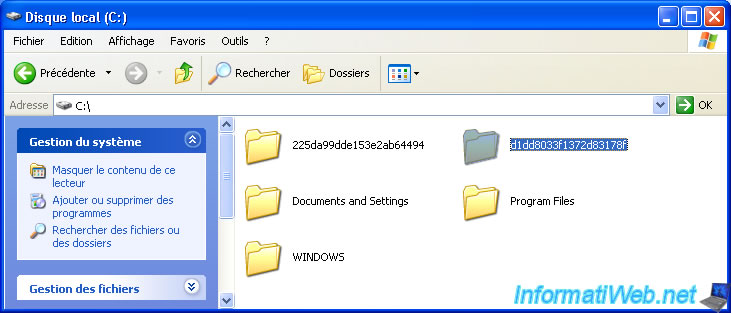
Comme prévu, ce dossier contient un sous-dossier "wcu".
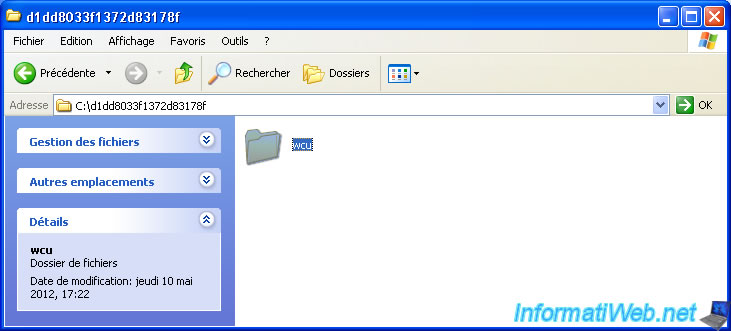
Au final, allez dans le dossier "c:\...\wcu\dotNetFramework\dotNetFX35\x86".

Dans une autre fenêtre, copiez le fichier téléchargé manuellement précédemment.
Dans notre cas, le fichier "dotnetfx35langpack_x86fr.exe".
Note : son nom dépend de la langue de Windows.
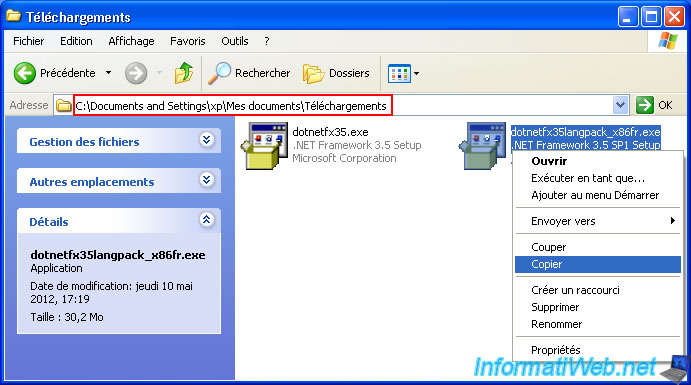
Collez ce fichier "dotnetfx35langpack_x86fr.exe" dans le dossier "c:\...\wcu\dotNetFramework\dotNetFX35\x86".
Important : le nom du fichier et son emplacement sont importants, car vous avez vu dans le fichier de log "dd_dotnetfx35install.txt" que le programme d'installation allait le chercher à cet endroit.
Puis, si il ne s'y trouve pas, alors il tente de le télécharger lui-même.

Le programme d'installation détectera automatiquement la présence de ce fichier, ce qui ignorera l'étape du téléchargement qui était nécessaire avant.

Dans le programme d'installation qui se trouve toujours dans la barre des tâches de Windows XP, sélectionnez l'option "J'ai lu ..." et cliquez sur "Installer".
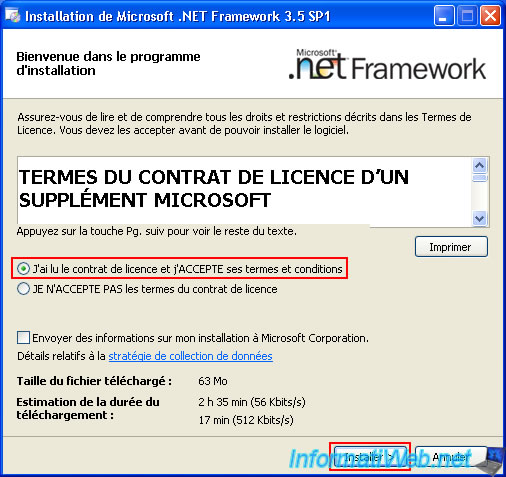
Vous remarquerez que le message "Téléchargement terminé" apparaitra directement sans même avoir tenté de télécharger quelque chose.
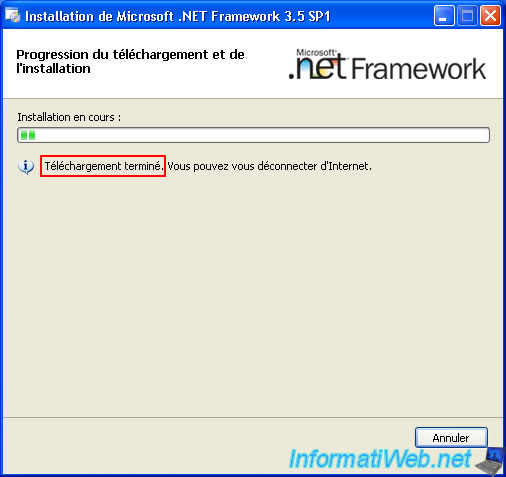
Patientez simplement pendant l'installation du Microsoft .NET Framework 3.5 SP1 sans avoir besoin d'être connecté à Internet.
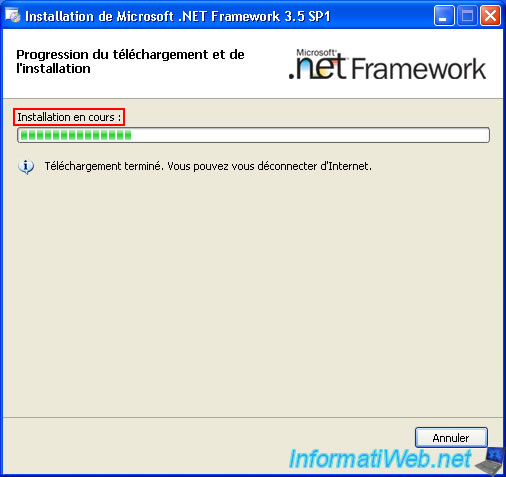
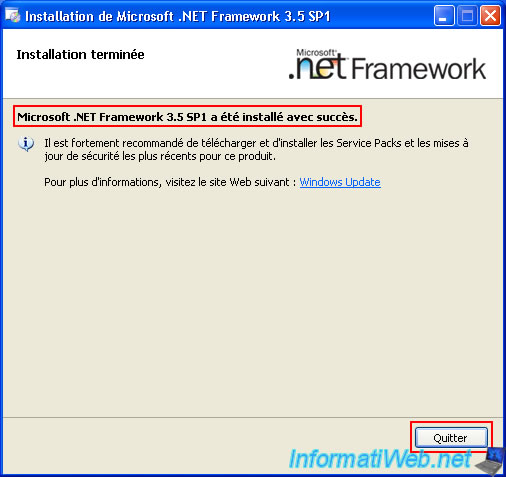
Comme prévu, vous pouvez voir le message "Microsoft .NET Framework 3.5 SP1 a été installé avec succès" apparaitre.
Cliquez sur "Quitter".
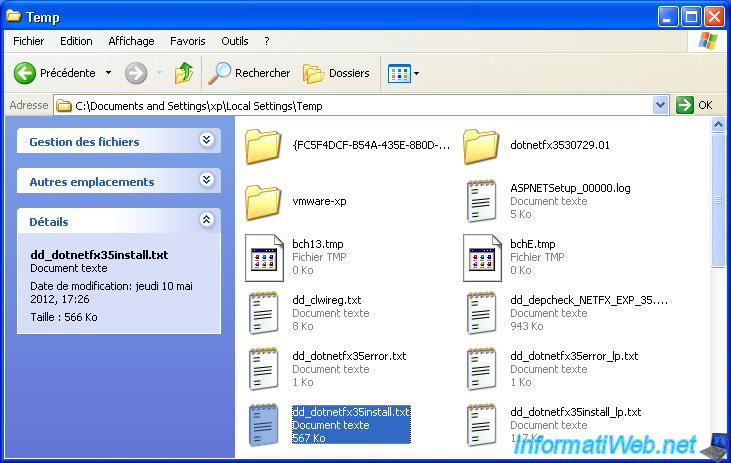
Si vous le souhaitez (juste pour la vérification), accédez à nouveau à votre dossier temporaire (en tapant "%temp%") dans la barre d'adresse de l'explorateur de fichiers.
Puis, ouvrez à nouveau le fichier "dd_dotnetfx35install.txt".
Attention : à chaque fois que vous relancez le programme d'installation, le contenu est ajouté à ce fichier (le fichier n'est pas écrasé).
Cherchez le terme "langpack" (comme précédemment).
Vous trouverez une première fois le fichier "dotnetfx35langpack_x86fr.exe" vu précédemment.
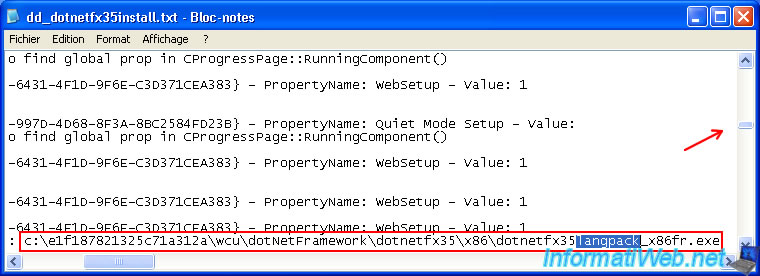
Retournez dans le menu "Edition -> Rechercher" et cliquez plusieurs fois sur "Suivant" pour trouver les nouvelles informations.

Plus bas dans ce fichier, vous retrouverez les mêmes lignes (mais elle concerne le 2ème lancement du programme d'installation).
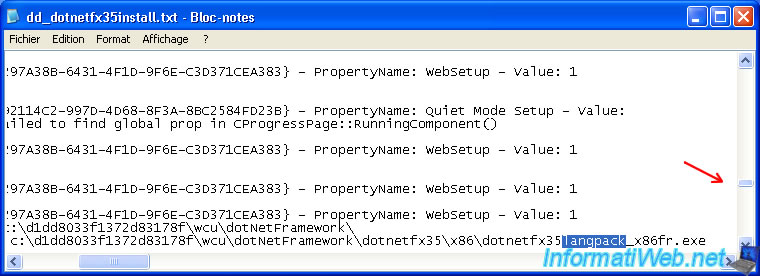
Si vous regardez à gauche, vous verrez que cette fois-ci, le programme d'installation du Microsoft .NET Framework 3.5 SP1 a détecté la présence du fichier "dotnetfx35langpack_x86fr.exe" dont il avait besoin.
Du coup, le gestionnaire de téléchargement (dlmgr) utilisera ce fichier (File fetched) au lieu de le télécharger depuis Internet.

4. Microsoft .NET Framework 3.5 SP1 installé sous Windows XP SP3
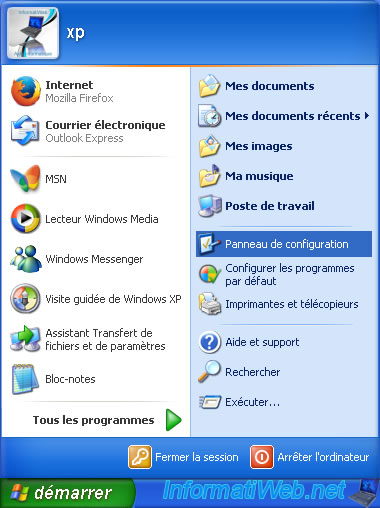
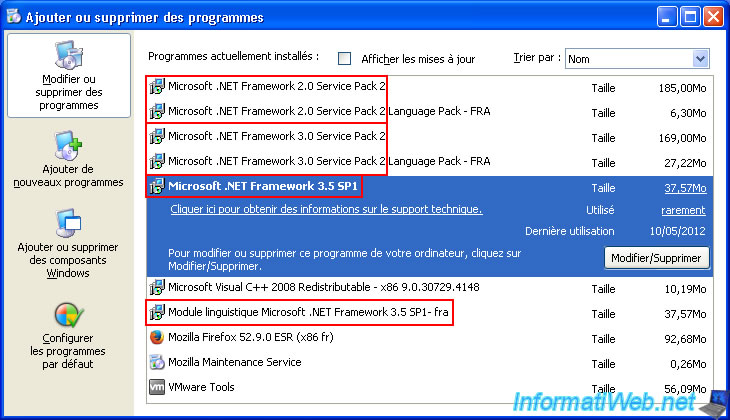
Pour vérifier si le Microsoft .NET Framework 3.5 SP1 a bien été installé correctement, allez dans le menu démarrer et cliquez sur "Panneau de configuration".
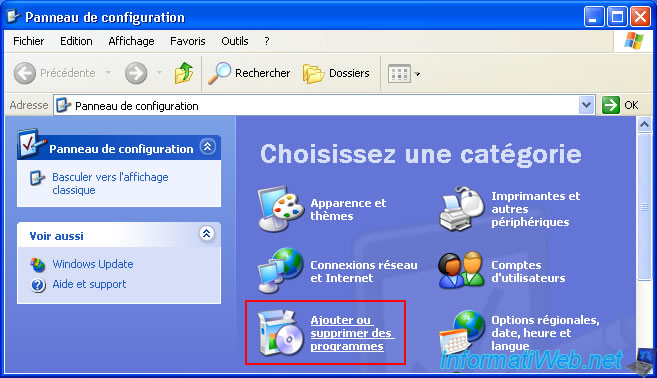
Ensuite, cliquez sur "Ajouter ou supprimer des programmes".
Comme vous pouvez le voir, ce programme d'installation aura installé (sans Internet) :
- le Microsoft .NET Framework 2.0 Service Pack 2 (SP2) avec son pack de langue "FRA".
- le Microsoft .NET Framework 3.0 Service Pack 2 (SP2) avec son pack de langue "FRA".
- le Microsoft .NET Framework 3.5 Service Pack 1 (SP1) avec son pack de langue "FRA".
Autrement dit, le fichier "dotnetfx35langpack_x86fr.exe" téléchargé manuellement a permis d'installer automatiquement le "Module linguistique Microsoft .NET Framework 3.5 SP1 - fra".
Partager ce tutoriel
A voir également
-

Windows 27/11/2020
Mise à niveau de Windows XP vers Windows 7
-

Windows 4/4/2013
Windows XP - Démarrer en mode sans échec
-

Windows 25/12/2012
Windows XP - Installer Windows XP sur un disque dur SATA
-

Windows 16/6/2018
Windows XP - Partage de fichiers
Vous devez être connecté pour pouvoir poster un commentaire